注釈
こんにちは、SunFounderのRaspberry Pi & Arduino & ESP32愛好家コミュニティへようこそ!Facebook上でRaspberry Pi、Arduino、ESP32についてもっと深く掘り下げ、他の愛好家と交流しましょう。
参加する理由は?
エキスパートサポート:コミュニティやチームの助けを借りて、販売後の問題や技術的な課題を解決します。
学び&共有:ヒントやチュートリアルを交換してスキルを向上させましょう。
独占的なプレビュー:新製品の発表や先行プレビューに早期アクセスしましょう。
特別割引:最新製品の独占割引をお楽しみください。
祭りのプロモーションとギフト:ギフトや祝日のプロモーションに参加しましょう。
👉 私たちと一緒に探索し、創造する準備はできていますか?[here]をクリックして今すぐ参加しましょう!
交通標識の検出
色や顔の検出に加えて、PiCar-Xは交通標識の検出も行うことができます。
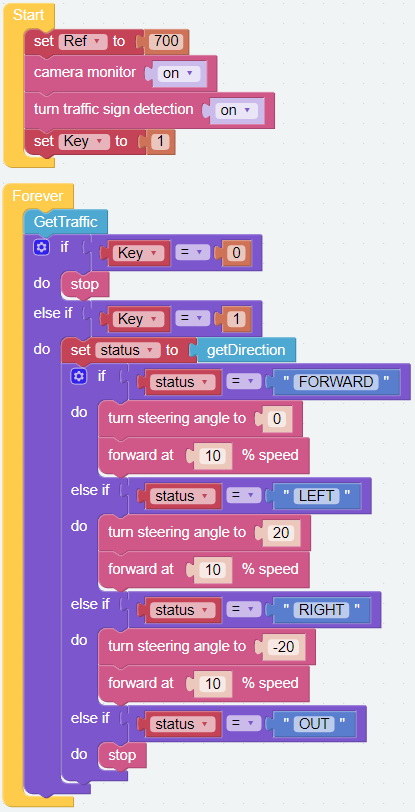
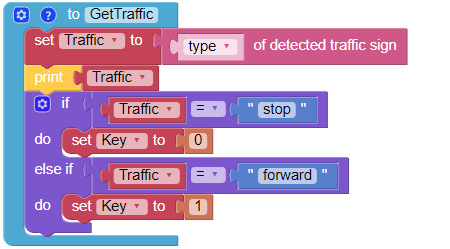
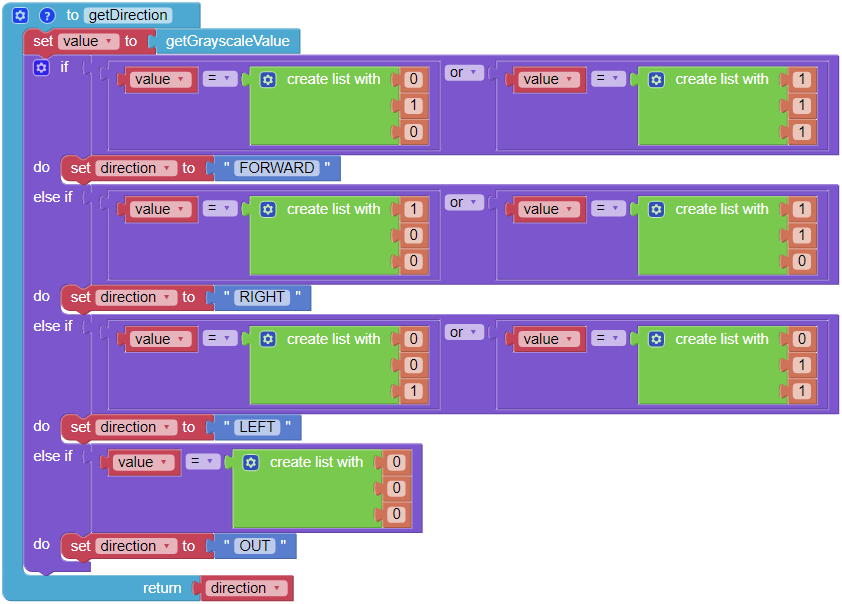
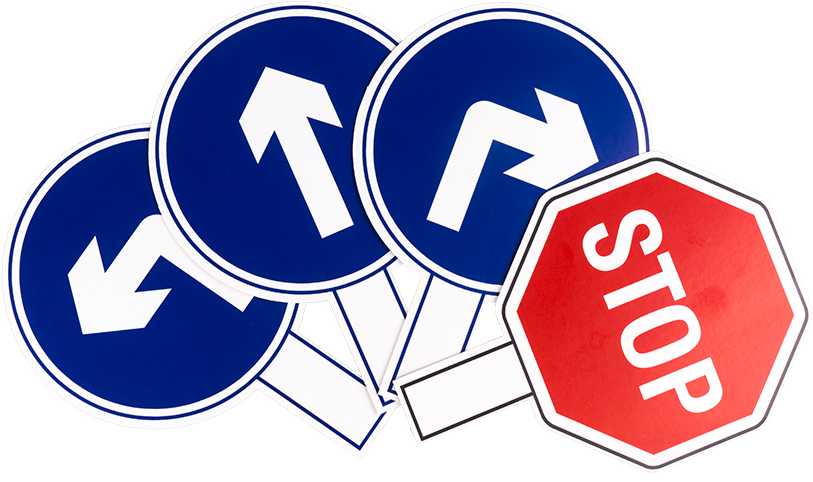
今回は、この交通標識の検出機能とライン追従機能を組み合わせてみましょう。 PiCar-Xにラインを追跡させ、その前にStopサインを置くと、それは停止します。Forwardサインを前に置くと、前進し続けます。
ヒント
PiCarは、以下のPDFに含まれる4つの異なる交通標識モデルを認識します。
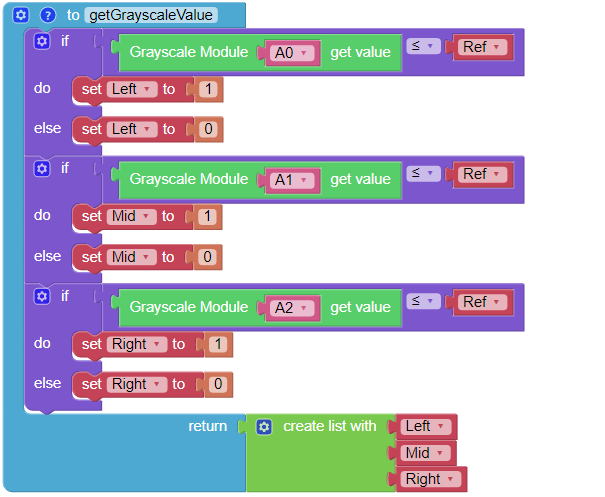
Set ref to () ブロックは、グレースケールのしきい値を設定するために使用されます。実際の状況に応じてそれを変更する必要があります。グレースケールモジュールのテスト を実行して、白と黒の表面でのグレースケールモジュールの値を見ることができます。そして、その中間の値をこのブロックに入力します。
例
注釈
以下の画像に従ってプログラムを書くことができます。チュートリアルを参照してください: How to Create a New Project?。
EzBlock Studioの Examples ページで同じ名前のコードを見つけ、 Run または Edit を直接クリックしてください。