Nota
¡Hola! Bienvenido a la Comunidad de Entusiastas de SunFounder para Raspberry Pi, Arduino y ESP32 en Facebook. Sumérgete junto a otros entusiastas en temas avanzados sobre Raspberry Pi, Arduino y ESP32.
¿Por qué unirse?
Soporte Experto: Resuelve problemas posventa y desafíos técnicos con la ayuda de nuestra comunidad y equipo.
Aprende y Comparte: Intercambia consejos y tutoriales para mejorar tus habilidades.
Previsualizaciones Exclusivas: Obtén acceso anticipado a anuncios de nuevos productos y adelantos.
Descuentos Especiales: Disfruta de descuentos exclusivos en nuestros productos más recientes.
Promociones y Sorteos Festivos: Participa en sorteos y promociones en días festivos.
👉 ¿Listo para explorar y crear con nosotros? Haz clic en [Aquí] y únete hoy.
2.8 Presiona Suavemente

El Micro Switch también es un dispositivo de 3 pines, los cuales están dispuestos en la secuencia C (pin común), NO (normalmente abierto) y NC (normalmente cerrado).
Cuando el micro interruptor no está presionado, 1 (C) y 3 (NC) están conectados. Cuando se presiona, 1 (C) y 2 (NO) quedan conectados.
Componentes Necesarios
En este proyecto, necesitaremos los siguientes componentes.
Es muy conveniente adquirir un kit completo; aquí tienes el enlace:
Nombre |
ELEMENTOS EN ESTE KIT |
ENLACE |
|---|---|---|
Kit Kepler |
450+ |
También puedes comprarlos por separado en los enlaces a continuación.
SN |
COMPONENTE |
CANTIDAD |
ENLACE |
|---|---|---|---|
1 |
1 |
||
2 |
Cable Micro USB |
1 |
|
3 |
1 |
||
4 |
Varios |
||
5 |
1(10KΩ) |
||
6 |
1(104) |
||
7 |
1 |
Esquema
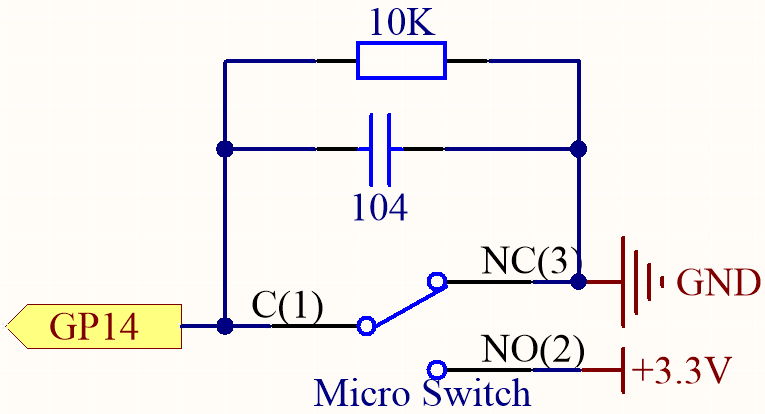
Por defecto, GP14 es bajo y, al presionar el microinterruptor, GP14 pasa a alto.
El propósito de la resistencia de 10KΩ es mantener GP14 en un estado bajo cuando está presionado.
El condensador cerámico de 104 se usa aquí para eliminar el ruido o rebote.
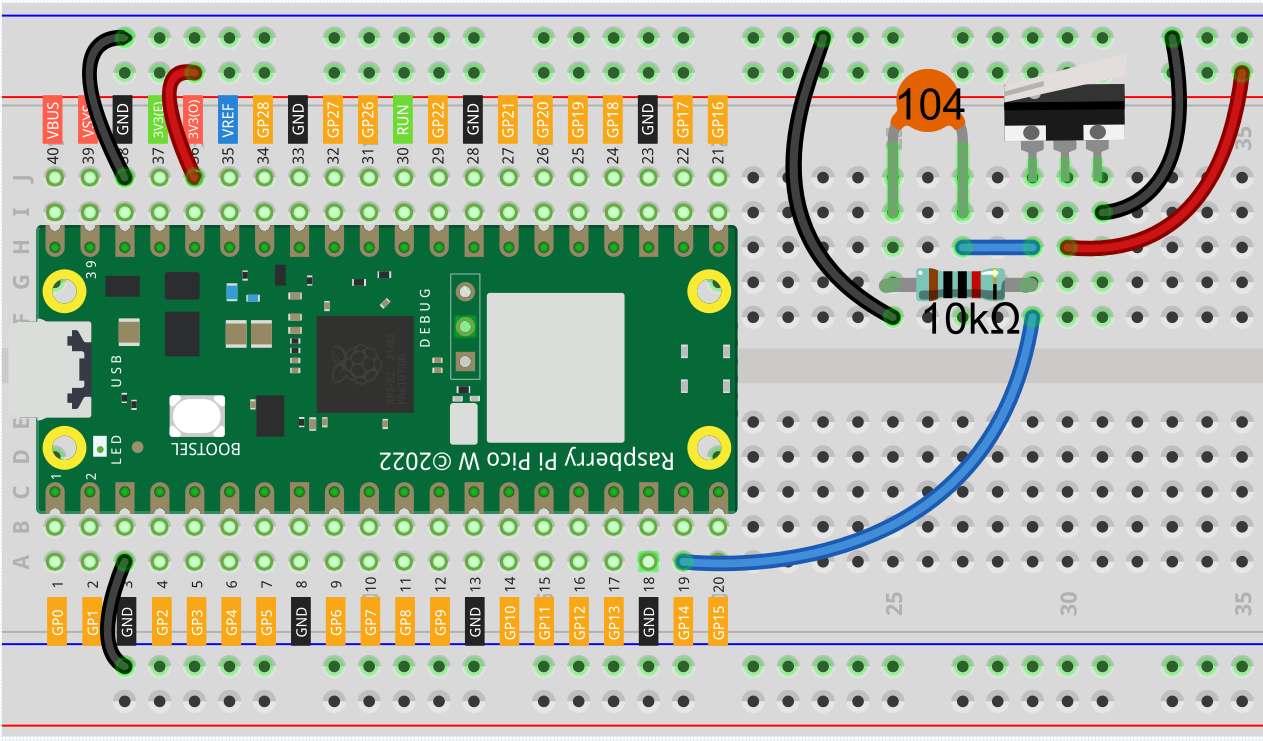
Conexiones
Código
Nota
Abre el archivo
2.8_micro_switch.pyen la ruta dekepler-kit-main/micropythono copia este código en Thonny, luego haz clic en «Run Current Script» o simplemente presiona F5 para ejecutarlo.No olvides seleccionar el intérprete «MicroPython (Raspberry Pi Pico)» en la esquina inferior derecha.
Para tutoriales detallados, consulta Abrir y ejecutar código directamente.
import machine
import utime
button = machine.Pin(14, machine.Pin.IN)
while True:
    if button.value() == 1:
        print("The switch works!")
        utime.sleep(1)
Después de ejecutar el programa, al mover el interruptor deslizante hacia la derecha, aparecerá «¡El interruptor funciona!» en la consola.