Nota
¡Hola! Bienvenido a la Comunidad de Entusiastas de SunFounder para Raspberry Pi, Arduino y ESP32 en Facebook. Sumérgete junto a otros entusiastas en el mundo de Raspberry Pi, Arduino y ESP32.
¿Por qué unirte?
Soporte Experto: Resuelve problemas postventa y desafíos técnicos con ayuda de nuestra comunidad y equipo.
Aprende y Comparte: Intercambia consejos y tutoriales para mejorar tus habilidades.
Avances Exclusivos: Accede anticipadamente a anuncios de nuevos productos y adelantos exclusivos.
Descuentos Especiales: Disfruta de descuentos exclusivos en nuestros productos más recientes.
Promociones y Sorteos Festivos: Participa en sorteos y promociones especiales.
👉 ¿Listo para explorar y crear con nosotros? Haz clic en [Aquí] y únete hoy mismo.
2.5 Lectura del Valor del Botón
Estos pines tienen tanto funciones de entrada como de salida, como indica su nombre GPIO (Entrada/Salida de propósito general). Anteriormente, utilizamos la función de salida; en este capítulo, usaremos la función de entrada para leer el valor del botón.
Componentes Requeridos
En este proyecto, necesitamos los siguientes componentes.
Es conveniente adquirir un kit completo; aquí tienes el enlace:
Nombre |
ELEMENTOS EN ESTE KIT |
ENLACE |
|---|---|---|
Kit Kepler |
450+ |
También puedes comprarlos por separado en los enlaces a continuación.
N.º |
COMPONENTE |
CANTIDAD |
ENLACE |
|---|---|---|---|
1 |
1 |
||
2 |
Cable Micro USB |
1 |
|
3 |
1 |
||
4 |
Varios |
||
5 |
1(10KΩ) |
||
6 |
1 |
Esquema
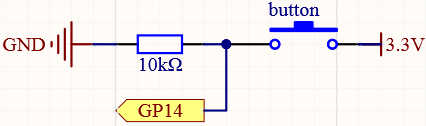
Cuando un lado del pin del botón está conectado a 3.3V y el otro lado del pin está conectado a GP14, al presionar el botón, GP14 se encontrará en un estado alto. Sin embargo, cuando el botón no está presionado, GP14 queda en un estado suspendido y puede estar en alto o bajo. Para garantizar un nivel bajo estable cuando el botón no está presionado, es necesario conectar GP14 a GND mediante una resistencia de pull-down de 10K.
Conexión

Nota
Un botón de cuatro pines tiene forma de H. Sus dos pines izquierdos o dos pines derechos están conectados, lo que significa que al cruzar el espacio central, conecta dos medias filas con el mismo número de fila. (Por ejemplo, en mi circuito, E23 y F23 están conectados, al igual que E25 y F25).
Hasta que se presione el botón, los pines izquierdo y derecho están separados, y la corriente no puede fluir de un lado a otro.
Código
Nota
Abre el archivo
2.5_read_button_value.pyen la rutakepler-kit-main/micropythono copia este código en Thonny, luego haz clic en «Run Current Script» o simplemente presiona F5 para ejecutarlo.No olvides seleccionar el intérprete «MicroPython (Raspberry Pi Pico)» en la esquina inferior derecha.
Para tutoriales detallados, consulta Abrir y ejecutar código directamente.
import machine
import utime
button = machine.Pin(14, machine.Pin.IN)
while True:
    if button.value() == 1:
        print("You pressed the button!")
        utime.sleep(1)
Al ejecutar el código, el shell imprimirá «¡Has presionado el botón!».
Modo de Trabajo Pull-Up
A continuación se muestra la conexión y el código cuando usas el botón en modo pull-up.
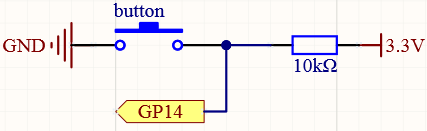
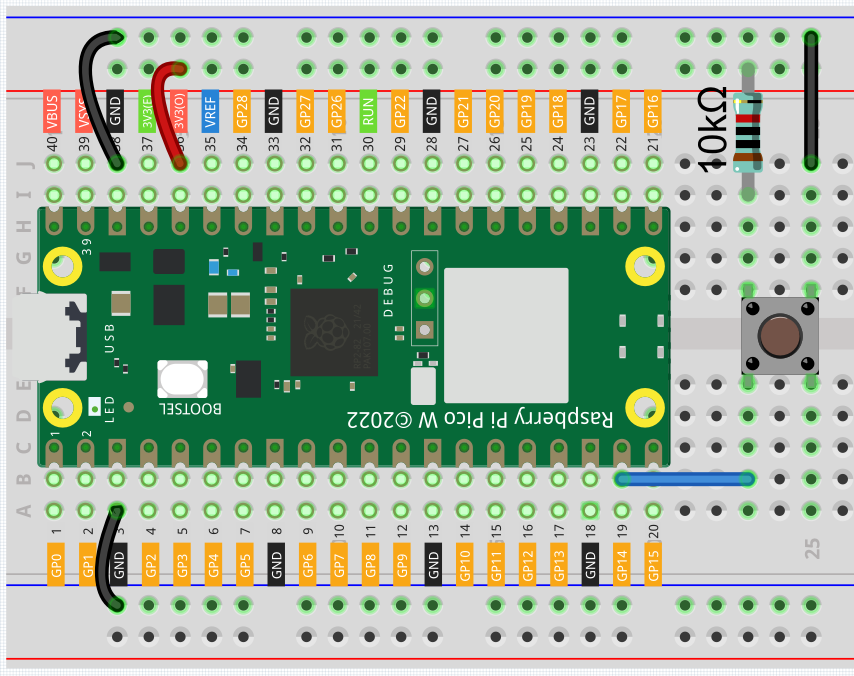
La única diferencia en comparación con el modo pull-down es que la resistencia de 10K está conectada a 3.3V y el botón está conectado a GND. Así, cuando el botón es presionado, GP14 tendrá un nivel bajo, lo cual es lo opuesto al valor obtenido en el modo pull-down.
Solo debes cambiar el código a if button.value() == 0:.
También puedes consultar la referencia aquí: