Nota
¡Hola! Bienvenido a la Comunidad de Entusiastas de Raspberry Pi, Arduino y ESP32 de SunFounder en Facebook. Profundiza en el mundo de Raspberry Pi, Arduino y ESP32 junto a otros apasionados.
¿Por qué unirte?
Soporte Experto: Resuelve problemas postventa y desafíos técnicos con la ayuda de nuestra comunidad y equipo.
Aprende y Comparte: Intercambia consejos y tutoriales para mejorar tus habilidades.
Avances Exclusivos: Obtén acceso anticipado a anuncios de nuevos productos y adelantos exclusivos.
Descuentos Especiales: Disfruta de descuentos exclusivos en nuestros productos más recientes.
Promociones y Sorteos Festivos: Participa en sorteos y promociones de temporada.
👉 ¿Listo para explorar y crear con nosotros? ¡Haz clic en [Aquí] y únete hoy mismo!
1.4 Cargar las bibliotecas en el Pico
En algunos proyectos, necesitarás bibliotecas adicionales. Aquí subiremos estas bibliotecas a la Raspberry Pi Pico W primero, para que luego podamos ejecutar el código directamente.
Descarga el código relevante desde el siguiente enlace.
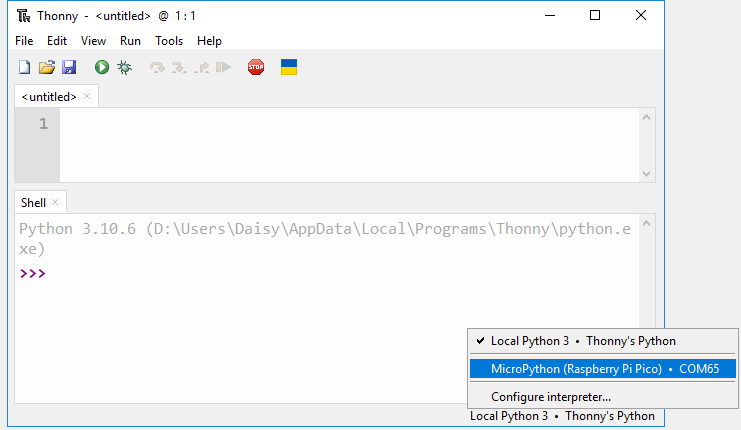
Abre Thonny IDE, conecta el Pico a tu computadora con un cable micro USB y haz clic en el intérprete «MicroPython (Raspberry Pi Pico).COMXX» en la esquina inferior derecha.
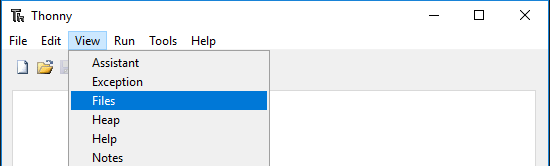
En la barra de navegación superior, haz clic en View -> Files.
Cambia la ruta a la carpeta donde descargaste el code package anteriormente, y luego ve a la carpeta
kepler-kit-main/libs.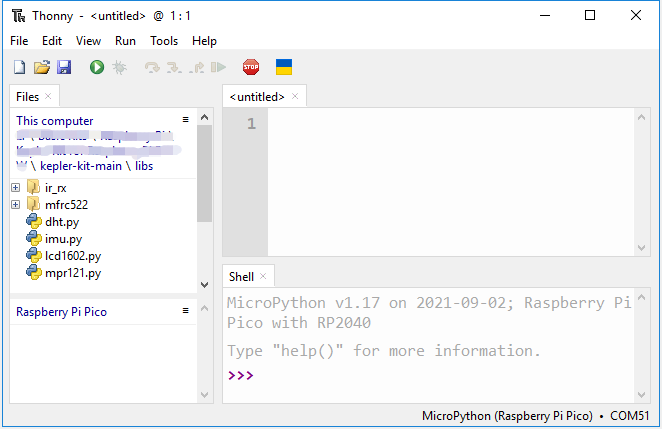
Selecciona todos los archivos o carpetas en la carpeta
libs/, haz clic derecho y selecciona Upload to, esto tomará un momento.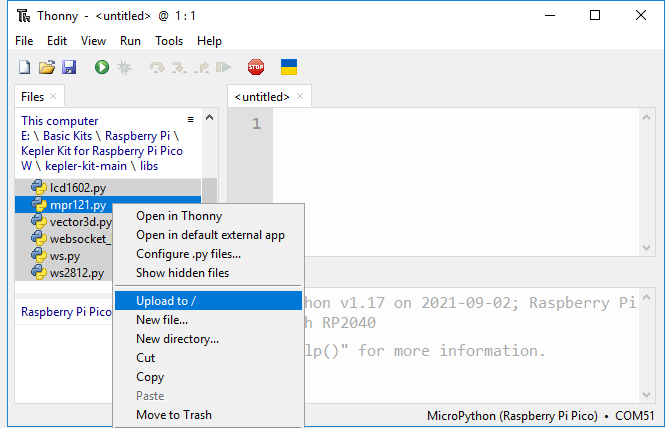
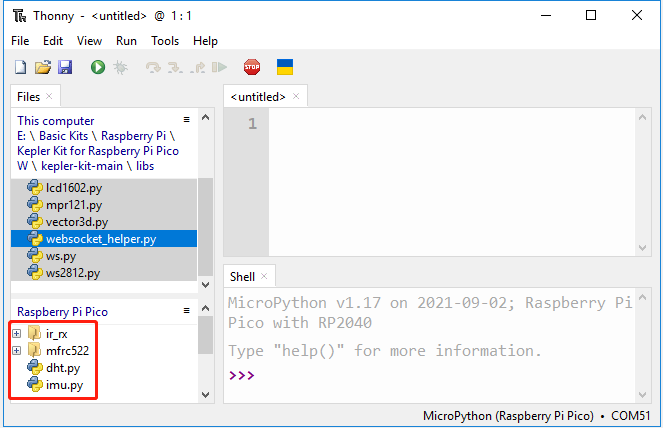
Ahora verás los archivos que acabas de cargar dentro de la unidad
Raspberry Pi Pico.