Nota
Ciao, benvenuto nella Community di Facebook per gli appassionati di SunFounder Raspberry Pi, Arduino ed ESP32! Approfondisci le tue conoscenze su Raspberry Pi, Arduino ed ESP32 insieme ad altri appassionati.
Perché unirti a noi?
Supporto Esperto: Risolvi problemi post-vendita e sfide tecniche con l’aiuto della nostra community e del nostro team.
Impara e Condividi: Scambia suggerimenti e tutorial per migliorare le tue competenze.
Anteprime Esclusive: Accedi in anteprima agli annunci di nuovi prodotti e sneak peek.
Sconti Speciali: Approfitta di sconti esclusivi sui nostri prodotti più recenti.
Promozioni e Giveaway Festivi: Partecipa a concorsi e promozioni in occasione delle festività.
👉 Pronto a esplorare e creare con noi? Clicca su [Qui] e unisciti oggi stesso!
3.1.12 GIOCO – Indovina il Numero
Introduzione
«Indovina il Numero» è un divertente gioco di società in cui tu e i tuoi amici inserite a turno un numero (0~99). L’intervallo di numeri si restringe ad ogni input fino a quando qualcuno indovina correttamente il numero segreto. A quel punto, il giocatore che ha dato la risposta esatta viene dichiarato sconfitto e “punito”. Per esempio, se il numero fortunato è 51 (che i giocatori non conoscono) e il giocatore ① inserisce 50, l’intervallo numerico diventa 50~99; se il giocatore ② inserisce 70, l’intervallo diventa 50~70; se il giocatore ③ inserisce 51, questo giocatore è quello sfortunato. In questo progetto, utilizziamo il tastierino per inserire i numeri e l’LCD per visualizzare i risultati.
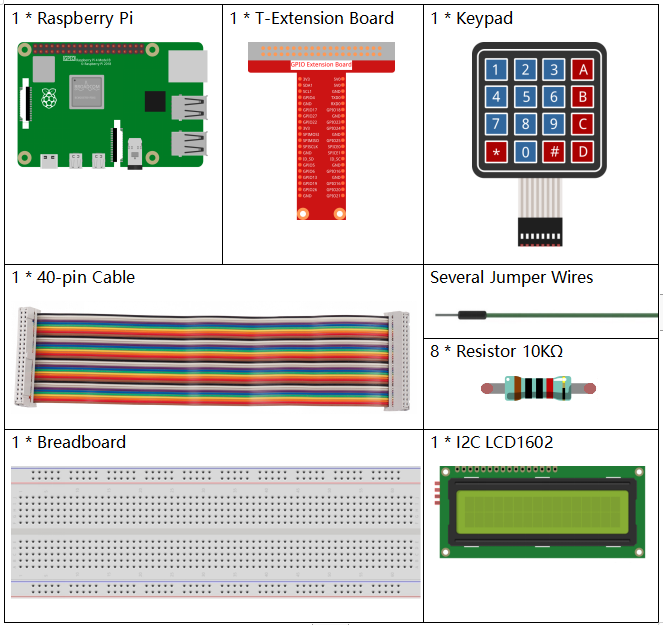
Componenti
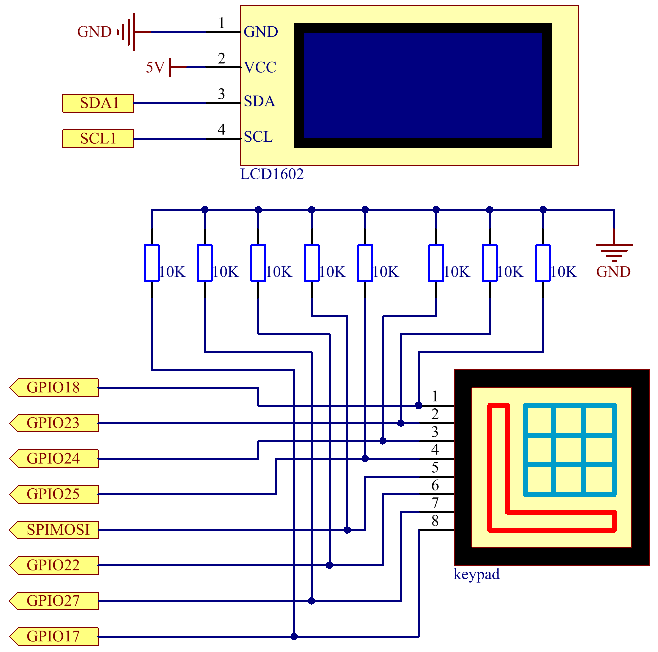
Schema di Collegamento
T-Board Name |
physical |
wiringPi |
BCM |
GPIO18 |
Pin 12 |
1 |
18 |
GPIO23 |
Pin 16 |
4 |
23 |
GPIO24 |
Pin 18 |
5 |
24 |
GPIO25 |
Pin 22 |
6 |
25 |
SPIMOSI |
Pin 19 |
12 |
10 |
GPIO22 |
Pin 15 |
3 |
22 |
GPIO27 |
Pin 13 |
2 |
27 |
GPIO17 |
Pin 11 |
0 |
17 |
SDA1 |
Pin 3 |
SDA1(8) |
SDA1(2) |
SCL1 |
Pin 5 |
SCL1(9) |
SDA1(3) |
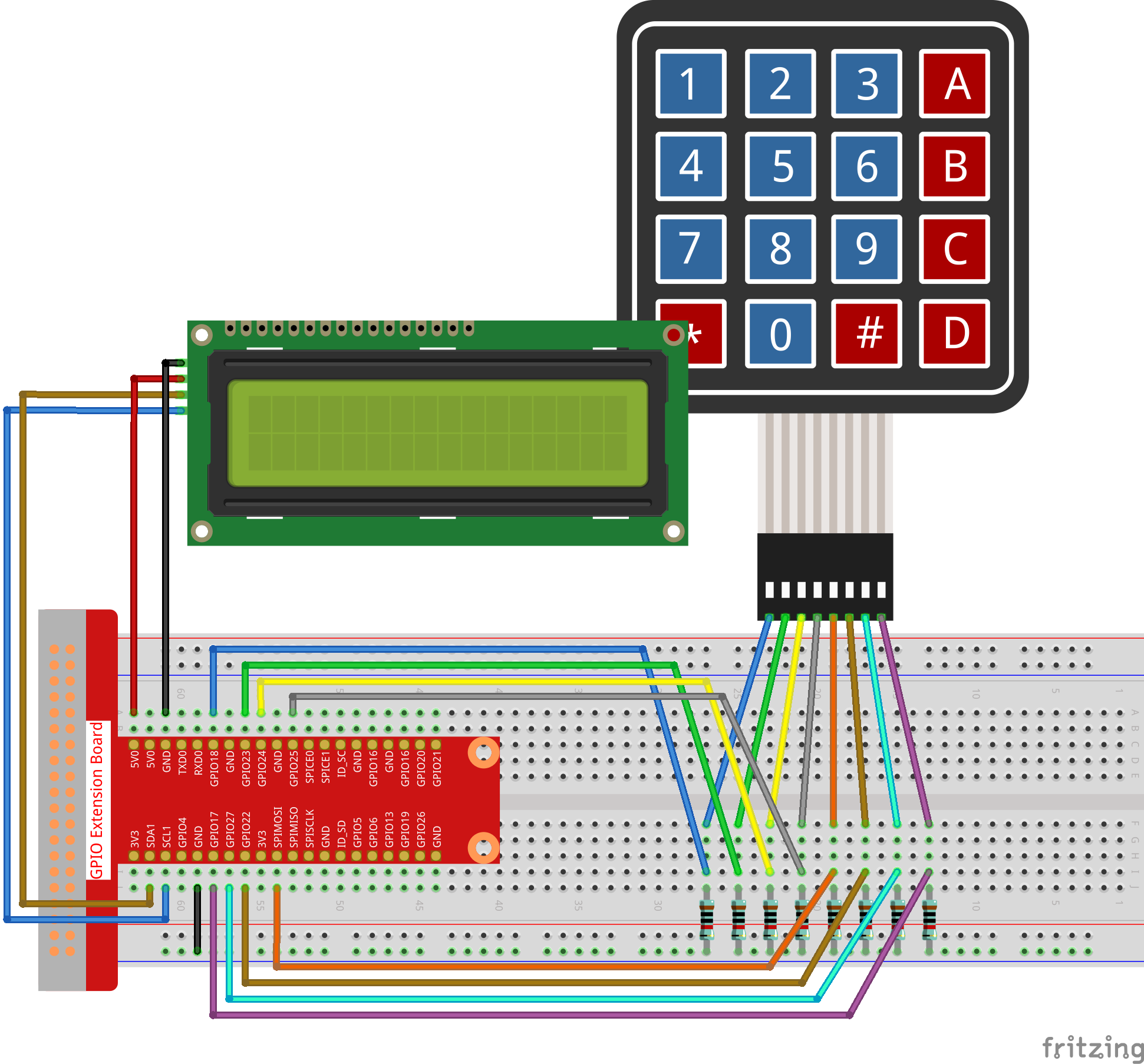
Procedure Sperimentali
Passo 1: Costruisci il circuito.
Passo 2: Configura I2C (vedi Appendice. Se hai già configurato I2C, salta questo passo).
Passo 3: Cambia la directory.
cd ~/davinci-kit-for-raspberry-pi/c/3.1.12/
Passo 4: Compila il codice.
gcc 3.1.12_GAME_GuessNumber.c -lwiringPi
Passo 5: Esegui il programma.
sudo ./a.out
Dopo l’avvio del programma, sulla schermata LCD apparirà la pagina iniziale:
Welcome!
Press A to go!
Premi “A” per iniziare il gioco e sul display LCD apparirà la schermata del gioco.
Enter number:
0 ‹point‹ 99
Nota
Se il programma non funziona o appare un messaggio di errore: "wiringPi.h: No such file or directory», consulta Il codice C non funziona?.
All’avvio del gioco, viene generato un numero casuale “ point ” che non appare sul display LCD, e il tuo compito è indovinarlo. Il numero inserito apparirà alla fine della prima riga fino a quando non sarà eseguita la verifica finale. (Premi “D” per iniziare la comparazione; se il numero inserito è superiore a 10, la comparazione si avvierà automaticamente.)
L’intervallo del numero point appare sulla seconda riga, e dovrai inserire il numero all’interno di questo intervallo. Quando inserisci un numero, l’intervallo si restringe; se indovini il numero fortunato (o sfortunato), apparirà “Hai indovinato!”.
Spiegazione del Codice
Nella parte iniziale del codice troviamo le funzioni per keypad e I2C LCD1602. Per ulteriori dettagli, puoi consultare 1.1.7 LCD1602 I2C e 2.1.5 Tastiera
Ecco alcuni elementi chiave da conoscere:
/****************************************/
//Inizia qui
/****************************************/
void init(void){
    fd = wiringPiI2CSetup(LCDAddr);
    lcd_init();
    lcd_clear();
    for(int i=0 ; i<4 ; i++) {
        pinMode(rowPins[i], OUTPUT);
        pinMode(colPins[i], INPUT);
    }
    lcd_clear();
    write(0, 0, "Welcome!");
    write(0, 1, "Press A to go!");
}
Questa funzione inizializza I2C LCD1602 e Keypad e visualizza «Benvenuto!» e «Premi A per iniziare!».
void init_new_value(void){
    srand(time(0));
    pointValue = rand()%100;
    upper = 99;
    lower = 0;
    count = 0;
    printf("point is %d\n",pointValue);
}
La funzione genera un numero casuale “point” e resetta l’intervallo del suggerimento numerico.
bool detect_point(void){
    if(count > pointValue){
        if(count < upper){
            upper = count;
        }
    }
    else if(count < pointValue){
        if(count > lower){
            lower = count;
        }
    }
    else if(count = pointValue){
        count = 0;
        return 1;
    }
    count = 0;
    return 0;
}
La funzione detect_point() confronta il numero inserito con “point”. Se non coincidono, count assegna valori a upper e lower e restituisce “0”; in caso contrario, restituisce “1”.
void lcd_show_input(bool result){
    char *str=NULL;
    str =(char*)malloc(sizeof(char)*3);
    lcd_clear();
    if (result == 1){
        write(0,1,"You've got it!");
        delay(5000);
        init_new_value();
        lcd_show_input(0);
        return;
    }
    write(0,0,"Enter number:");
    Int2Str(str,count);
    write(13,0,str);
    Int2Str(str,lower);
    write(0,1,str);
    write(3,1,"<Point<");
    Int2Str(str,upper);
    write(12,1,str);
}
Questa funzione visualizza la schermata del gioco. La funzione Int2Str(str,count) converte count, lower e upper da intero a stringa per il corretto display su lcd.
int main(){
    unsigned char pressed_keys[BUTTON_NUM];
    unsigned char last_key_pressed[BUTTON_NUM];
    if(wiringPiSetup() == -1){ //when initialize wiring failed,print messageto screen
        printf("setup wiringPi failed !");
        return 1;
    }
    init();
    init_new_value();
    while(1){
        keyRead(pressed_keys);
        bool comp = keyCompare(pressed_keys, last_key_pressed);
        if (!comp){
            if(pressed_keys[0] != 0){
                bool result = 0;
                if(pressed_keys[0] == 'A'){
                    init_new_value();
                    lcd_show_input(0);
                }
                else if(pressed_keys[0] == 'D'){
                    result = detect_point();
                    lcd_show_input(result);
                }
                else if(pressed_keys[0] >='0' && pressed_keys[0] <= '9'){
                    count = count * 10;
                    count = count + (pressed_keys[0] - 48);
                    if (count>=10){
                        result = detect_point();
                    }
                    lcd_show_input(result);
                }
            }
            keyCopy(last_key_pressed, pressed_keys);
        }
        delay(100);
    }
    return 0;
}
main() contiene l’intero processo del programma:
Inizializza I2C LCD1602 e Keypad.
Usa init_new_value() per creare un numero casuale 0-99.
Verifica se è stato premuto un pulsante e ne acquisisce il valore.
Se viene premuto il pulsante “A”, appare un numero casuale 0-99 e inizia il gioco.
Se viene rilevata la pressione del pulsante “D”, il programma entrerà nella fase di valutazione del risultato e lo visualizzerà sullo schermo LCD. Questo passaggio consente di verificare il risultato anche inserendo solo un numero e poi premendo il pulsante “D”.
Se vengono premuti i pulsanti 0-9, il valore di count cambia; se count è maggiore di 10, inizia la verifica.
Gli aggiornamenti e i valori del gioco sono visualizzati su LCD1602.