Nota
Ciao, benvenuto nella SunFounder Raspberry Pi & Arduino & ESP32 Enthusiasts Community su Facebook! Approfondisci Raspberry Pi, Arduino ed ESP32 insieme ad altri appassionati.
Perché unirsi?
Supporto tecnico esperto: Risolvi problemi post-vendita e sfide tecniche con l’aiuto della nostra community e del nostro team.
Impara e Condividi: Scambia suggerimenti e tutorial per migliorare le tue competenze.
Anteprime Esclusive: Ottieni l’accesso anticipato a nuovi annunci di prodotti e anteprime.
Sconti Speciali: Approfitta di sconti esclusivi sui nostri prodotti più recenti.
Promozioni e Concorsi Festivi: Partecipa a concorsi e promozioni festive.
👉 Sei pronto a esplorare e creare con noi? Clicca su [Qui] e unisciti subito!
2.1.3 Interruttore di Inclinazione
Introduzione
Questo è un interruttore di inclinazione a sfera con una pallina di metallo all’interno, utilizzato per rilevare inclinazioni di piccoli angoli.
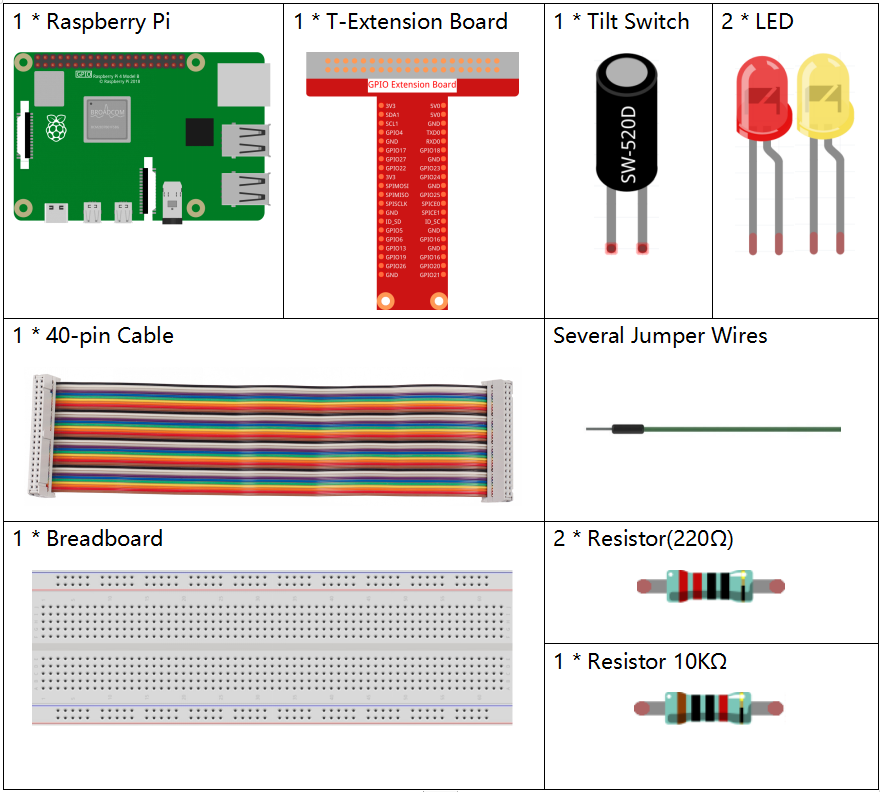
Componenti
Principio di Funzionamento
Inclinazione
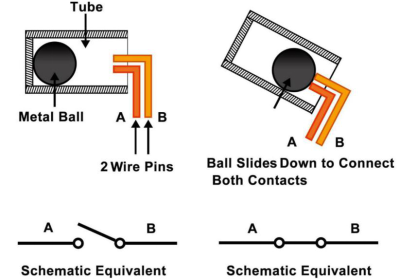
Il principio è molto semplice. Quando l’interruttore viene inclinato di un certo angolo, la pallina all’interno rotola verso il basso e tocca i due contatti collegati ai pin esterni, chiudendo il circuito. In caso contrario, la pallina rimane lontana dai contatti, interrompendo il circuito.
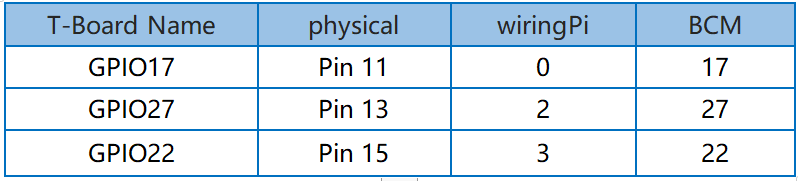
Schema Elettrico
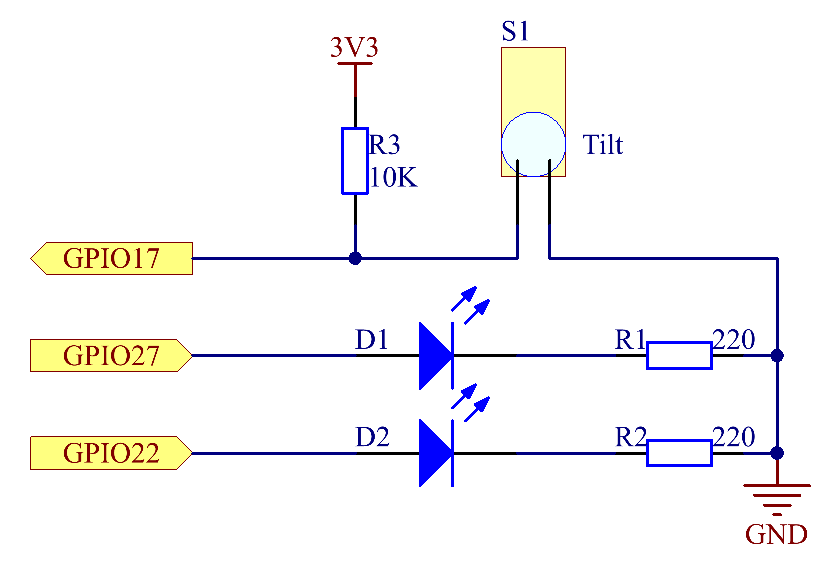
Procedure Sperimentali
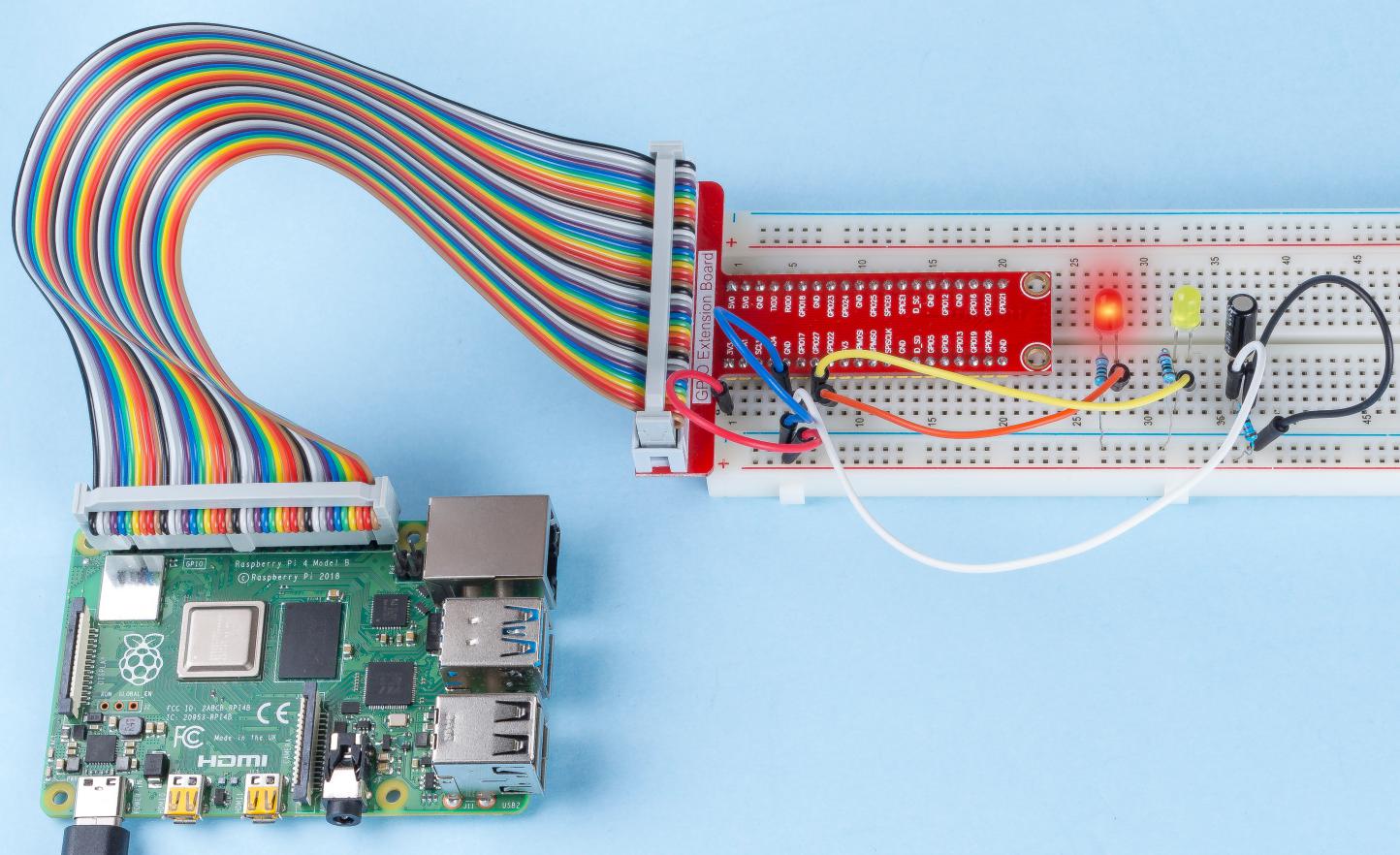
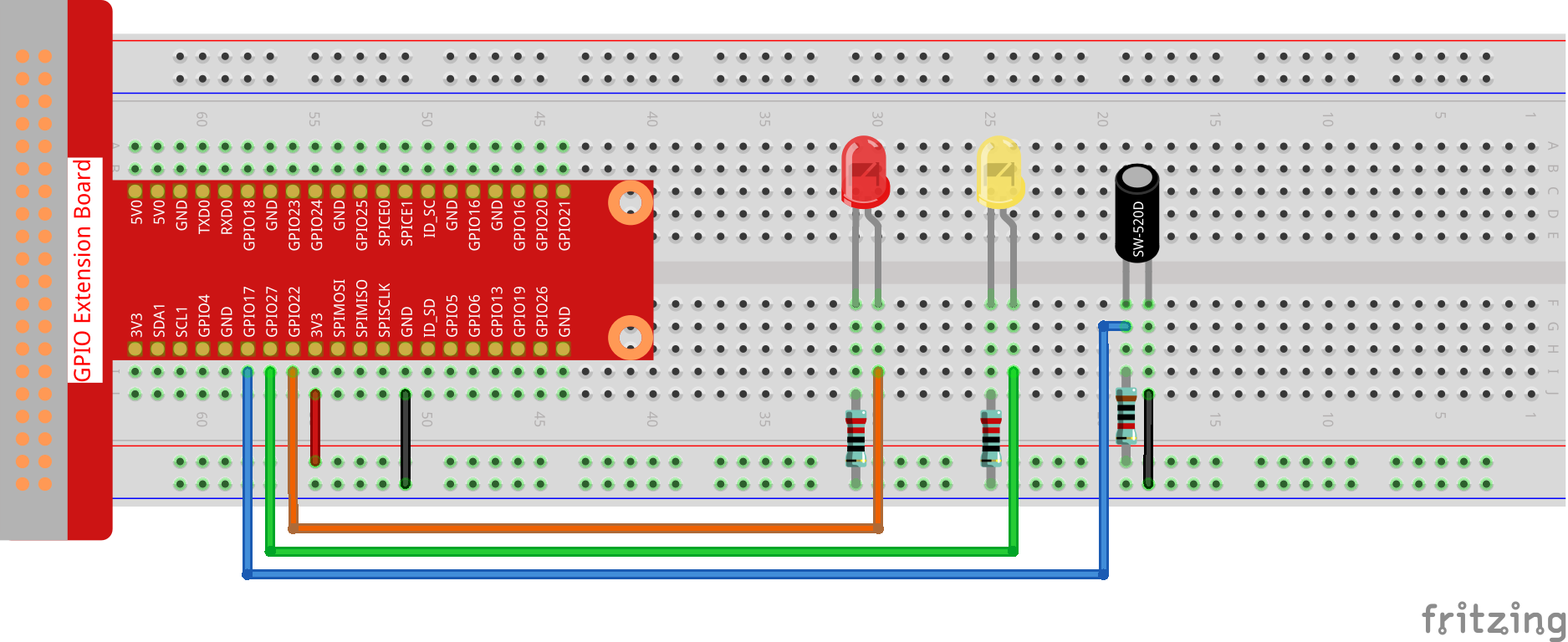
Passo 1: Costruisci il circuito.
Per Utenti C
Passo 2: Cambia la directory.
cd ~/davinci-kit-for-raspberry-pi/c/2.1.3/
Passo 3: Compila il codice.
gcc 2.1.3_Tilt.c -lwiringPi
Passo 4: Esegui.
sudo ./a.out
Posiziona l’interruttore di inclinazione orizzontalmente e il LED verde si accenderà. Se lo inclini, apparirà «Tilt!» sullo schermo e il LED rosso si accenderà. Rimettilo in posizione orizzontale e il LED verde si riaccenderà.
Nota
Se non funziona dopo l’esecuzione o compare un messaggio di errore: "wiringPi.h: No such file or directory», consulta Il codice C non funziona?.
Codice
#include <wiringPi.h>
#include <stdio.h>

#define TiltPin     0
#define Gpin        2
#define Rpin        3

void LED(char* color)
{
    pinMode(Gpin, OUTPUT);
    pinMode(Rpin, OUTPUT);
    if (color == "RED")
    {
        digitalWrite(Rpin, HIGH);
        digitalWrite(Gpin, LOW);
    }
    else if (color == "GREEN")
    {
        digitalWrite(Rpin, LOW);
        digitalWrite(Gpin, HIGH);
    }
    else
        printf("LED Error");
}

int main(void)
{
    if(wiringPiSetup() == -1){ //se l'inizializzazione di wiring fallisce, stampa un messaggio
        printf("setup wiringPi failed !");
        return 1;
    }

    pinMode(TiltPin, INPUT);
    LED("GREEN");

    while(1){
        if(0 == digitalRead(TiltPin)){
            delay(10);
            if(0 == digitalRead(TiltPin)){
                LED("RED");
                printf("Tilt!\n");
                delay(100);
            }
        }
        else if(1 == digitalRead(TiltPin)){
            delay(10);
            if(1 == digitalRead(TiltPin)){
                LED("GREEN");
            }
        }
    }
    return 0;
}
Spiegazione del Codice
void LED(char* color)
{
    pinMode(Gpin, OUTPUT);
    pinMode(Rpin, OUTPUT);
    if (color == "RED")
    {
        digitalWrite(Rpin, HIGH);
        digitalWrite(Gpin, LOW);
    }
    else if (color == "GREEN")
    {
        digitalWrite(Rpin, LOW);
        digitalWrite(Gpin, HIGH);
    }
    else
        printf("LED Error");
}
Definisce la funzione LED() per accendere o spegnere i due LED. Se il parametro color è «RED», si accende il LED rosso; allo stesso modo, se il parametro color è «GREEN», si accende il LED verde.
while(1){
        if(0 == digitalRead(TiltPin)){
            delay(10);
            if(0 == digitalRead(TiltPin)){
                LED("RED");
                printf("Tilt!\n");
            }
        }
        else if(1 == digitalRead(TiltPin)){
            delay(10);
            if(1 == digitalRead(TiltPin)){
                LED("GREEN");
            }
        }
    }
Se il valore letto dall’interruttore di inclinazione è 0, significa che è inclinato e quindi il parametro «RED» viene passato alla funzione LED per accendere il LED rosso; altrimenti si accende il LED verde.
Per Utenti Python
Passo 2: Cambia la directory.
cd ~/davinci-kit-for-raspberry-pi/python/
Passo 3: Esegui.
sudo python3 2.1.3_Tilt.py
Posiziona l’interruttore di inclinazione orizzontalmente e si accenderà il LED verde. Se lo inclini, apparirà «Inclinazione rilevata!» sullo schermo e si accenderà il LED rosso. Rimettilo in posizione orizzontale e si riaccenderà il LED verde. ED will lights on.
Code
Nota
Puoi Modificare/Reimpostare/Copiare/Eseguire/Arrestare il codice qui sotto. Tuttavia, prima devi accedere al percorso del codice sorgente come davinci-kit-for-raspberry-pi/python.
import RPi.GPIO as GPIO
import time

dhtPin = 17

GPIO.setmode(GPIO.BCM)

MAX_UNCHANGE_COUNT = 100

STATE_INIT_PULL_DOWN = 1
STATE_INIT_PULL_UP = 2
STATE_DATA_FIRST_PULL_DOWN = 3
STATE_DATA_PULL_UP = 4
STATE_DATA_PULL_DOWN = 5

def readDht11():
    GPIO.setup(dhtPin, GPIO.OUT)
    GPIO.output(dhtPin, GPIO.HIGH)
    time.sleep(0.05)
    GPIO.output(dhtPin, GPIO.LOW)
    time.sleep(0.02)
    GPIO.setup(dhtPin, GPIO.IN, GPIO.PUD_UP)

    unchanged_count = 0
    last = -1
    data = []
    while True:
        current = GPIO.input(dhtPin)
        data.append(current)
        if last != current:
            unchanged_count = 0
            last = current
        else:
            unchanged_count += 1
            if unchanged_count > MAX_UNCHANGE_COUNT:
                break

    state = STATE_INIT_PULL_DOWN

    lengths = []
    current_length = 0

    for current in data:
        current_length += 1

        if state == STATE_INIT_PULL_DOWN:
            if current == GPIO.LOW:
                state = STATE_INIT_PULL_UP
            else:
                continue
        if state == STATE_INIT_PULL_UP:
            if current == GPIO.HIGH:
                state = STATE_DATA_FIRST_PULL_DOWN
            else:
                continue
        if state == STATE_DATA_FIRST_PULL_DOWN:
            if current == GPIO.LOW:
                state = STATE_DATA_PULL_UP
            else:
                continue
        if state == STATE_DATA_PULL_UP:
            if current == GPIO.HIGH:
                current_length = 0
                state = STATE_DATA_PULL_DOWN
            else:
                continue
        if state == STATE_DATA_PULL_DOWN:
            if current == GPIO.LOW:
                lengths.append(current_length)
                state = STATE_DATA_PULL_UP
            else:
                continue
    if len(lengths) != 40:
        #print ("Data not good, skip")
        return False

    shortest_pull_up = min(lengths)
    longest_pull_up = max(lengths)
    halfway = (longest_pull_up + shortest_pull_up) / 2
    bits = []
    the_bytes = []
    byte = 0

    for length in lengths:
        bit = 0
        if length > halfway:
            bit = 1
        bits.append(bit)
    #print ("bits: %s, length: %d" % (bits, len(bits)))
    for i in range(0, len(bits)):
        byte = byte << 1
        if (bits[i]):
            byte = byte | 1
        else:
            byte = byte | 0
        if ((i + 1) % 8 == 0):
            the_bytes.append(byte)
            byte = 0
    #print (the_bytes)
    checksum = (the_bytes[0] + the_bytes[1] + the_bytes[2] + the_bytes[3]) & 0xFF
    if the_bytes[4] != checksum:
        #print ("Data not good, skip")
        return False

    return the_bytes[0], the_bytes[2]

def main():

    while True:
        result = readDht11()
        if result:
            humidity, temperature = result
            print ("humidity: %s %%,  Temperature: %s C`" % (humidity, temperature))
        time.sleep(1)

def destroy():
    GPIO.cleanup()

if __name__ == '__main__':
    try:
        main()
    except KeyboardInterrupt:
        destroy()
Spiegazione del Codice
GPIO.add_event_detect(TiltPin, GPIO.BOTH, callback=detect, bouncetime=200)
Configura un rilevamento su TiltPin e la funzione di callback per rilevare.
def Led(x):
    if x == 0:
        GPIO.output(Rpin, 1)
        GPIO.output(Gpin, 0)
    if x == 1:
        GPIO.output(Rpin, 0)
        GPIO.output(Gpin, 1)
Definisci una funzione Led() per accendere o spegnere i due LED. Se x=0, il LED rosso si accende; altrimenti, si accende il LED verde.
def Print(x):
    if x == 0:
        print ('    *************')
        print ('    *   Tilt!   *')
        print ('    *************')
Crea una funzione Print() per visualizzare i caratteri sopra riportati sullo schermo.
def detect(chn):
    Led(GPIO.input(TiltPin))
    Print(GPIO.input(TiltPin))
Definisci una funzione di callback per il rilevamento dell’inclinazione. Ottieni il valore letto dall’interruttore di inclinazione; successivamente, la funzione Led() controlla l’accensione o lo spegnimento dei due LED in base al valore letto.
Immagine del Fenomeno