Note
Bonjour et bienvenue dans la communauté SunFounder dédiée aux passionnés de Raspberry Pi, Arduino et ESP32 sur Facebook ! Explorez en profondeur les possibilités offertes par ces technologies avec d’autres amateurs éclairés.
Pourquoi nous rejoindre ?
Support d’experts : Résolvez les problèmes après-vente et surmontez les défis techniques grâce à l’aide de notre communauté et de notre équipe.
Apprendre & Partager : Échangez des astuces et des tutoriels pour perfectionner vos compétences.
Aperçus exclusifs : Bénéficiez d’un accès anticipé aux nouvelles annonces de produits et aux avant-premières.
Réductions spéciales : Profitez de réductions exclusives sur nos produits les plus récents.
Promotions festives et cadeaux : Participez à des concours et des promotions spéciales à l’occasion des fêtes.
👉 Prêt à explorer et à créer avec nous ? Cliquez sur [Ici] pour nous rejoindre dès aujourd’hui !
2.1.5 Pavé numérique
Introduction
Un pavé numérique est un tableau rectangulaire de boutons. Dans ce projet, nous allons l’utiliser pour saisir des caractères.
Composants nécessaires
Pour ce projet, nous aurons besoin des composants suivants.
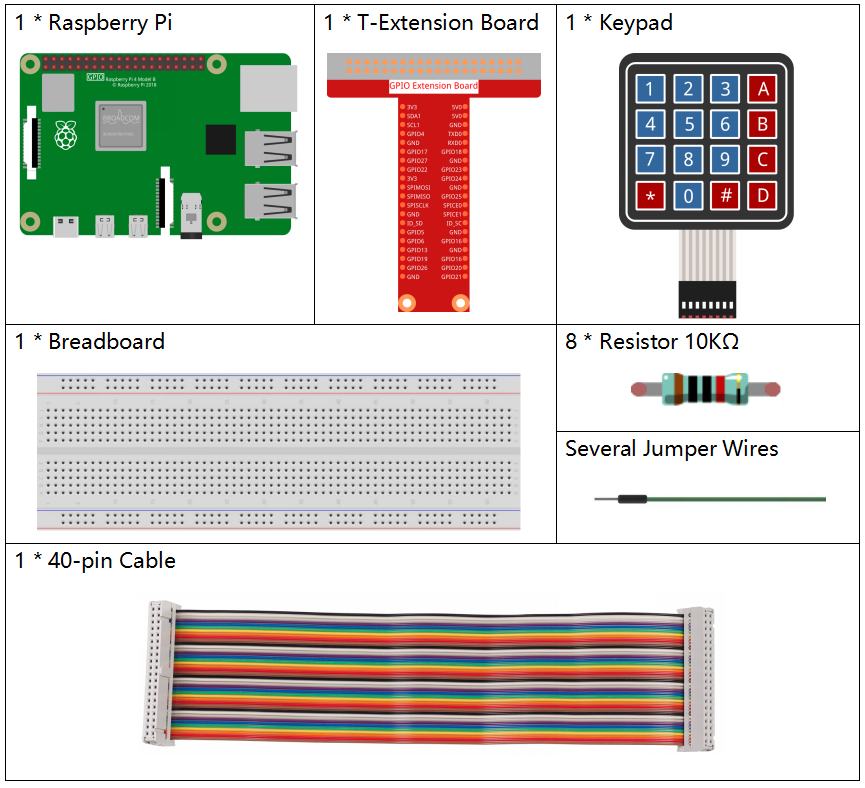
Schéma de circuit
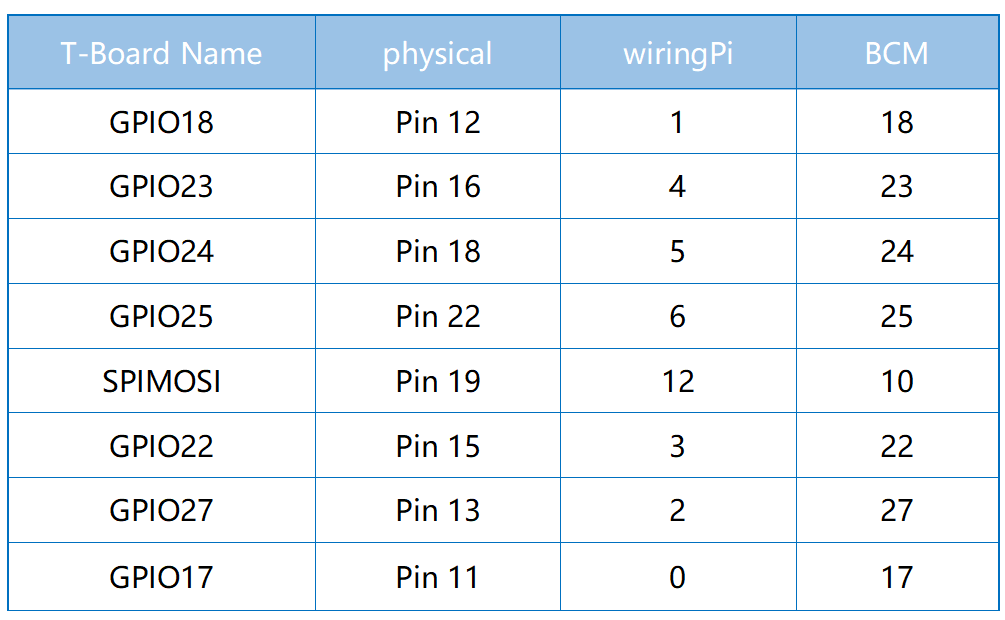
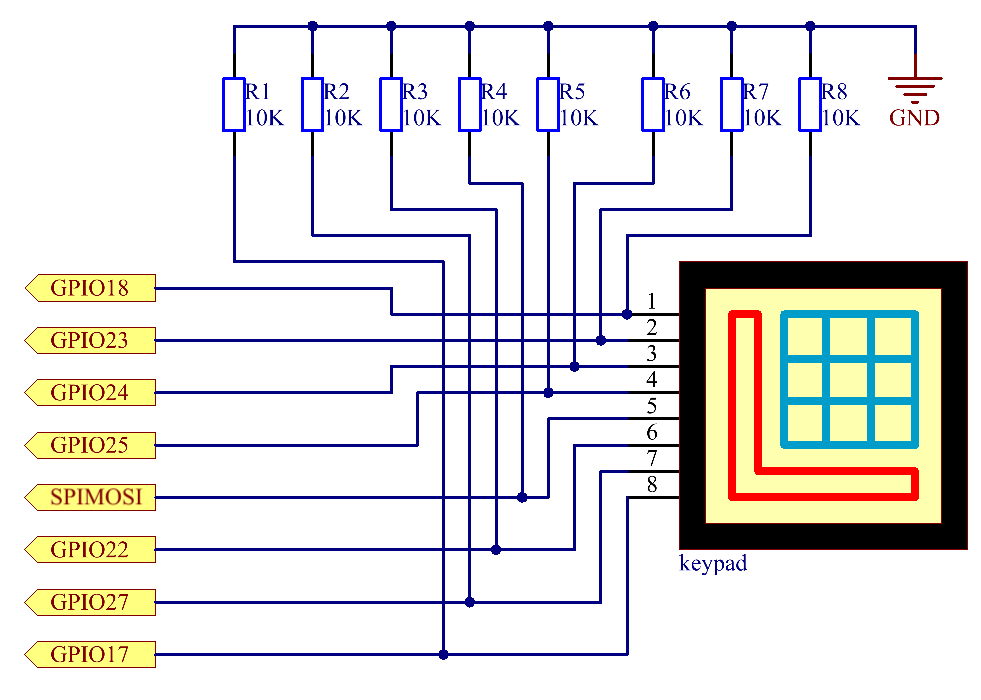
Procédure expérimentale
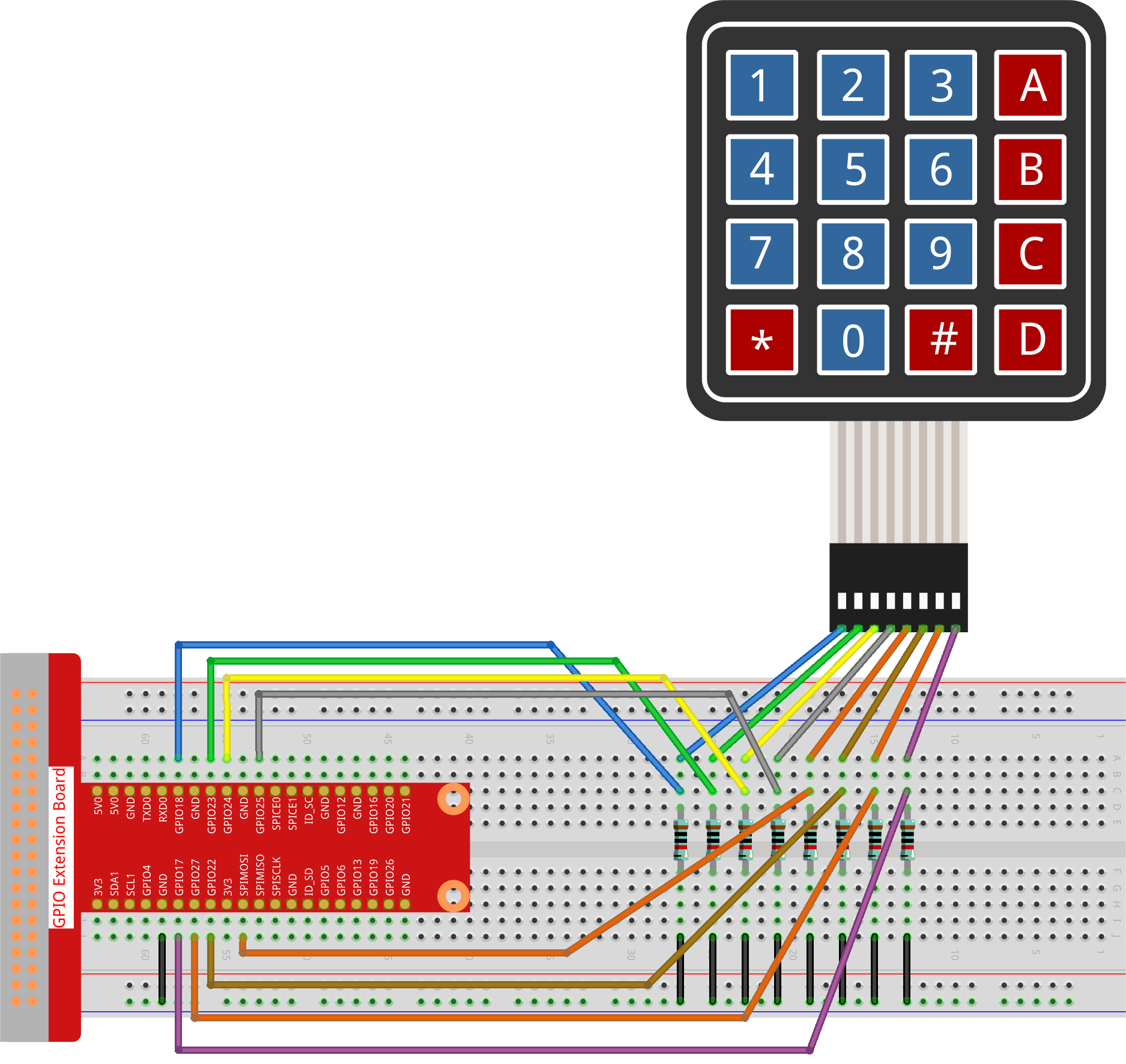
Étape 1 : Construisez le circuit.
Étape 2 : Ouvrez le fichier de code.
cd ~/davinci-kit-for-raspberry-pi/python-pi5
Étape 3 : Exécutez le code.
sudo python3 2.1.5_Keypad.py
Une fois le code lancé, les valeurs des boutons pressés sur le pavé numérique (valeur des boutons) s’afficheront à l’écran.
Avertissement
En cas d’erreur RuntimeError: Cannot determine SOC peripheral base address, veuillez consulter Si gpiozero ne fonctionne pas..
Code
Note
Vous pouvez Modifier/Réinitialiser/Copier/Exécuter/Arrêter le code ci-dessous. Mais avant cela, assurez-vous de vous rendre dans le répertoire source, tel que davinci-kit-for-raspberry-pi/python-pi5. Après modification, vous pouvez exécuter le code pour observer le résultat.
#!/usr/bin/env python3
from gpiozero import DigitalOutputDevice, Button
from time import sleep

class Keypad:
    def __init__(self, rows_pins, cols_pins, keys):
        """
        Initialize the Keypad with specified row and column pins and keypad layout.
        :param rows_pins: List of GPIO pins for the rows.
        :param cols_pins: List of GPIO pins for the columns.
        :param keys: List of keys in the keypad layout.
        """
        # Initialisation des broches de lignes comme DigitalOutputDevice
        self.rows = [DigitalOutputDevice(pin) for pin in rows_pins]
        # Initialisation des broches de colonnes comme Boutons
        self.cols = [Button(pin, pull_up=False) for pin in cols_pins]
        self.keys = keys  # Définir la disposition des touches du pavé

    def read(self):
        """
        Read the currently pressed keys on the keypad.
        :return: A list of pressed keys.
        """
        pressed_keys = []
        # Parcourt chaque ligne et colonne pour identifier les touches pressées
        for i, row in enumerate(self.rows):
            row.on()  # Activer la ligne actuelle
            for j, col in enumerate(self.cols):
                if col.is_pressed:  # Vérifier si le bouton de la colonne est pressé
                    # Calculer l'index de la touche en fonction de la ligne et de la colonne
                    index = i * len(self.cols) + j
                    pressed_keys.append(self.keys[index])
            row.off()  # Désactiver la ligne actuelle
        return pressed_keys

try:
    # Configuration des broches de lignes, colonnes et disposition des touches
    rows_pins = [18, 23, 24, 25]
    cols_pins = [10, 22, 27, 17]
    keys = ["1", "2", "3", "A",
            "4", "5", "6", "B",
            "7", "8", "9", "C",
            "*", "0", "#", "D"]

    # Crée une instance de la classe Keypad
    keypad = Keypad(rows_pins, cols_pins, keys)
    last_key_pressed = []

    # Lecture continue du pavé et affichage des touches nouvellement pressées
    while True:
        pressed_keys = keypad.read()
        if pressed_keys and pressed_keys != last_key_pressed:
            print(pressed_keys)  # Afficher la liste des touches pressées
            last_key_pressed = pressed_keys
        sleep(0.1)  # Petite pause pour réduire la charge du CPU

except KeyboardInterrupt:
    # Gérer une interruption clavier (Ctrl+C) pour une sortie propre
    pass
Explication du code
Importation des classes
DigitalOutputDeviceetButtonde la bibliothèquegpiozeroet de la fonctionsleeppour les temporisations.#!/usr/bin/env python3 from gpiozero import DigitalOutputDevice, Button from time import sleep
Définition de la classe
Keypad. La méthode__init__initialise le pavé avec les broches de lignes, de colonnes et les touches spécifiées. La méthodereadparcourt le pavé et retourne la liste des touches pressées.class Keypad: def __init__(self, rows_pins, cols_pins, keys): """ Initialize the Keypad with specified row and column pins and keypad layout. :param rows_pins: List of GPIO pins for the rows. :param cols_pins: List of GPIO pins for the columns. :param keys: List of keys in the keypad layout. """ self.rows = [DigitalOutputDevice(pin) for pin in rows_pins] self.cols = [Button(pin, pull_up=False) for pin in cols_pins] self.keys = keys def read(self): """ Read the currently pressed keys on the keypad. :return: A list of pressed keys. """ pressed_keys = [] # Scan each row and column to identify pressed keys for i, row in enumerate(self.rows): row.on() # Enable the current row for j, col in enumerate(self.cols): if col.is_pressed: # Check if the column button is pressed # Calculate the key index based on row and column index = i * len(self.cols) + j pressed_keys.append(self.keys[index]) row.off() # Disable the current row return pressed_keys
Configure les broches GPIO pour les lignes et les colonnes, et définit la disposition du pavé.
try:
    # Configure rows, columns, and keypad layout
    rows_pins = [18, 23, 24, 25]
    cols_pins = [10, 22, 27, 17]
    keys = ["1", "2", "3", "A",
            "4", "5", "6", "B",
            "7", "8", "9", "C",
            "*", "0", "#", "D"]
Crée une instance de la classe
Keypadavec la configuration spécifiée.try: ... # Create an instance of the Keypad class keypad = Keypad(rows_pins, cols_pins, keys) last_key_pressed = []
Lecture continue du pavé pour détecter les nouvelles touches pressées et affichage des changements d’état des touches. Le script s’arrête proprement lors d’une interruption clavier (Ctrl+C).
try:
    ...

    # Continuously read the keypad and print newly pressed keys
    while True:
        pressed_keys = keypad.read()
        if pressed_keys and pressed_keys != last_key_pressed:
            print(pressed_keys)  # Print the list of pressed keys
            last_key_pressed = pressed_keys
        sleep(0.1)  # Short delay to reduce CPU load

except KeyboardInterrupt:
    # Handle a keyboard interrupt (Ctrl+C) for a clean exit
    pass