Note
Bonjour et bienvenue dans la communauté SunFounder Raspberry Pi, Arduino & ESP32 Enthusiasts sur Facebook ! Plongez plus profondément dans l’univers du Raspberry Pi, de l’Arduino et de l’ESP32 avec d’autres passionnés.
Pourquoi nous rejoindre ?
Assistance d’experts : Résolvez les problèmes après-vente et les défis techniques avec l’aide de notre communauté et de notre équipe.
Apprendre et partager : Échangez des astuces et des tutoriels pour améliorer vos compétences.
Aperçus exclusifs : Accédez en avant-première aux annonces de nouveaux produits et aux présentations exclusives.
Réductions spéciales : Profitez de réductions exclusives sur nos derniers produits.
Promotions festives et concours : Participez à des concours et à des promotions spéciales pour les fêtes.
👉 Prêt à explorer et créer avec nous ? Cliquez sur [Ici] et rejoignez-nous dès aujourd’hui !
2.1.1 Bouton
Introduction
Dans ce projet, nous allons apprendre à allumer ou éteindre une LED à l’aide d’un bouton.
Composants nécessaires
Pour ce projet, nous aurons besoin des composants suivants.
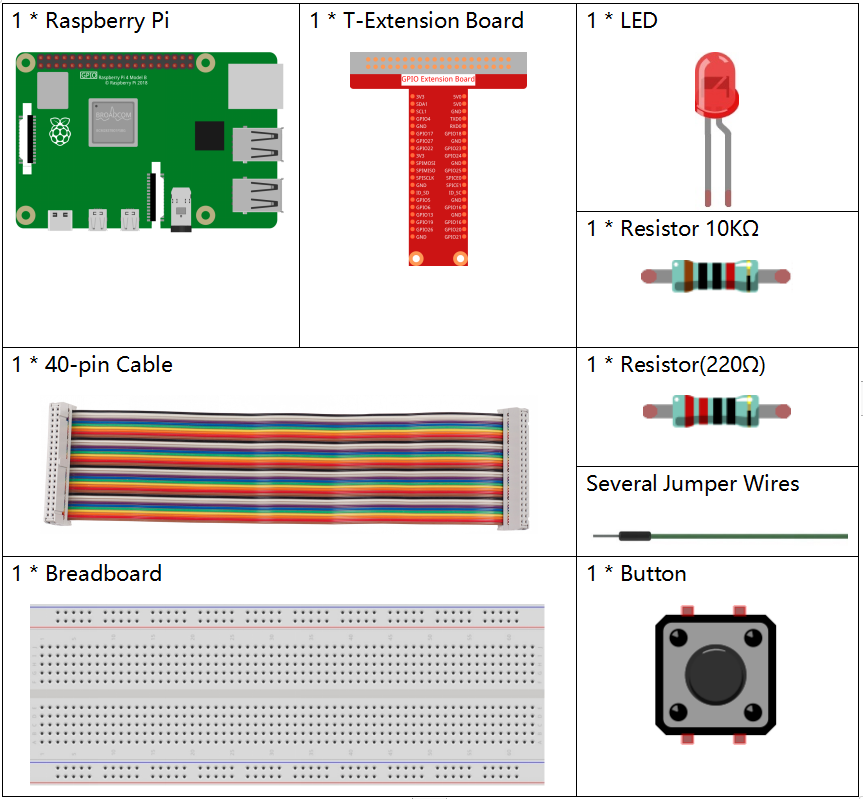
Schéma de circuit
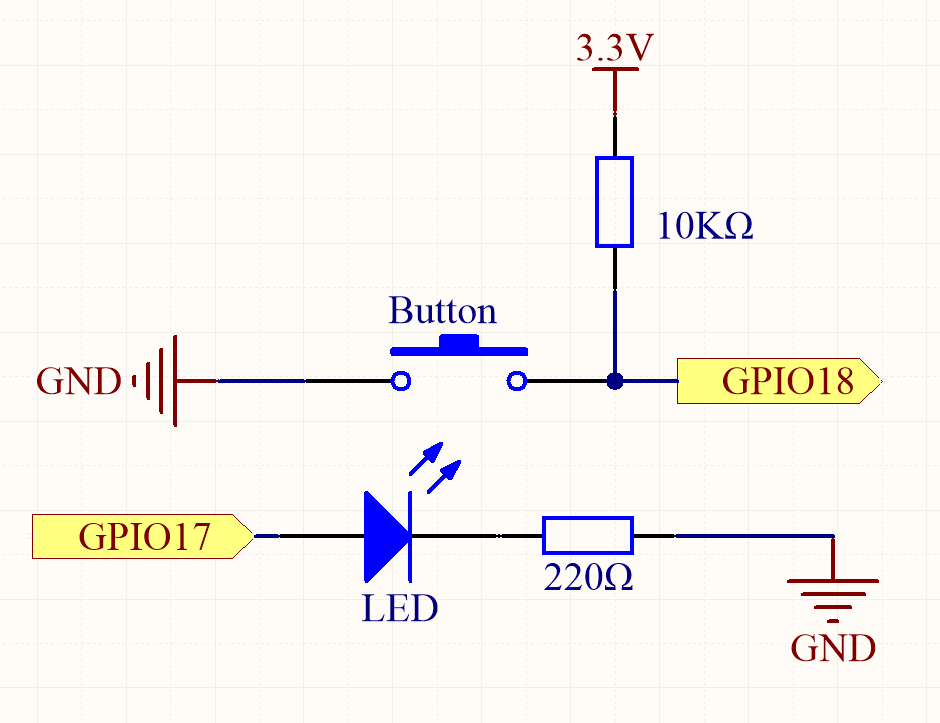
Utilisez un bouton normalement ouvert comme entrée pour le Raspberry Pi, selon le schéma de connexion ci-dessous. Lorsque le bouton est pressé, le GPIO18 passe à un niveau haut (3,3V). Nous pouvons détecter l’état du GPIO18 grâce à un programme. Ainsi, si le GPIO18 passe à un niveau haut, cela signifie que le bouton est pressé. Vous pouvez alors exécuter le code correspondant pour allumer la LED.
Note
La broche la plus longue de la LED est l’anode (+) et la plus courte est la cathode (-).
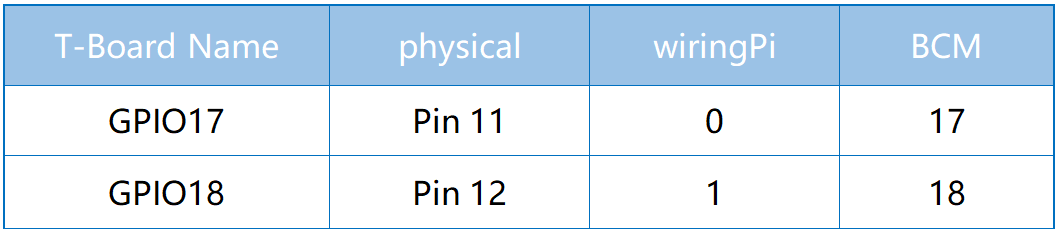
Procédure expérimentale
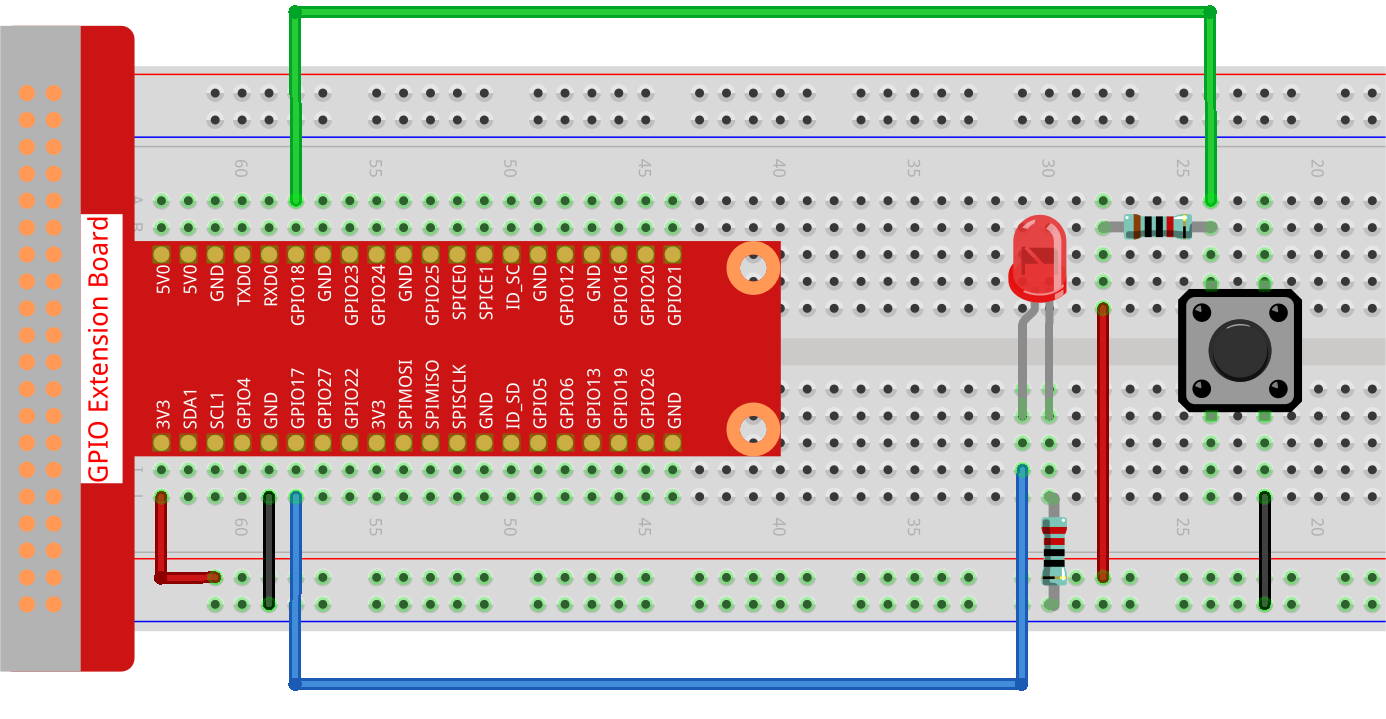
Étape 1 : Construisez le circuit.
Étape 2 : Ouvrez le fichier de code.
cd ~/davinci-kit-for-raspberry-pi/python-pi5
Étape 3 : Exécutez le code.
sudo python3 2.1.1_Button.py
Maintenant, appuyez sur le bouton et la LED s’allumera ; relâchez le bouton et la LED s’éteindra.
Avertissement
En cas d’erreur RuntimeError: Cannot determine SOC peripheral base address, veuillez consulter Si gpiozero ne fonctionne pas..
Code
Note
Vous pouvez Modifier/Réinitialiser/Copier/Exécuter/Arrêter le code ci-dessous. Mais avant cela, assurez-vous de vous rendre dans le répertoire source comme davinci-kit-for-raspberry-pi/python-pi5. Après modification, vous pouvez exécuter le code pour observer le résultat.
#!/usr/bin/env python3
from gpiozero import LED, Button  # Importer les classes LED et Button depuis gpiozero
from signal import pause  # Importer la fonction pause du module signal

# Initialiser un objet LED sur la broche GPIO 17
led = LED(17)
# Initialiser un objet Button sur la broche GPIO 18
button = Button(18)

# Associer l'événement "when_pressed" du bouton à la méthode on() de la LED
button.when_pressed = led.on
# Associer l'événement "when_released" du bouton à la méthode off() de la LED
button.when_released = led.off

# Lancer une boucle d'événements pour maintenir le script en attente des interactions avec le bouton
pause()
Explication du code
Le script est écrit en Python3 et importe les classes
LEDetButtonde la bibliothèquegpiozero, ainsi que la fonctionpausedu modulesignal.#!/usr/bin/env python3 from gpiozero import LED, Button # Importer les classes LED et Button depuis gpiozero from signal import pause # Importer la fonction pause du module signal
Initialise un objet
LEDsur la broche GPIO 17 et un objetButtonsur la broche GPIO 18.# Initialiser un objet LED sur la broche GPIO 17 led = LED(17) # Initialiser un objet Button sur la broche GPIO 18 button = Button(18)
Configure les gestionnaires d’événements pour que la LED s’allume lorsque le bouton est pressé et s’éteigne lorsque le bouton est relâché.
# Associer l'événement "when_pressed" du bouton à la méthode on() de la LED
button.when_pressed = led.on
# Associer l'événement "when_released" du bouton à la méthode off() de la LED
button.when_released = led.off
Cette fonction maintient le script en attente dans une boucle d’événements, prêt à réagir aux interactions du bouton.
# Lancer une boucle d'événements pour maintenir le script en attente des interactions avec le bouton
pause()