Note
Bonjour et bienvenue dans la communauté SunFounder Raspberry Pi & Arduino & ESP32 sur Facebook ! Plongez plus profondément dans l’univers du Raspberry Pi, Arduino et ESP32 avec d’autres passionnés.
Pourquoi nous rejoindre ?
Assistance d’experts : Résolvez les problèmes après-vente et surmontez les défis techniques avec l’aide de notre communauté et de notre équipe.
Apprendre & Partager : Échangez des conseils et tutoriels pour développer vos compétences.
Aperçus exclusifs : Profitez d’un accès anticipé aux annonces de nouveaux produits et à des avant-premières.
Réductions spéciales : Bénéficiez de remises exclusives sur nos derniers produits.
Promotions festives et concours : Participez à des concours et à des promotions spéciales.
👉 Prêt à explorer et créer avec nous ? Cliquez sur [Ici] et rejoignez-nous dès aujourd’hui !
2.1.6 Joystick (MCP3008)
Note
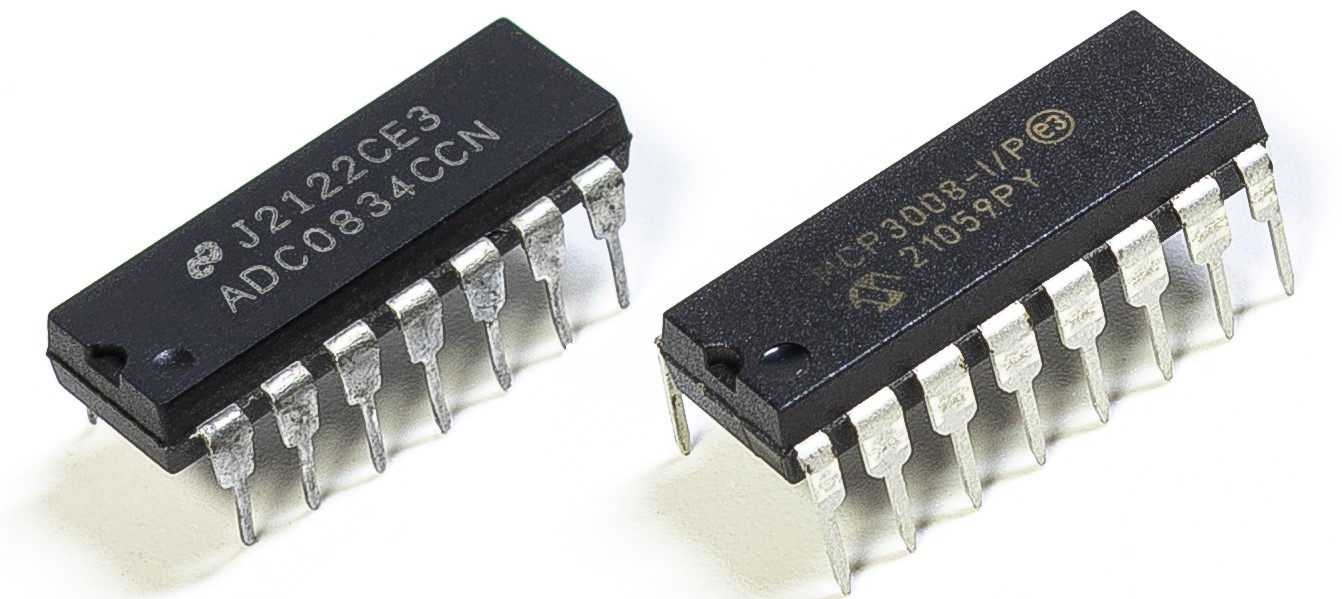
Selon la version de votre kit, identifiez si vous disposez d’un ADC0834 ou d’un MCP3008 et suivez la section correspondante.
Introduction
Dans ce projet, nous allons apprendre comment fonctionne un joystick. Nous manipulerons le joystick et afficherons les résultats à l’écran.
Composants requis
Dans ce projet, nous avons besoin des composants suivants :
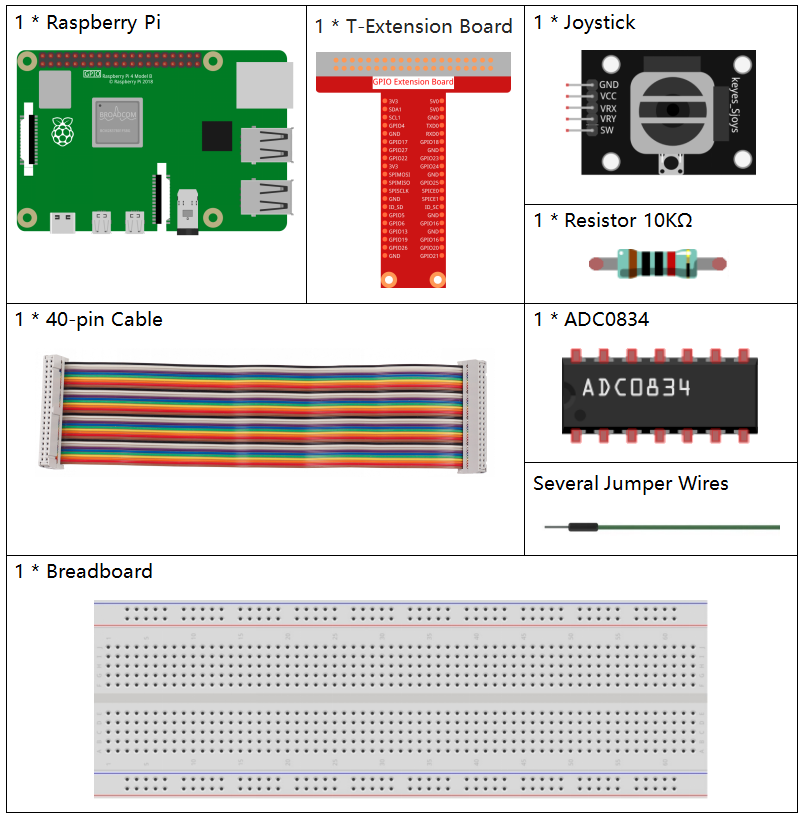
Schéma de câblage
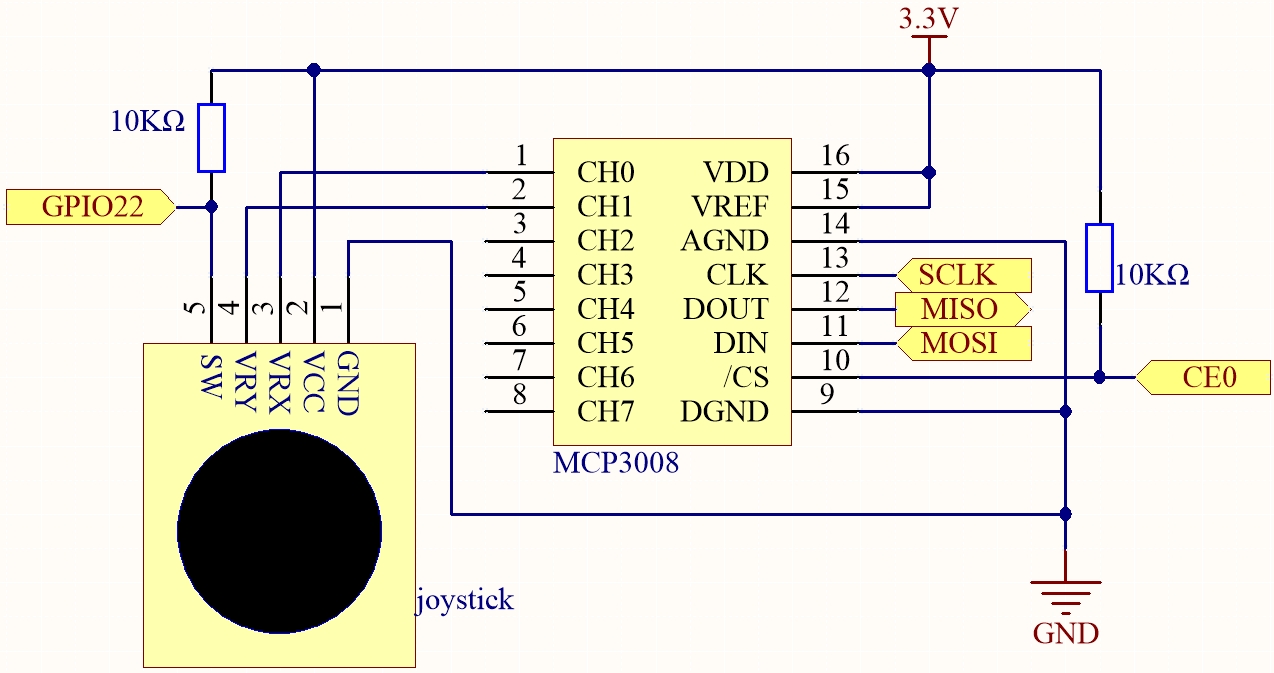
Lors de la lecture des données du joystick, il existe quelques différences entre les axes : les données des axes X et Y sont analogiques et nécessitent l’utilisation du MCP3008 pour convertir la valeur analogique en valeur numérique. Les données de l’axe Z sont numériques, vous pouvez donc les lire directement via le GPIO, ou bien utiliser l’ADC pour la lecture.
Nom sur la T-Board |
physique |
WiringPi |
BCM |
|---|---|---|---|
SPICE0 |
pin24 |
10 |
8 |
SPIMOSI |
pin19 |
12 |
10 |
SPIMISO |
pin21 |
13 |
9 |
SPISCLK |
pin23 |
14 |
11 |
GPIO22 |
pin15 |
3 |
22 |
Procédures expérimentales
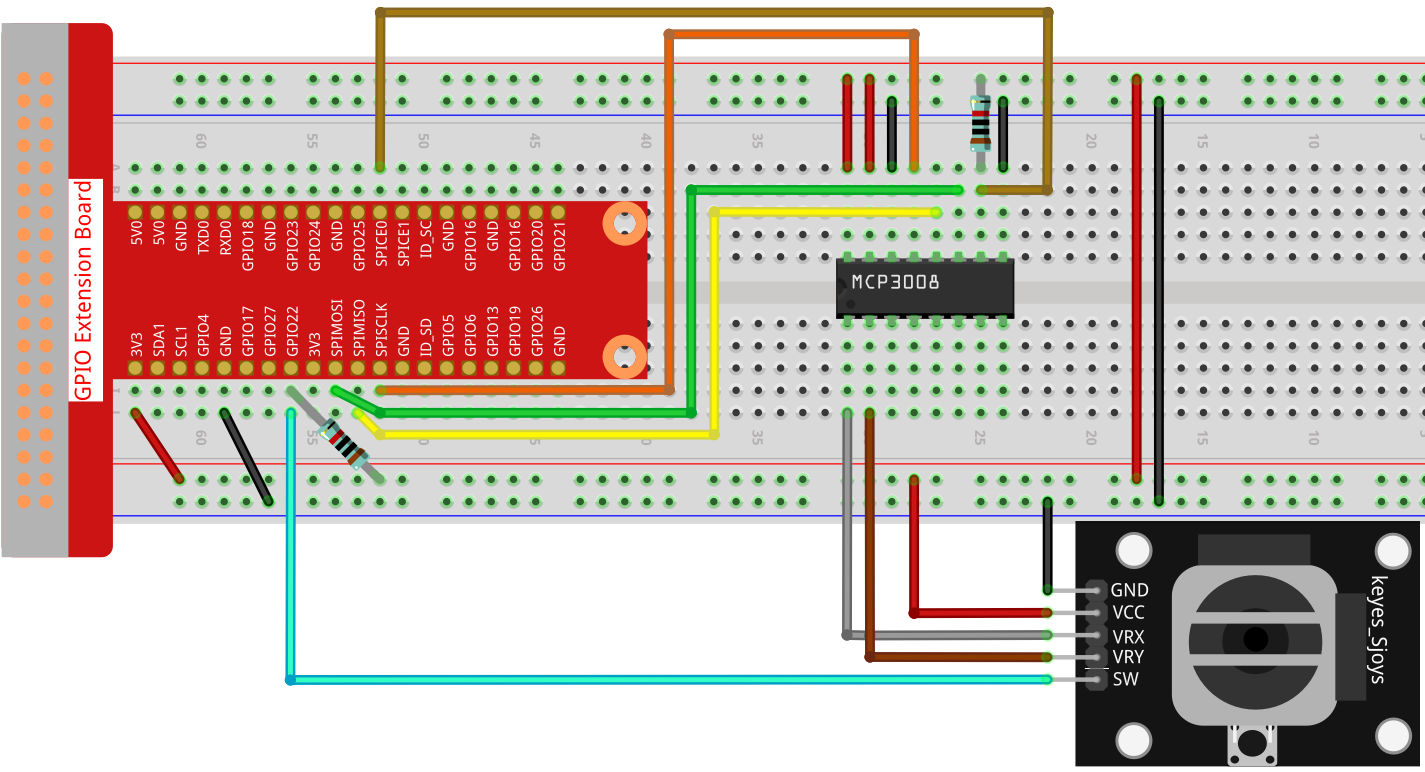
Étape 1 : Construire le circuit.
Étape 2 : Configurer l’interface SPI et installer la bibliothèque spidev (voir Configuration SPI pour des instructions détaillées). Si vous avez déjà effectué ces étapes, vous pouvez les ignorer.
Étape 3 : Aller dans le dossier du code.
cd ~/davinci-kit-for-raspberry-pi/python-pi5
Étape 4 : Exécuter.
sudo python3 2.1.6-2_Joystick_zero.py
Après exécution du code, déplacez le joystick : les valeurs correspondantes de X, Y et Btn s’afficheront à l’écran.
Avertissement
Si un message d’erreur RuntimeError: Cannot determine SOC peripheral base address apparaît, veuillez consulter Si gpiozero ne fonctionne pas.
Code
Note
Vous pouvez Modifier/Réinitialiser/Copier/Exécuter/Arrêter le code ci-dessous.
Mais avant cela, vous devez vous rendre dans le chemin du code source comme
davinci-kit-for-raspberry-pi/python-pi5. Après modification, vous pouvez exécuter
le code directement pour voir l’effet.
#!/usr/bin/env python3

from gpiozero import Button
import spidev
import time

# Initialiser le bouton connecté à la broche GPIO22 (broche SW du joystick)
BtnPin = Button(22)

# Initialiser la communication SPI avec MCP3008
spi = spidev.SpiDev()
spi.open(0, 0)  # Ouvrir le bus SPI 0, périphérique CE0
spi.max_speed_hz = 1000000  # Régler la vitesse SPI à 1 MHz

def read_adc(channel):
    """
    Lire la valeur analogique depuis le canal MCP3008 spécifié (0–7)
    :param channel: numéro du canal ADC (0–7)
    :return: valeur entière sur 10 bits (0–1023)
    """
    if channel < 0 or channel > 7:
        return -1
    adc = spi.xfer2([1, (8 + channel) << 4, 0])
    value = ((adc[1] & 0x03) << 8) | adc[2]
    return value

try:
    # Boucle principale pour lire et afficher les valeurs du joystick et l’état du bouton
    while True:
        # Lire les valeurs X et Y depuis les canaux 0 et 1 du MCP3008
        x_val = read_adc(0)  # Joystick VRX connecté au CH0
        y_val = read_adc(1)  # Joystick VRY connecté au CH1

        # Lire l’état du bouton du joystick (SW)
        Btn_val = BtnPin.value  # 0 = pressé, 1 = relâché

        # Afficher les valeurs lues
        print('X: %d  Y: %d  Btn: %d' % (x_val, y_val, Btn_val))

        # Attendre 0,2 seconde avant la prochaine lecture
        time.sleep(0.2)

# Gestion propre de l’interruption Ctrl+C
except KeyboardInterrupt:
    spi.close()
Explication du code
Cette section importe les bibliothèques nécessaires :
gpiozero.Buttonest utilisé pour lire l’état numérique du bouton du joystick (broche SW).spidevest utilisé pour la communication SPI avec la puce ADC MCP3008.timeest utilisé pour introduire un délai entre les lectures.
#!/usr/bin/env python3
from gpiozero import Button
import spidev
import time
Initialise le bouton connecté à GPIO22 (broche SW du joystick) et configure l’interface SPI sur le bus 0, chip select 0 (CE0). La vitesse SPI est réglée à 1 MHz.
# Initialiser le bouton connecté à la broche GPIO22 (broche SW du joystick)
BtnPin = Button(22)

# Initialiser la communication SPI avec MCP3008
spi = spidev.SpiDev()
spi.open(0, 0)  # Ouvrir le bus SPI 0, périphérique CE0
spi.max_speed_hz = 1000000  # Régler la vitesse SPI à 1 MHz
Définit une fonction
read_adc(channel)pour lire la valeur analogique depuis un canal spécifique du MCP3008 (0–7). Elle envoie trois octets via le protocole SPI et retourne une valeur sur 10 bits (0–1023).def read_adc(channel): """ Lire la valeur analogique depuis le canal MCP3008 spécifié (0–7) :param channel: numéro du canal ADC (0–7) :return: valeur entière sur 10 bits (0–1023) """ if channel < 0 or channel > 7: return -1 adc = spi.xfer2([1, (8 + channel) << 4, 0]) value = ((adc[1] & 0x03) << 8) | adc[2] return value
Dans la boucle principale, on lit les valeurs analogiques de VRX (CH0) et VRY (CH1), ainsi que l’état du bouton du joystick. Les valeurs sont affichées sur la console toutes les 0,2 secondes. Lorsque Ctrl+C est pressé, l’interface SPI est fermée proprement.
try:
    # Boucle principale pour lire et afficher les valeurs du joystick et l’état du bouton
    while True:
        # Lire les valeurs X et Y depuis les canaux 0 et 1 du MCP3008
        x_val = read_adc(0)  # Joystick VRX connecté au CH0
        y_val = read_adc(1)  # Joystick VRY connecté au CH1

        # Lire l’état du bouton du joystick (SW)
        Btn_val = BtnPin.value  # 0 = pressé, 1 = relâché

        # Afficher les valeurs lues
        print('X: %d  Y: %d  Btn: %d' % (x_val, y_val, Btn_val))

        # Attendre 0,2 seconde avant la prochaine lecture
        time.sleep(0.2)

# Gestion propre de l’interruption Ctrl+C
except KeyboardInterrupt:
    spi.close()