Nota
Ciao, benvenuto nella Community di SunFounder Raspberry Pi & Arduino & ESP32 su Facebook! Unisciti agli appassionati per approfondire Raspberry Pi, Arduino ed ESP32 insieme a noi.
Perché unirti?
Supporto esperto: Risolvi problemi post-vendita e sfide tecniche grazie all’aiuto della nostra community e del nostro team.
Impara e condividi: Scambia suggerimenti e tutorial per migliorare le tue competenze.
Anteprime esclusive: Ottieni accesso anticipato agli annunci di nuovi prodotti e anteprime esclusive.
Sconti speciali: Approfitta di sconti riservati sui nostri prodotti più recenti.
Promozioni e omaggi festivi: Partecipa a promozioni e omaggi durante le festività.
👉 Pronto a esplorare e creare con noi? Clicca su [Qui] e unisciti oggi stesso!
3.1 Lettura del valore del pulsante
Nei progetti precedenti, abbiamo utilizzato la funzione di output, in questo capitolo utilizzeremo la funzione di input per leggere il valore del pulsante.
Componenti necessari
In questo progetto, abbiamo bisogno dei seguenti componenti.
È sicuramente comodo acquistare un intero kit, ecco il link:
Nome |
OGGETTI IN QUESTO KIT |
LINK |
|---|---|---|
Kit Starter 3 in 1 |
380+ |
Puoi anche acquistarli separatamente dai link qui sotto.
INTRODUZIONE COMPONENTI |
LINK DI ACQUISTO |
|---|---|
Schema
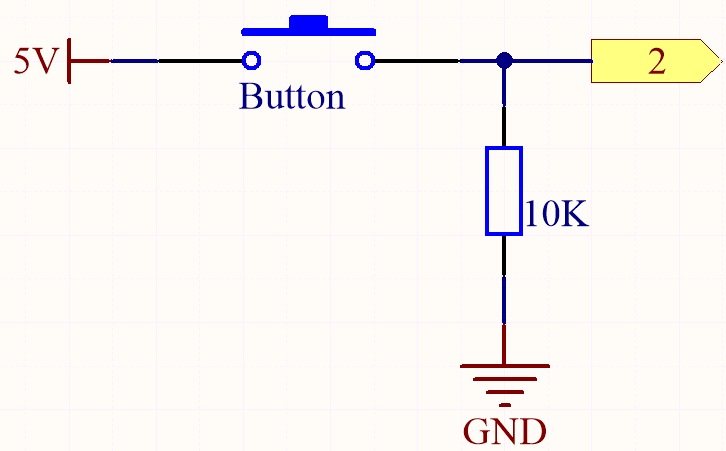
Un lato del pin del pulsante è collegato a 5V, mentre l’altro lato è collegato al pin 2, quindi quando si preme il pulsante, il pin 2 sarà alto. Tuttavia, quando il pulsante non è premuto, il pin 2 è in uno stato sospeso e può essere alto o basso. Per ottenere un livello basso stabile quando il pulsante non è premuto, il pin 2 deve essere collegato a GND tramite una resistenza di pull-down da 10K.
Collegamenti
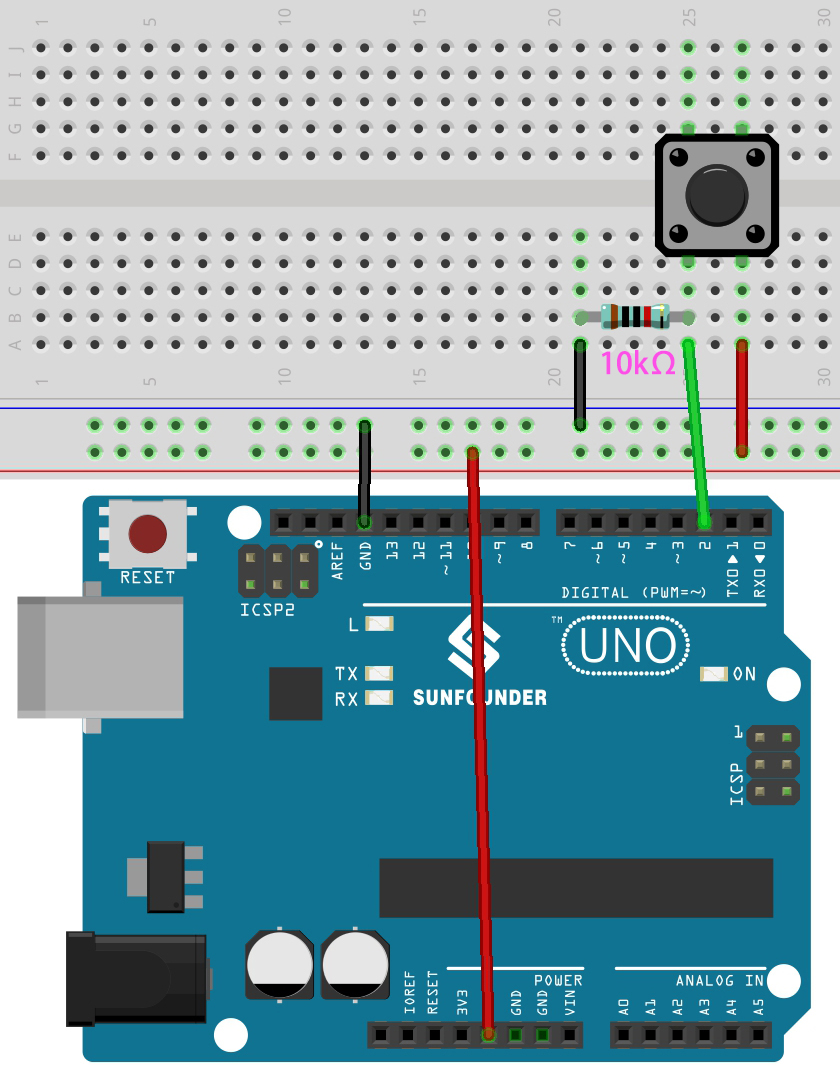
Codice
Nota
Puoi aprire il file
3.1.read_button_value.inonel percorso3in1-kit\basic_project\3.1.read_button_value.Oppure copia questo codice nell”Arduino IDE.
Oppure carica il codice tramite Arduino Web Editor.
Dopo che il codice è stato caricato con successo, clicca sull’icona della lente di ingrandimento nell’angolo in alto a destra dell’Arduino IDE (Serial Monitor).

Quando premi il pulsante, il Serial Monitor stamperà «1».