Nota
Ciao, benvenuto nella Community SunFounder Raspberry Pi & Arduino & ESP32 su Facebook! Approfondisci le tue conoscenze su Raspberry Pi, Arduino ed ESP32 insieme ad altri appassionati.
Perché unirti?
Supporto esperto: Risolvi problemi post-vendita e sfide tecniche con l’aiuto della nostra community e del nostro team.
Impara e condividi: Scambia suggerimenti e tutorial per migliorare le tue competenze.
Anteprime esclusive: Ottieni accesso anticipato ai nuovi annunci di prodotti e anteprime.
Sconti speciali: Approfitta di sconti esclusivi sui nostri nuovi prodotti.
Promozioni festive e omaggi: Partecipa a promozioni e omaggi durante le festività.
👉 Sei pronto a esplorare e creare con noi? Clicca su [Qui] e unisciti oggi!
3.0 Monitor Serial
Nell’IDE di Arduino è presente un monitor seriale che consente di inviare messaggi dal computer alla scheda Arduino (tramite USB) e anche di ricevere messaggi dalla scheda.
In questo progetto impareremo come ricevere dati dalla scheda Arduino.
Nota
Su Uno, Nano, Mini e Mega, i pin 0 e 1 vengono utilizzati per la comunicazione con il computer. Collegare qualcosa a questi pin può interferire con tale comunicazione, causando anche errori di caricamento sulla scheda.
Uso del Monitor Serial
Apri l’IDE di Arduino e incolla il seguente codice.
// the setup routine runs once when you press reset:
void setup() {
    // initialize serial communication at 9600 bits per second:
    Serial.begin(9600);
}

// the loop routine runs over and over again forever:
void loop() {
    int number = 100;
    Serial.println(number);
    Serial.println("Hello world");
    delay(100);         // delay in between reads for stability
}
Serial.begin(): Sets the data rate in bits per second (baud) for serial data transmission, here set to 9600.
Seleziona la scheda e la porta corrette per caricare il codice.
Nella barra degli strumenti, clicca sull’icona della lente d’ingrandimento per accendere il Monitor Serial.
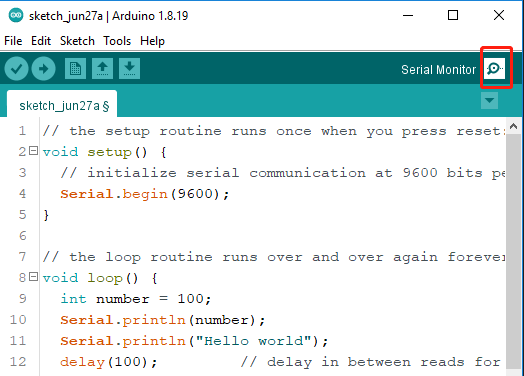
Ecco il Monitor Serial.
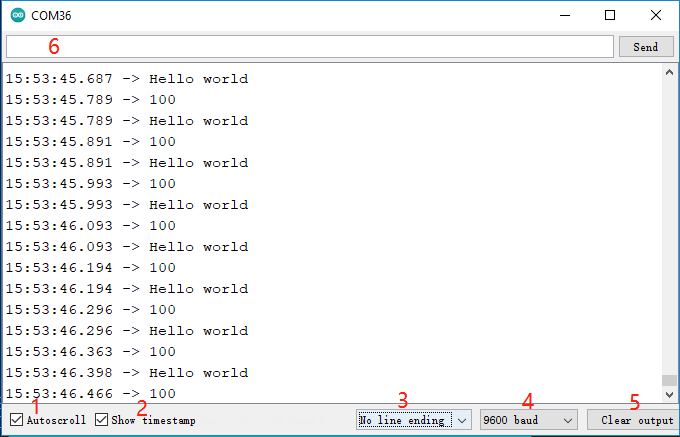
1: Opzione per scegliere tra scorrimento automatico o non scorrimento.
2: Opzione per visualizzare il timestamp prima dei dati mostrati sul Monitor Serial.
3: Selezione della terminazione, scegli i caratteri di fine aggiunti ai dati inviati ad Arduino. Le opzioni includono:
Nessuna terminazione invia solo ciò che digiti;
Nuova riga è
\ne invia un codice ASCII di nuova riga dopo quello che digiti;Ritorno a capo è
\r, che invia un carattere di ritorno a capo ASCII dopo quello che digiti;Sia NL che CR è
\r\nche invia sia un ritorno a capo che un carattere di nuova riga dopo quello che digiti.
4: Seleziona la velocità di comunicazione tra la scheda Arduino e il PC. Questo valore DEVE essere lo stesso impostato in
Serial.begin().5: Cancella tutto il testo sulla console di output.
6: Una casella di testo per inviare caratteri alla scheda Arduino, consulta 5.12 Lettura seriale per un tutorial.