Nota
Ciao, benvenuto nella SunFounder Raspberry Pi & Arduino & ESP32 Enthusiasts Community su Facebook! Approfondisci Raspberry Pi, Arduino e ESP32 con altri appassionati.
Perché unirti a noi?
Supporto esperto: Risolvi problemi post-vendita e sfide tecniche con l’aiuto della nostra comunità e del nostro team.
Impara e condividi: Scambia suggerimenti e tutorial per migliorare le tue competenze.
Anteprime esclusive: Ottieni accesso anticipato agli annunci dei nuovi prodotti e anteprime esclusive.
Sconti speciali: Goditi sconti esclusivi sui nostri prodotti più recenti.
Promozioni festive e Giveaway: Partecipa a concorsi e promozioni durante le festività.
👉 Pronto a esplorare e creare con noi? Clicca [Qui] e unisciti oggi stesso!
Ventola Intelligente
In questo progetto, puoi visualizzare la temperatura da Blynk e accendere la ventola da remoto.
Nota
Prima di iniziare questo progetto, ti consigliamo di completare Iniziare con Blynk. Di seguito troverai una spiegazione chiara di Blynk.
Componenti necessari
In questo progetto, abbiamo bisogno dei seguenti componenti.
È sicuramente comodo acquistare un intero kit, ecco il link:
Nome |
ELEMENTI IN QUESTO KIT |
LINK |
|---|---|---|
Raphael Kit |
337 |
Puoi anche acquistarli separatamente dai link seguenti.
INTRODUZIONE AI COMPONENTI |
LINK DI ACQUISTO |
|---|---|
- |
|
- |
|
- |
|
1. Collegamenti

2. Crea Widget e Datastream
Clicca sull’icona del menu in alto a destra e seleziona modifica dashboard.

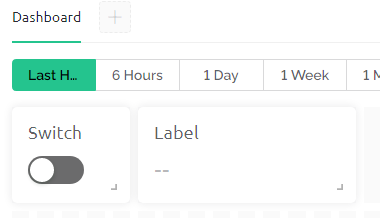
Aggiungi un widget Interruttore e un widget Etichetta alla Dashboard.
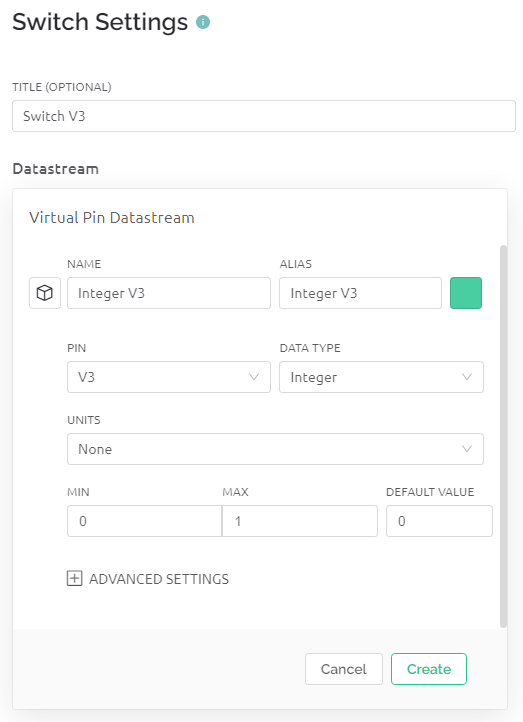
Crea un Datastream (io ho usato V3) per il widget Interruttore. Sarà utilizzato per accendere il motore.
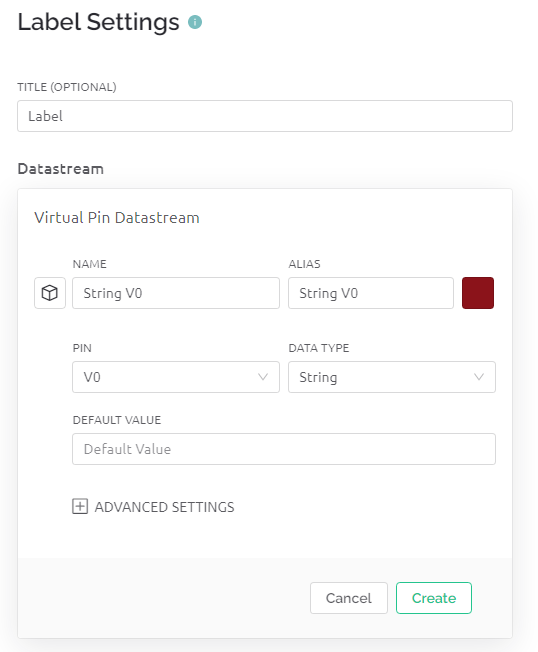
Crea un Datastream per il widget Etichetta (io ho usato V0). Sarà utilizzato per visualizzare la temperatura. Imposta DATA TYPE su String.
Al termine, clicca su Salva e Applica in alto a destra.

3. Esegui il Codice
Modifica il codice
cd ~/blynk-raspberrypi-python
sudo nano blynk_motor.py
Trova la seguente linea e incolla il tuo
BLYNK_AUTH_TOKEN.
BLYNK_AUTH = 'YourAuthToken'
Esegui il codice.
sudo python3 blynk_motor.py
Vai su Blynk, nella Dashboard puoi controllare la temperatura tramite il widget Etichetta; puoi accendere/spegnere la ventola tramite il widget Interruttore.
Se desideri utilizzare Blynk sui dispositivi mobili, fai riferimento a Come usare Blynk su un dispositivo mobile?.