Nota
Ciao, benvenuto nella community di SunFounder Raspberry Pi & Arduino & ESP32 Enthusiasts su Facebook! Approfondisci Raspberry Pi, Arduino ed ESP32 insieme agli altri appassionati.
Perché unirsi?
Supporto esperto: Risolvi i problemi post-vendita e le sfide tecniche con l’aiuto della nostra community e del nostro team.
Impara e condividi: Scambia suggerimenti e tutorial per migliorare le tue competenze.
Anteprime esclusive: Ottieni l’accesso anticipato agli annunci di nuovi prodotti e anteprime.
Sconti speciali: Approfitta di sconti esclusivi sui nostri prodotti più recenti.
Promozioni festive e giveaway: Partecipa a giveaway e promozioni per le festività.
👉 Sei pronto a esplorare e creare con noi? Clicca su [Qui] e unisciti oggi stesso!
Come usare Blynk su un dispositivo mobile?
Nota
Poiché i datastream possono essere creati in Blynk solo tramite il web, è necessario fare riferimento a diversi progetti per creare i datastream sul web, quindi seguire il tutorial qui sotto per creare i widget in Blynk sul tuo dispositivo mobile.
Apri Google Play o l’App Store sul tuo dispositivo mobile e cerca “Blynk IoT” (non Blynk (legacy)) per scaricarlo.
Dopo aver aperto l’app, effettua il login; questo account deve essere lo stesso utilizzato nel client web.
Quindi vai su Dashboard (se non ne hai una, creane una) e vedrai che le Dashboard per mobile e web sono indipendenti tra loro.
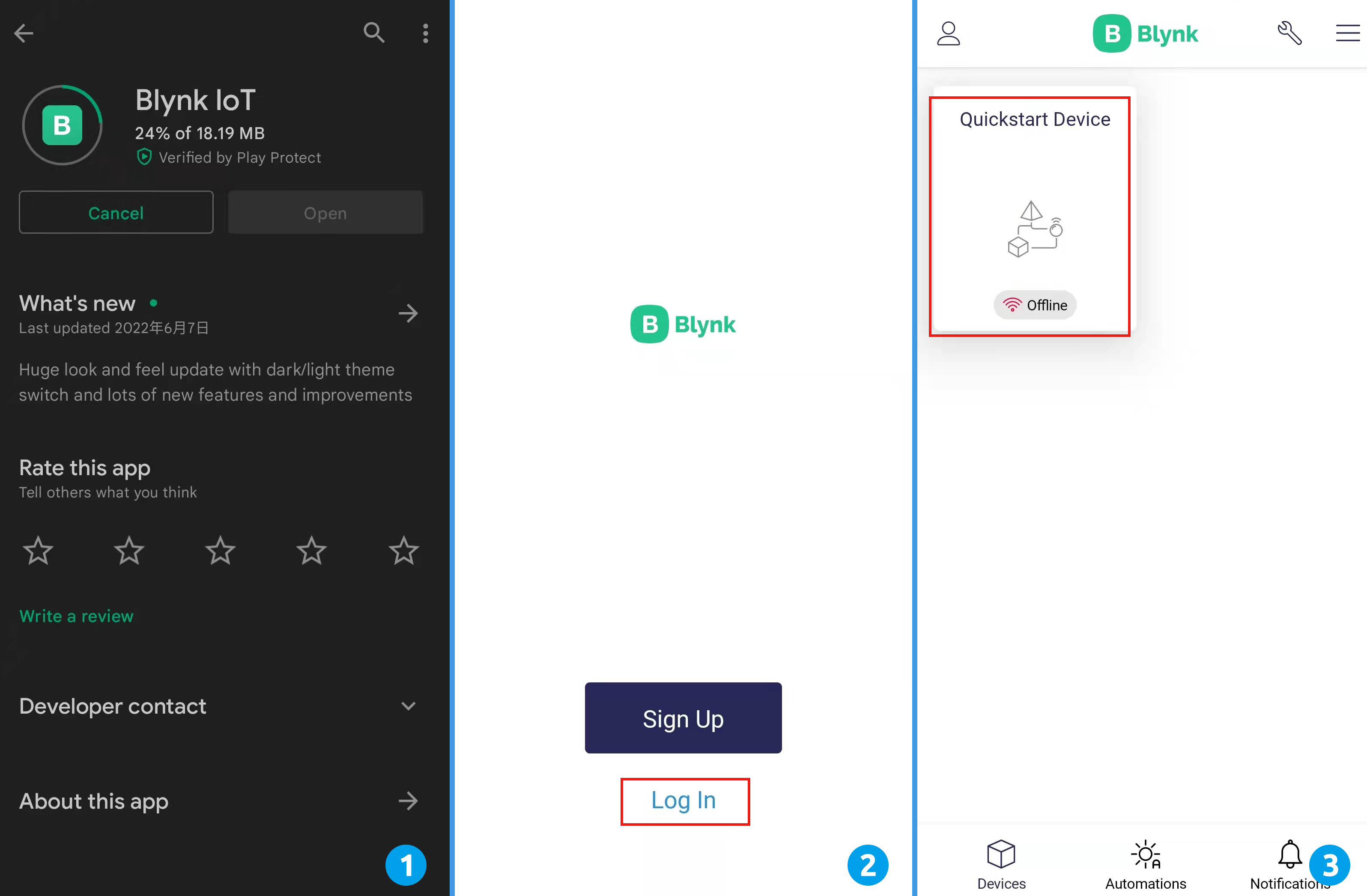
Clicca sull’icona Edit.
Clicca sull’area vuota.
Scegli lo stesso widget utilizzato nella pagina web, ad esempio seleziona il widget Joystick.
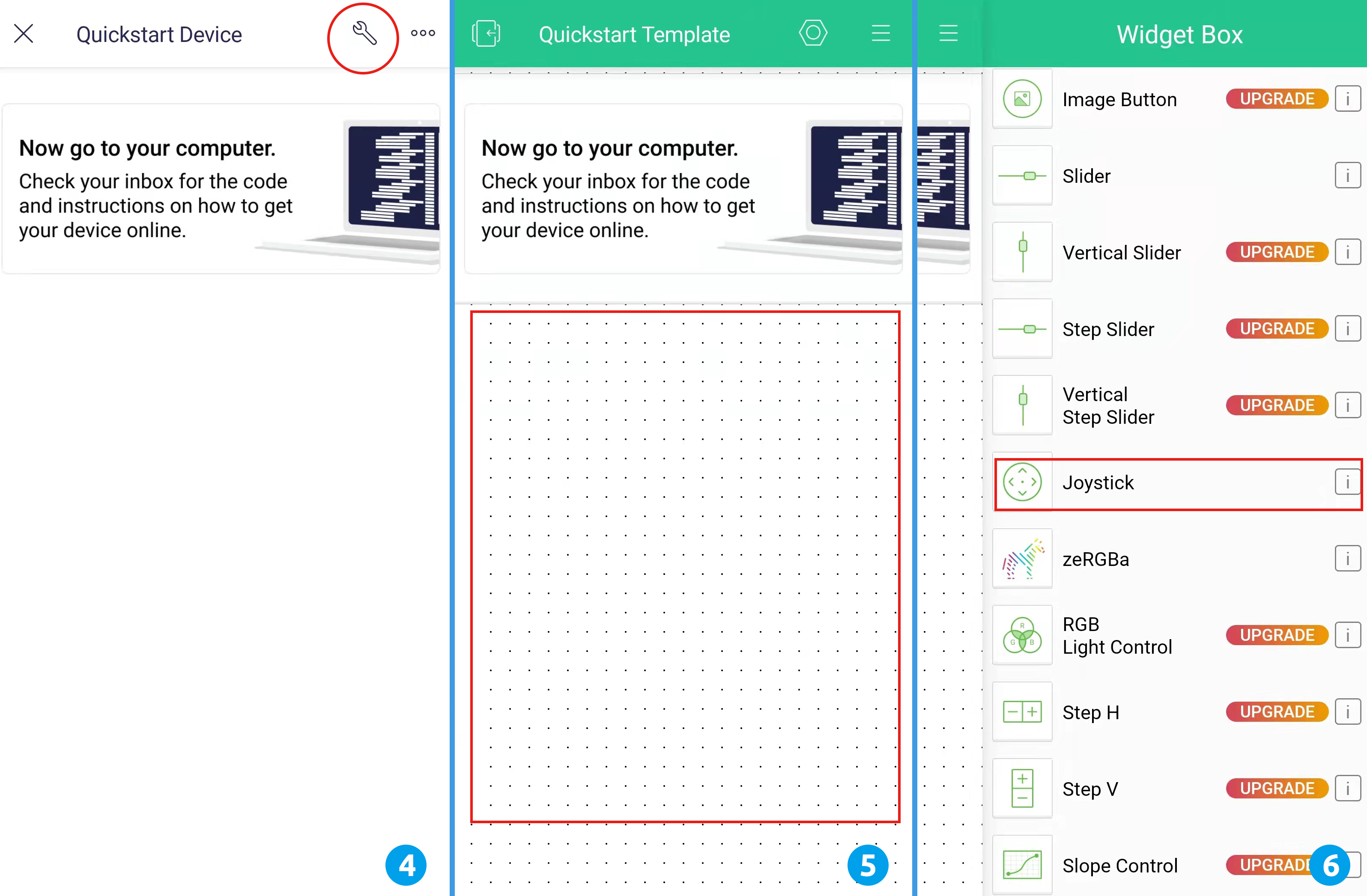
Ora vedrai comparire un widget Joystick nell’area vuota; cliccaci sopra.
Appariranno le impostazioni del Joystick: seleziona i datastream Xvalue e Yvalue che hai appena impostato nella pagina web. Nota che ogni widget corrisponde a un datastream diverso in ciascun progetto.
Torna alla pagina Dashboard e potrai utilizzare il Joystick quando vuoi.