Nota
Ciao, benvenuto nella Community Facebook di appassionati di SunFounder Raspberry Pi & Arduino & ESP32! Approfondisci Raspberry Pi, Arduino ed ESP32 con altri appassionati.
Perché unirsi?
Supporto esperto: Risolvi problemi post-vendita e sfide tecniche con l’aiuto della nostra community e del nostro team.
Impara e condividi: Scambia suggerimenti e tutorial per migliorare le tue competenze.
Anteprime esclusive: Ottieni l’accesso anticipato agli annunci di nuovi prodotti e alle anteprime.
Sconti speciali: Goditi sconti esclusivi sui nostri prodotti più recenti.
Promozioni festive e giveaway: Partecipa a giveaway e promozioni festive.
👉 Pronto a esplorare e creare con noi? Clicca [Qui] e unisciti oggi stesso!
Iniziare con Blynk
Imparerai come utilizzare Blynk in questo progetto.
Quando attivi i widget su Blynk, il tuo Raspberry Pi stamperà i loro valori.
Segui i passaggi seguenti e tieni presente che devi eseguirli in ordine senza saltare alcun capitolo.
1. Configurazione di Blynk
Vai su BLYNK e clicca su START FREE.

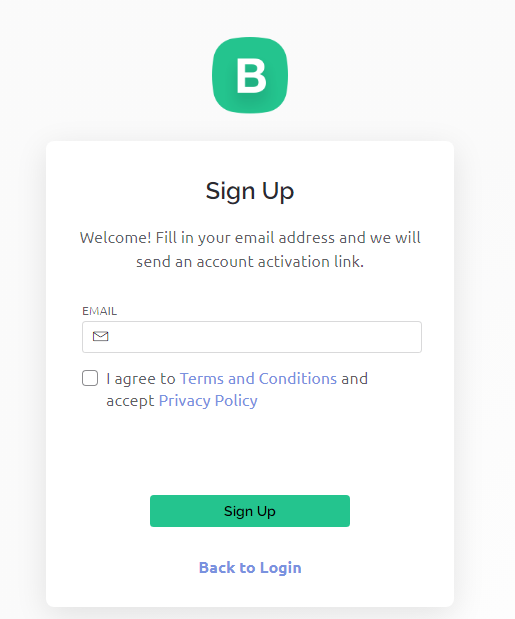
Inserisci il tuo indirizzo email per registrare un account.
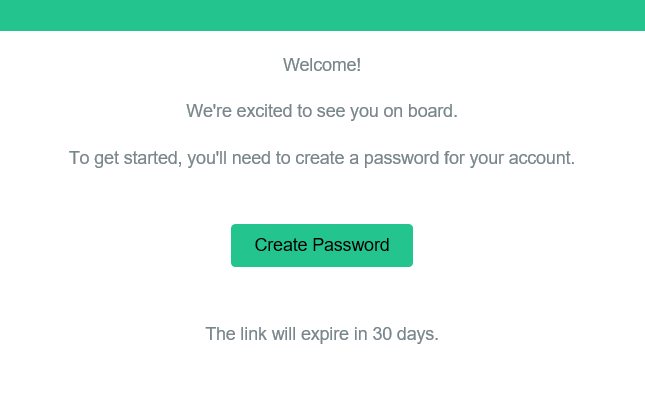
Vai alla tua email per completare la registrazione dell’account.
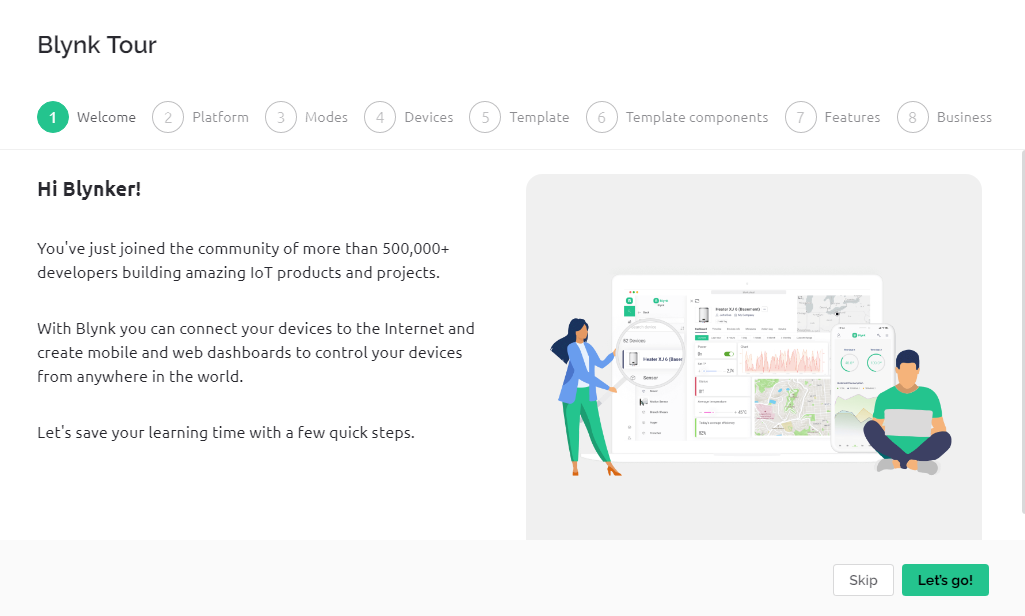
Successivamente apparirà il Blynk Tour e potrai leggerlo per conoscere le informazioni di base su Blynk.
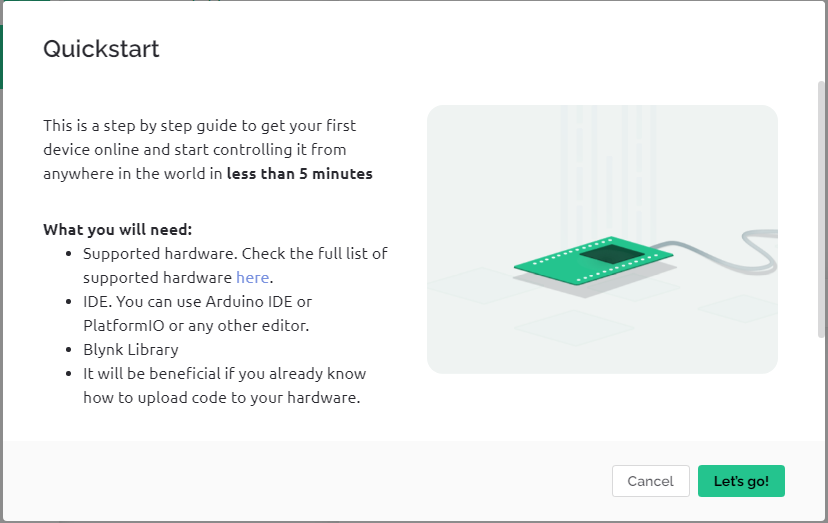
Poi dobbiamo creare un template e un dispositivo, clicca su Cancel.
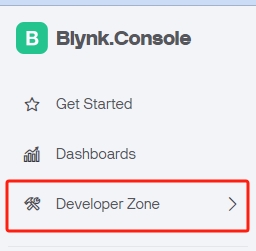
Vai alla Developer Zone dalla barra di navigazione.
Crea un nuovo Template.
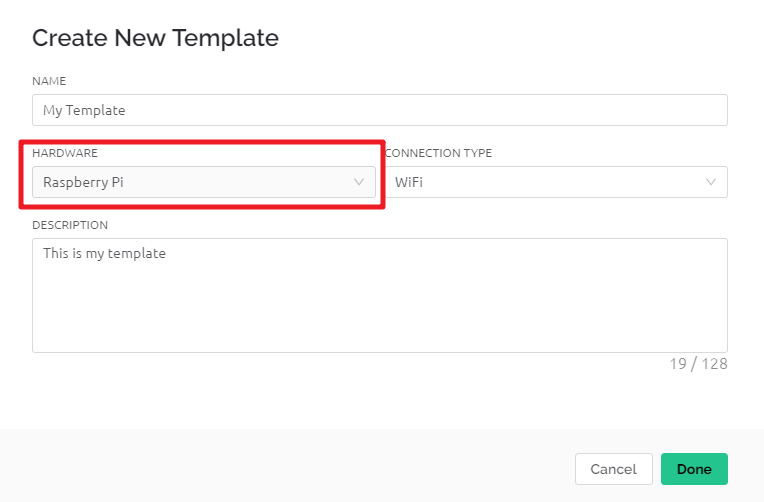
Compila NAME liberamente; HARDWARE deve essere Raspberry Pi. Poi Done.
Verrai reindirizzato alla pagina Info, clicca semplicemente su save in alto a destra.
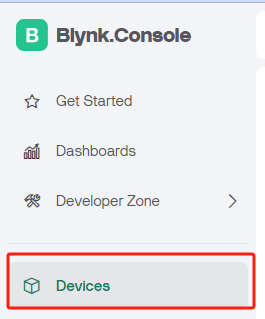
Vai alla pagina Devices dalla barra di navigazione.
Crea un nuovo dispositivo.
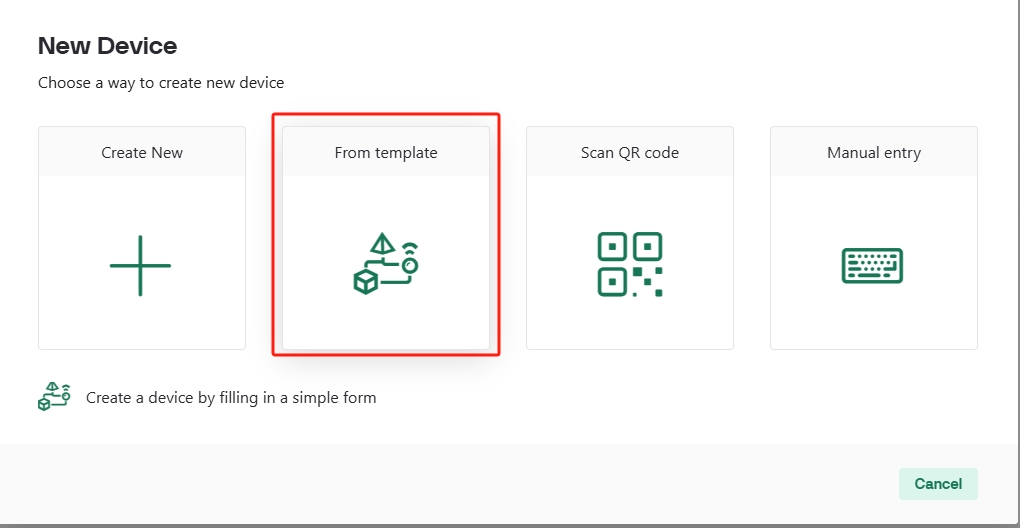
Da template.
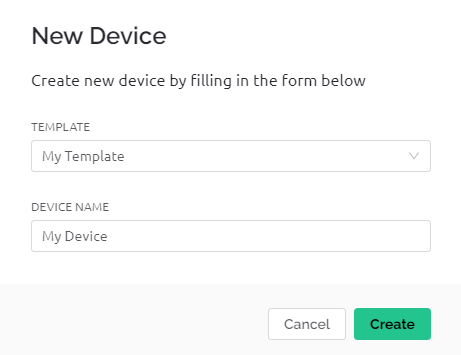
Seleziona TEMPLATE come quello appena creato, DEVICE NAME può essere personalizzato. Poi clicca su Create.
Ora dovresti vedere una pagina come questa, il che significa che la configurazione iniziale di Blynk è completa.
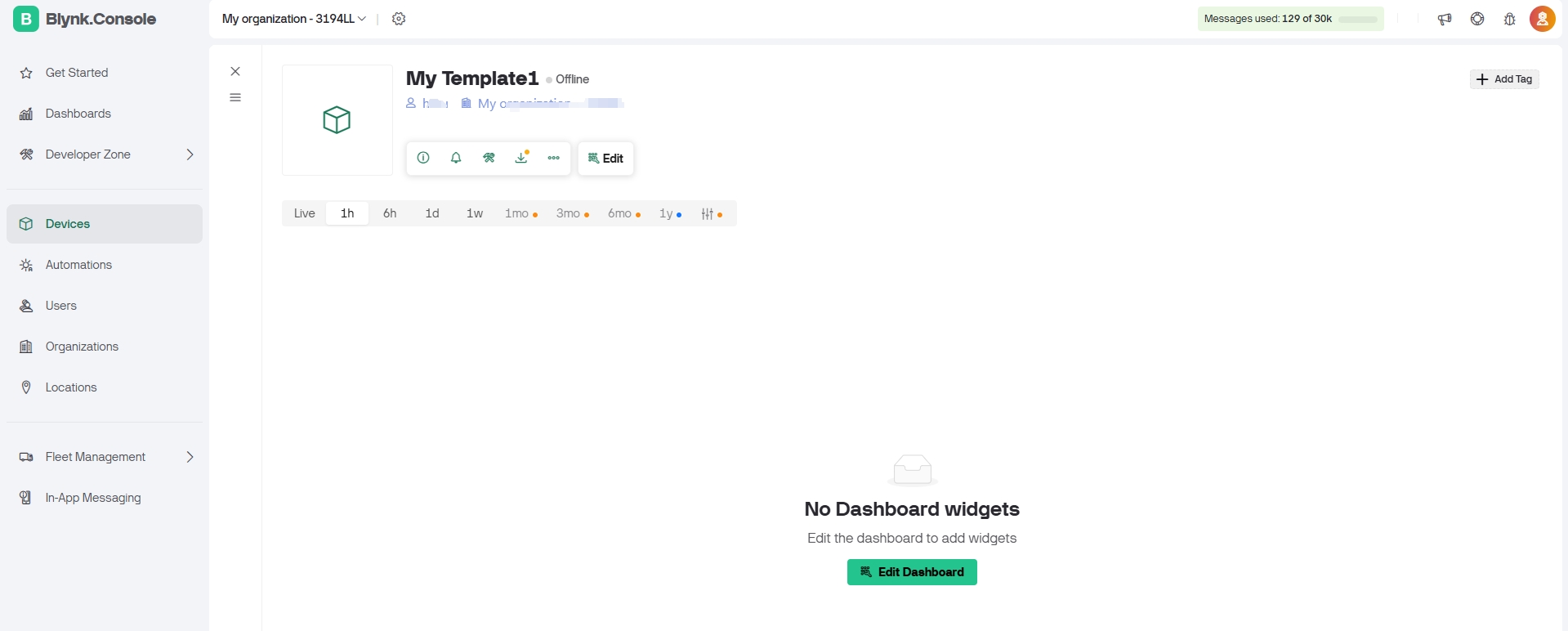
2. Modifica della Dashboard
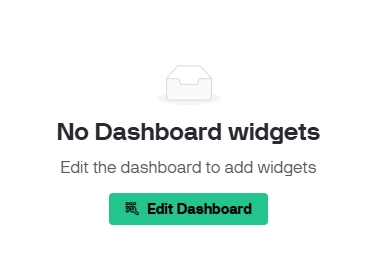
Clicca su edit dashboard.
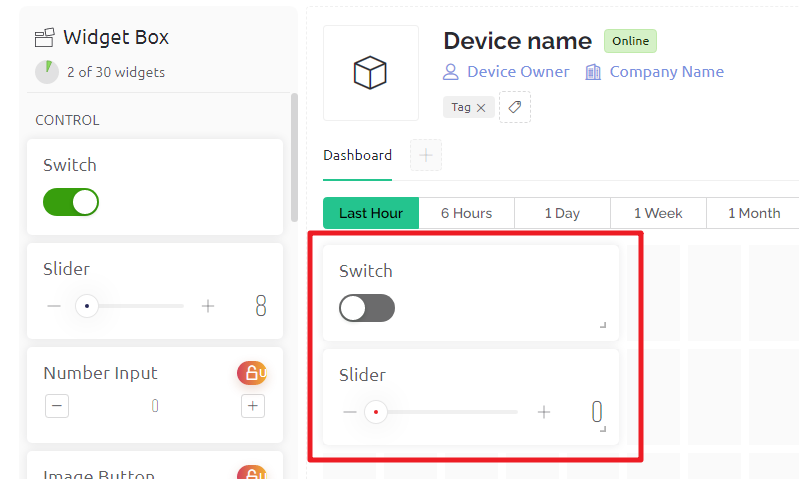
Trascina sulla Dashboard qualsiasi widget di CONTROLLO desideri. Io ho trascinato un interruttore (Switch) e un cursore (Slider).
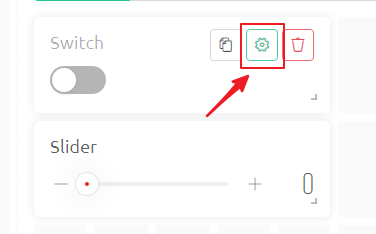
Tocca l’icona delle impostazioni sul widget.
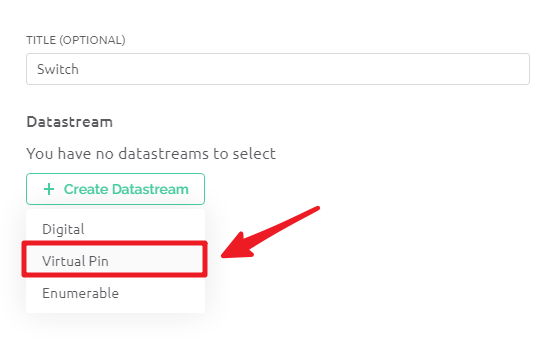
Crea un Datastream, seleziona Virtual Pin.
Completa la configurazione del datastream. Qui il datastream è creato per lo Switch, quindi DATA TYPE seleziona
Integer, MIN e MAX impostati su0e1. Crea e poi salva.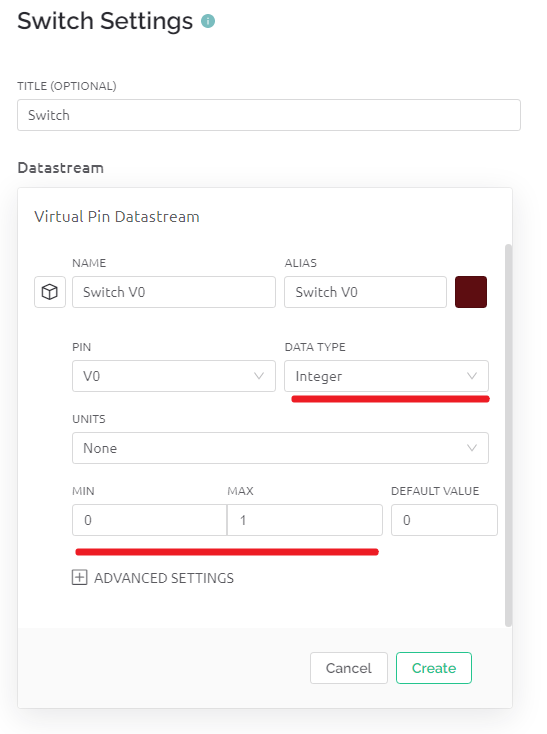
Usa gli stessi passaggi per creare un Datastream per il widget Slider, e ancora, modifica DATA TYPE, MIN e MAX secondo le tue necessità.
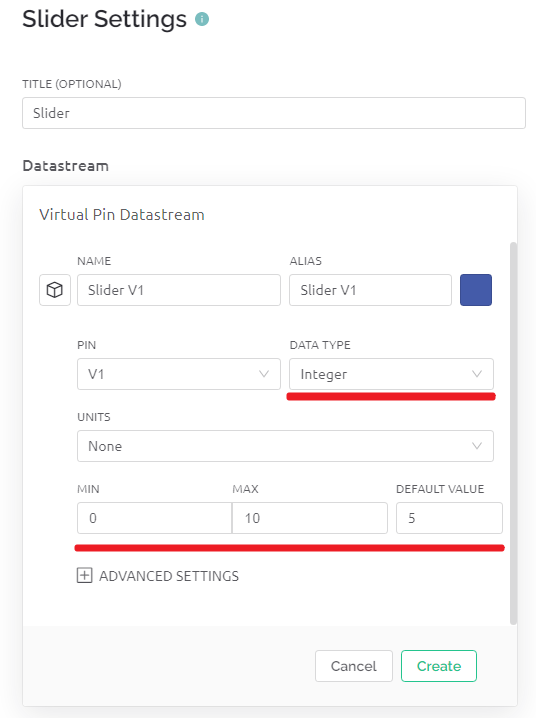
Quando hai finito, clicca su Save And Apply in alto a destra.

3. Installazione della libreria Blynk
Esegui il seguente comando per installarla.
cd ~
git clone https://github.com/vshymanskyy/blynk-library-python.git
cd blynk-library-python
sudo python3 setup.py
4. Scaricare l’esempio
Abbiamo fornito alcuni esempi, esegui il seguente comando per scaricarli.
cd ~
git clone https://github.com/sunfounder/blynk-raspberrypi-python.git
5. Esecuzione del codice
Vai alla pagina Device Info di Blynk, vedrai alcune informazioni sotto FIRMWARE CONFIGURATION, devi copiare il BLYNK_AUTH_TOKEN.
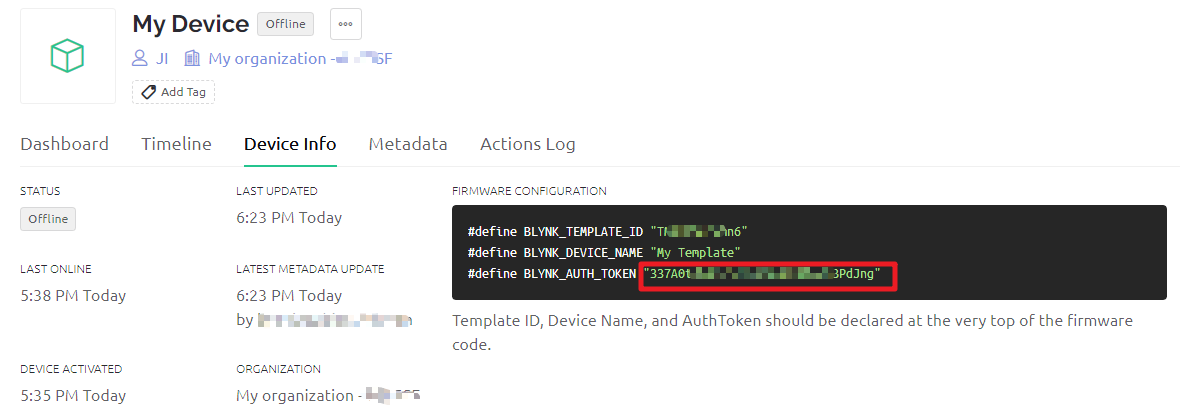
Modifica il codice.
cd ~/blynk-raspberrypi-python
sudo nano blynk_start.py
Trova la seguente riga e incolla il tuo
BLYNK_AUTH_TOKEN.
BLYNK_AUTH = 'YourAuthToken'
Esegui il codice.
sudo python3 blynk_start.py
Vai su Blynk e utilizza i widget sulla Dashboard.
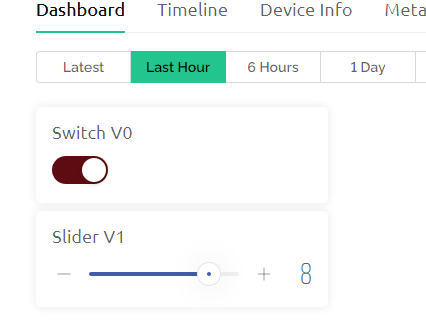
Ora potrai vedere le tue azioni sul terminale.
..
   ___  __          __
  / _ )/ /_ _____  / /__
 / _  / / // / _ \/  '_/
/____/_/\_, /_//_/_/\_\
        /___/ for Python v1.0.0 (linux)

Connecting to blynk.cloud:443...
Blynk ready. Ping: 142 ms
V0 value: ['1']
V0 value: ['0']
V1 value: ['3']
V1 value: ['8']
V0 value: ['1']