Note
Bonjour et bienvenue dans la Communauté Facebook des passionnés de Raspberry Pi, Arduino et ESP32 de SunFounder ! Plongez plus profondément dans l’univers des Raspberry Pi, Arduino et ESP32 avec d’autres passionnés.
Pourquoi rejoindre ?
Support d’experts : Résolvez les problèmes après-vente et les défis techniques avec l’aide de notre communauté et de notre équipe.
Apprendre et partager : Échangez des astuces et des tutoriels pour améliorer vos compétences.
Aperçus exclusifs : Accédez en avant-première aux annonces de nouveaux produits et aux aperçus.
Réductions spéciales : Profitez de réductions exclusives sur nos produits les plus récents.
Promotions festives et cadeaux : Participez à des cadeaux et des promotions de vacances.
👉 Prêt à explorer et à créer avec nous ? Cliquez [Ici] et rejoignez-nous aujourd’hui !
Gonfler le Point
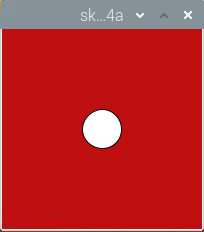
Ensuite, construisons un circuit qui permet de contrôler la taille du point avec un bouton. Lorsque nous appuyons sur le bouton, le point grossira rapidement ; lorsque nous relâchons le bouton, le point diminuera progressivement, donnant l’impression que le point se gonfle comme un ballon.
Composants nécessaires
Dans ce projet, nous avons besoin des composants suivants.
Il est certainement pratique d’acheter un kit complet, voici le lien :
Nom |
ÉLÉMENTS DANS CE KIT |
LIEN |
|---|---|---|
Kit Raphael |
337 |
Vous pouvez également les acheter séparément via les liens ci-dessous.
INTRODUCTION DES COMPOSANTS |
LIEN D’ACHAT |
|---|---|
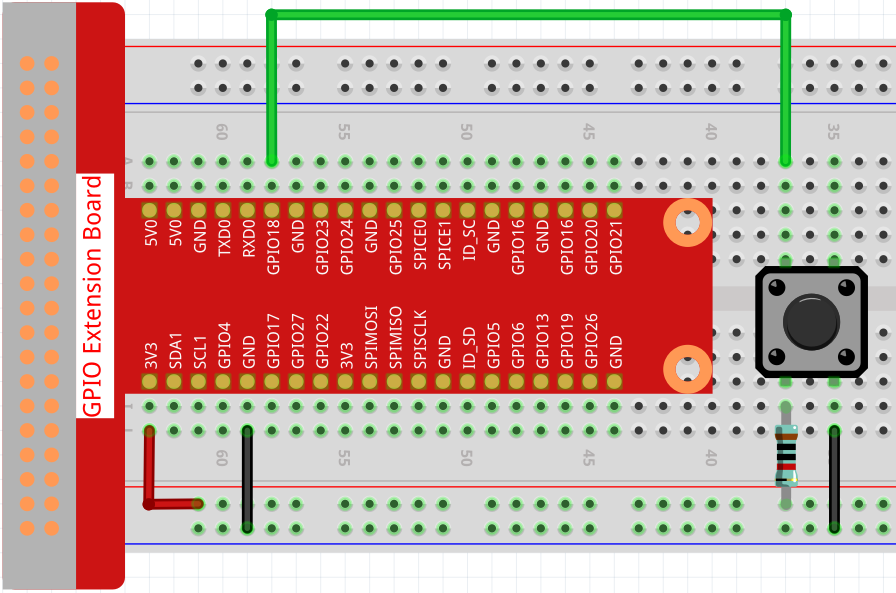
Câblage
Croquis
import processing.io.*;
int buttonPin = 18;

float diameter;

void setup() {
    size(200, 200);
    frameRate(64); //set frame rate
    GPIO.pinMode(buttonPin, GPIO.INPUT_PULLUP);
    diameter = width*0.5;
}

void draw() {
    if (GPIO.digitalRead(buttonPin)==GPIO.LOW) {
        if(diameter<width*0.8) {diameter=diameter+5;}
    } else {
        if(diameter>=width*0.2) {diameter--;}
    }
    background(192, 16, 18);
    ellipse(width/2, height/2,diameter, diameter);
}
Comment ça fonctionne ?
Ce projet utilise la fonction d’entrée par rapport aux 2 projets précédents qui utilisaient la fonction de sortie du GPIO.
La fonction GPIO.pinMode() est utilisée pour définir buttonPin en mode entrée avec résistance pull-up, ce qui permet à la broche d’être automatiquement à l’état haut par défaut.
Ensuite, utilisez la fonction GPIO.digitalRead() pour lire la valeur de buttonPin. Lorsque la valeur est LOW, cela signifie que le bouton est enfoncé, à ce moment-là, laissez le diamètre du point augmenter de 5 ; si le bouton est relâché, alors le diamètre du point diminuera de 1.