Note
Bonjour et bienvenue dans la Communauté Facebook des passionnés de Raspberry Pi, Arduino et ESP32 de SunFounder ! Plongez plus profondément dans l’univers des Raspberry Pi, Arduino et ESP32 avec d’autres passionnés.
Pourquoi rejoindre ?
Support d’experts : Résolvez les problèmes après-vente et les défis techniques avec l’aide de notre communauté et de notre équipe.
Apprendre et partager : Échangez des astuces et des tutoriels pour améliorer vos compétences.
Aperçus exclusifs : Accédez en avant-première aux annonces de nouveaux produits et aux aperçus.
Réductions spéciales : Profitez de réductions exclusives sur nos produits les plus récents.
Promotions festives et cadeaux : Participez à des cadeaux et des promotions de vacances.
👉 Prêt à explorer et à créer avec nous ? Cliquez [Ici] et rejoignez-nous aujourd’hui !
Point Cliquable
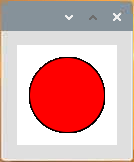
Nous avons essayé de dessiner des graphiques animés, de répondre à des événements de souris et de contrôler une LED. Nous pourrions donc combiner ces fonctions, dessiner un point cliquable pour contrôler la LED !
Composants Nécessaires
Dans ce projet, nous avons besoin des composants suivants.
Il est définitivement pratique d’acheter un kit complet, voici le lien :
Nom |
ARTICLES DANS CE KIT |
LIEN |
|---|---|---|
Kit Raphael |
337 |
Vous pouvez également les acheter séparément à partir des liens ci-dessous.
INTRODUCTION DU COMPOSANT |
LIEN D’ACHAT |
|---|---|
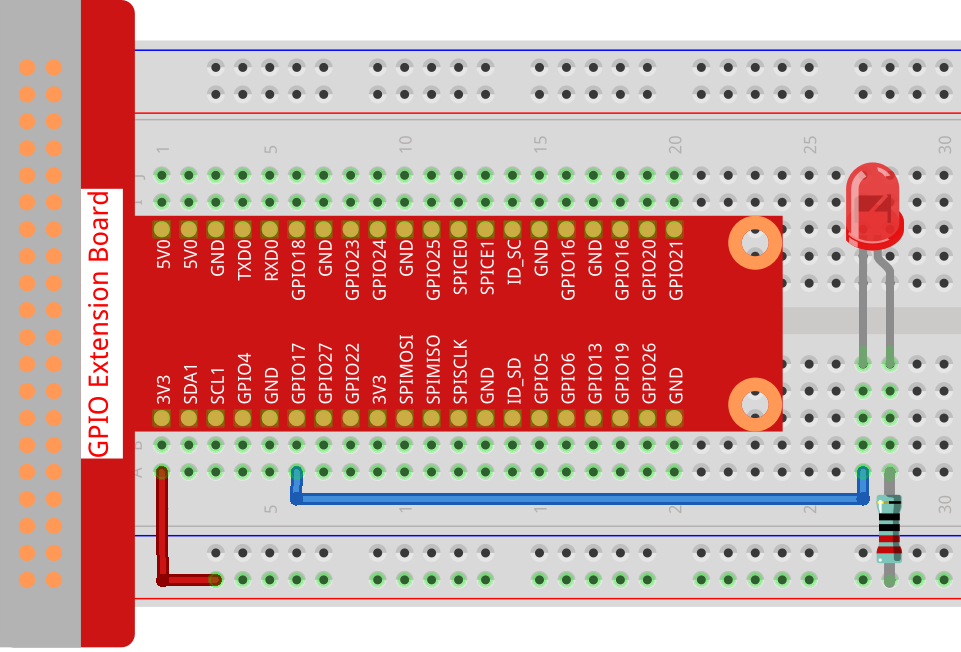
Câblage
Esquisse
import processing.io.*;
boolean state = false;
int ledPin = 17;

void setup() {
    GPIO.pinMode(ledPin, GPIO.OUTPUT);
    background(255);
}

void draw() {
    if (state == true) {
        GPIO.digitalWrite(ledPin, GPIO.LOW);
        fill(255, 0, 0);
    }else {
        GPIO.digitalWrite(ledPin, GPIO.HIGH);
        fill(155);
    }
    ellipse(width/2, height/2, width*0.75, height*0.75);
}

void mouseClicked() {
    //  toggles state:
    if (2*dist(mouseX,mouseY,width/2, height/2)<=width*0.75)
        {state = !state;}
}
Comment ça fonctionne ?
Ce projet a beaucoup en commun avec Point Clignotant, la différence est qu’il met l’état de bascule dans l’événement de la souris. Cela fait que la LED ne clignote pas automatiquement, mais s’allume et s’éteint avec un clic de souris.
Et dans l’événement mouseClicked(), la fonction dist() est utilisée pour déterminer la position de la souris au moment du clic, et le point est considéré comme cliqué uniquement si la distance entre la souris et le centre du point est inférieure au rayon.