Note
Bonjour et bienvenue dans la Communauté Facebook des passionnés de Raspberry Pi, Arduino et ESP32 de SunFounder ! Plongez plus profondément dans l’univers des Raspberry Pi, Arduino et ESP32 avec d’autres passionnés.
Pourquoi rejoindre ?
Support d’experts : Résolvez les problèmes après-vente et les défis techniques avec l’aide de notre communauté et de notre équipe.
Apprendre et partager : Échangez des astuces et des tutoriels pour améliorer vos compétences.
Aperçus exclusifs : Accédez en avant-première aux annonces de nouveaux produits et aux aperçus.
Réductions spéciales : Profitez de réductions exclusives sur nos produits les plus récents.
Promotions festives et cadeaux : Participez à des cadeaux et des promotions de vacances.
👉 Prêt à explorer et à créer avec nous ? Cliquez [Ici] et rejoignez-nous aujourd’hui !
3.1.9 Cloche d’alarme
Introduction
Dans ce projet, nous allons fabriquer un dispositif d’alarme manuel. Vous pouvez remplacer l’interrupteur à bascule par une thermistance ou un capteur photosensible pour créer une alarme de température ou de lumière.
Composants nécessaires
Dans ce projet, nous avons besoin des composants suivants.
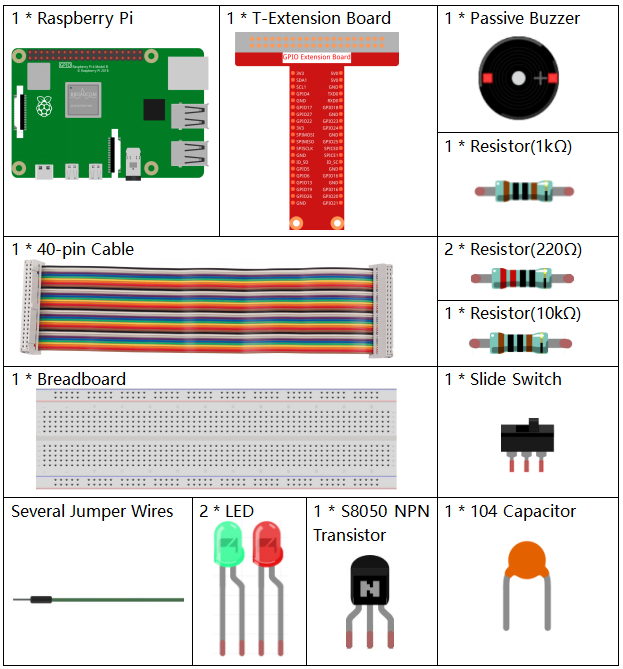
Il est très pratique d’acheter un kit complet, voici le lien :
Nom |
ÉLÉMENTS DANS CE KIT |
LIEN |
|---|---|---|
Kit Raphael |
337 |
Vous pouvez également les acheter séparément via les liens ci-dessous.
INTRODUCTION DU COMPOSANT |
LIEN D’ACHAT |
|---|---|
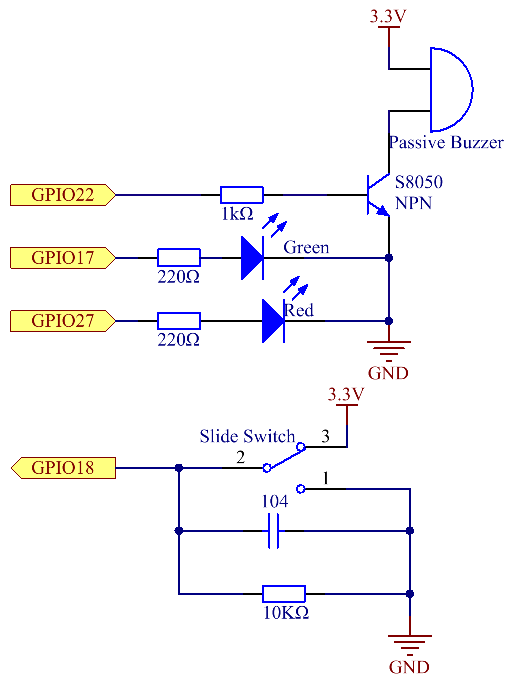
Schéma de câblage
Nom T-Board |
physique |
wiringPi |
BCM |
GPIO17 |
Pin 11 |
0 |
17 |
GPIO18 |
Pin 12 |
1 |
18 |
GPIO27 |
Pin 13 |
2 |
27 |
GPIO22 |
Pin 15 |
3 |
22 |
Procédures expérimentales
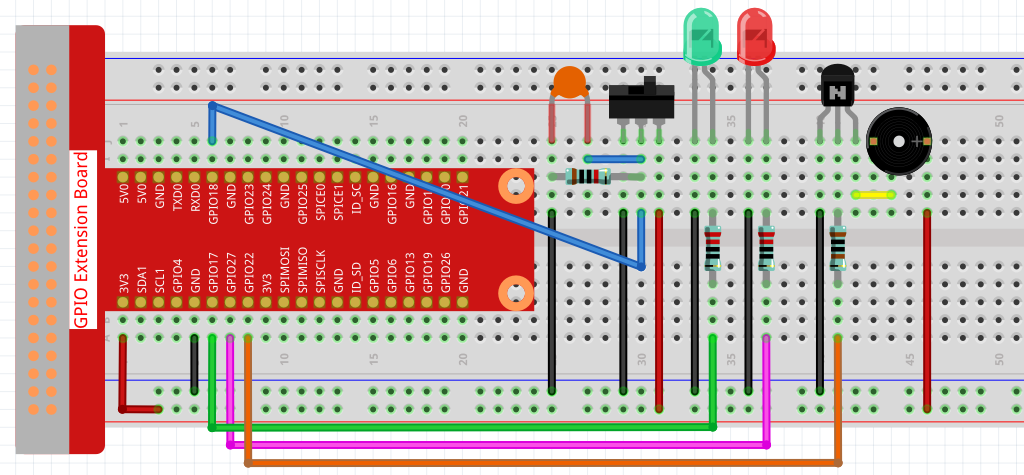
Étape 1 : Construisez le circuit.
Étape 2 : Changez de répertoire.
cd ~/raphael-kit/c/3.1.9/
Étape 3 : Compilez.
gcc 3.1.9_AlarmBell.c -lwiringPi -lpthread
Étape 4 : Exécutez.
sudo ./a.out
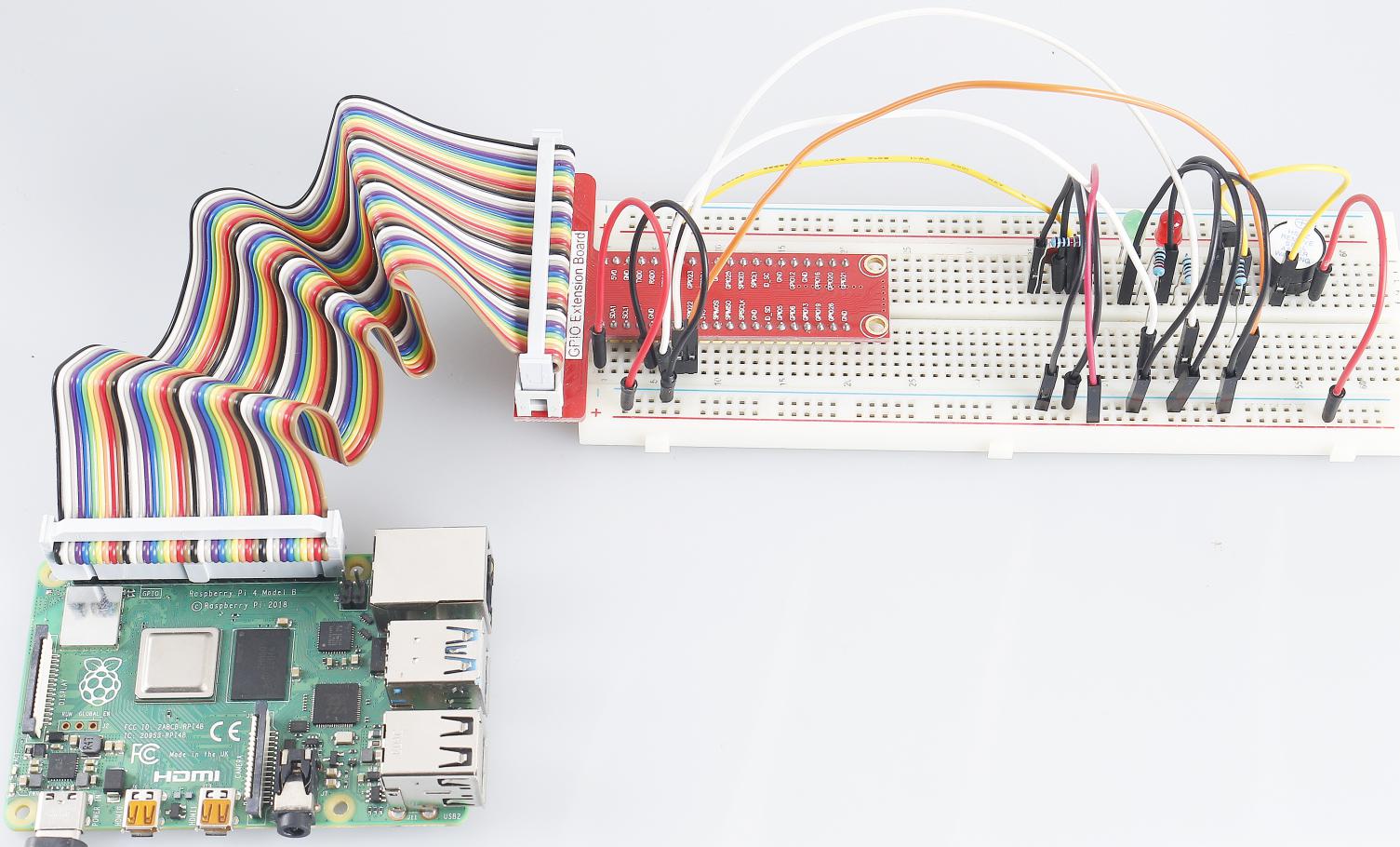
Après le démarrage du programme, mettez l’interrupteur à bascule à droite, et le buzzer émettra des sons d’alarme. En même temps, les LED rouges et vertes clignoteront à une certaine fréquence.
Note
Si cela ne fonctionne pas après l’exécution, ou s’il y a un message d’erreur : « wiringPi.h: No such file or directory », veuillez vous référer à Installer et vérifier WiringPi.
Explication du code
#include <pthread.h>
Dans ce code, vous utiliserez une nouvelle bibliothèque, pthread.h, qui est un ensemble de bibliothèques de threads courantes et peut réaliser le multithreading. Nous ajoutons le paramètre -lpthread lors de la compilation pour le fonctionnement indépendant de la LED et du buzzer.
void *ledWork(void *arg){
    while(1)
    {
        if(flag==0){
            pthread_exit(NULL);
        }
        digitalWrite(ALedPin,HIGH);
        delay(500);
        digitalWrite(ALedPin,LOW);
        digitalWrite(BLedPin,HIGH);
        delay(500);
        digitalWrite(BLedPin,LOW);
    }
}
La fonction ledWork() permet de définir l’état de fonctionnement de ces 2 LED : elle garde la
LED verte allumée pendant 0,5s puis l’éteint ; de même, elle garde la LED rouge allumée pendant
0,5s puis l’éteint.
void *buzzWork(void *arg){
    while(1)
    {
        if(flag==0){
            pthread_exit(NULL);
        }
        if((note>=800)||(note<=130)){
            pitch = -pitch;
        }
        note=note+pitch;
        softToneWrite(BeepPin,note);
        delay(10);
    }
}
La fonction buzzWork() sert à définir l’état de fonctionnement du buzzer. Ici, nous réglons la fréquence entre 130 et 800, pour accumuler ou diminuer à un intervalle de 20.
void on(){
    flag = 1;
    if(softToneCreate(BeepPin) == -1){
        printf("setup softTone failed !");
        return;
    }
    pthread_t tLed;
    pthread_create(&tLed,NULL,ledWork,NULL);
    pthread_t tBuzz;
    pthread_create(&tBuzz,NULL,buzzWork,NULL);
}
Dans la fonction on() :
Définir le marqueur
flag=1, indiquant la fin du thread de contrôle.Créer une broche de tonalité contrôlée par logiciel
BeepPin.Créer deux threads séparés pour que la LED et le buzzer puissent fonctionner en même temps.
pthread_t tLed: Déclarer un threadtLed.pthread_create(&tLed,NULL,ledWork,NULL): Créer le thread et son prototype est le suivant :
int pthread_create(pthread_t *restrict tidp,const pthread_attr_t*restrict_attr,void*(*start_rtn)(void*),void *restrict arg);
Si cela réussit, retourne 0 ; sinon, retourne le numéro d’erreur -1.
Le premier paramètre est un pointeur vers l’identifiant du thread.
Le deuxième est utilisé pour définir l’attribut du thread.
Le troisième est l’adresse de départ de la fonction d’exécution du thread.
Le dernier est celui qui exécute la fonction.
void off(){
    flag = 0;
    softToneStop(BeepPin);
    digitalWrite(ALedPin,LOW);
    digitalWrite(BLedPin,LOW);
}
La fonction Off() définit flag=0 afin de quitter les threads ledWork et BuzzWork puis d’éteindre le buzzer et la LED.
int main(){
    setup();
    int lastState = 0;
    while(1){
        int currentState = digitalRead(switchPin);
        if ((currentState == 1)&&(lastState==0)){
            on();
        }
        else if((currentState == 0)&&(lastState==1)){
            off();
        }
        lastState=currentState;
    }
    return 0;
}
Main() contient tout le processus du programme : lire d’abord la valeur de l’interrupteur à
glissière ; si l’interrupteur est basculé vers la droite (la lecture est 1), la fonction on()
est appelée, le buzzer émet des sons et les LED rouges et vertes clignotent. Sinon, le buzzer et les LED ne fonctionnent pas.
Image du phénomène