Nota
Hola, ¡bienvenido a la Comunidad de Entusiastas de SunFounder Raspberry Pi & Arduino & ESP32 en Facebook! Sumérgete en el mundo de Raspberry Pi, Arduino y ESP32 con otros entusiastas.
¿Por qué unirse?
Soporte de expertos: Resuelve problemas postventa y desafíos técnicos con la ayuda de nuestra comunidad y equipo.
Aprende y comparte: Intercambia consejos y tutoriales para mejorar tus habilidades.
Avances exclusivos: Obtén acceso anticipado a nuevos anuncios de productos y adelantos.
Descuentos especiales: Disfruta de descuentos exclusivos en nuestros productos más recientes.
Promociones festivas y sorteos: Participa en sorteos y promociones festivas.
👉 ¿Listo para explorar y crear con nosotros? Haz clic en [Aquí] y únete hoy mismo!
Punto Parpadeante
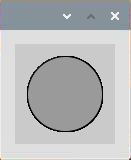
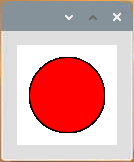
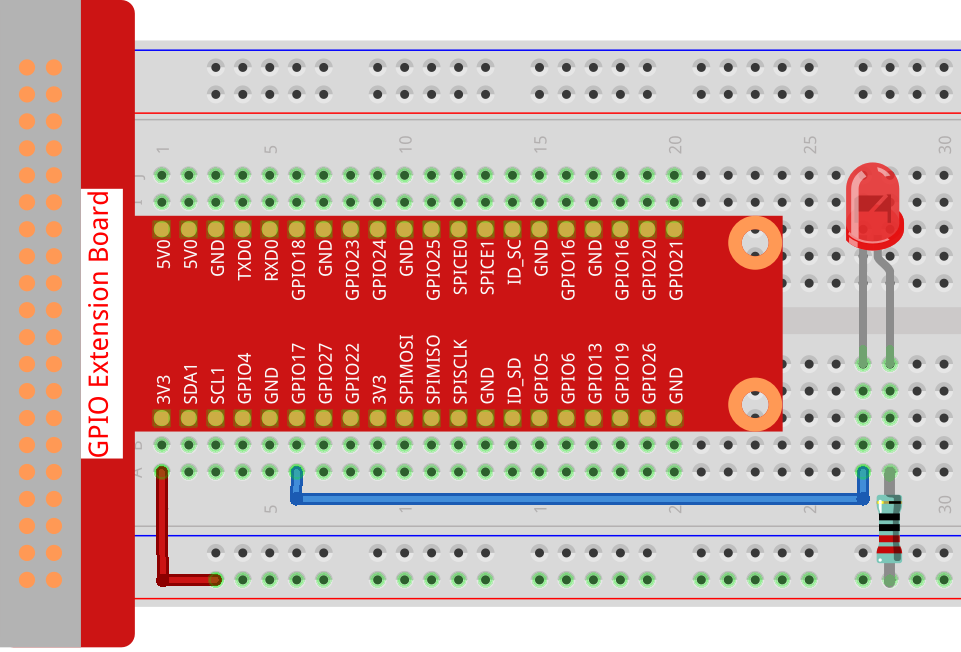
En este proyecto, dibujaremos un punto en Processing que parpadea sincrónicamente con el LED. Por favor, monta el circuito como se muestra en el diagrama y ejecuta el sketch.
Componentes Necesarios
En este proyecto, necesitamos los siguientes componentes.
Es definitivamente conveniente comprar un kit completo, aquí está el enlace:
Nombre |
ELEMENTOS EN ESTE KIT |
ENLACE |
|---|---|---|
Raphael Kit |
337 |
También puedes comprarlos por separado en los enlaces a continuación.
INTRODUCCIÓN AL COMPONENTE |
ENLACE DE COMPRA |
|---|---|
Conexiones
Sketch
import processing.io.*;
int ledPin = 17;
boolean state = true;

void setup() {
    size(100, 100);
    frameRate(2); //set frame rate
    GPIO.pinMode(ledPin, GPIO.OUTPUT); //set the ledPin to output mode
}

void draw() {
    state = !state;
    if (state==true) {
        GPIO.digitalWrite(ledPin, GPIO.LOW); //led on
        fill(255, 0, 0); //set the fill color of led on
    } else {
        GPIO.digitalWrite(ledPin, GPIO.HIGH); //led off
        fill(155); //set the fill color of led off
    }
    ellipse(width/2, height/2, width*0.75, height*0.75);
}
¿Cómo funciona?
Al inicio del sketch, necesitas importar la biblioteca de funciones GPIO de Processing con import processing.io.*;, lo cual es indispensable para los experimentos de circuito.
La tasa de fotogramas es la frecuencia con la que aparecen los bitmaps en la pantalla, expresada en hertzios (Hz). En otras palabras, es la frecuencia con la que se llama a la función draw(). En setup(), configurar la tasa de fotogramas a 2 llamará a draw() cada 0.5s.
Cada llamada a la función draw() invierte el valor de state y lo evalúa. Si el valor es true, el LED se enciende y el pincel se llena de rojo; si no, el LED se apaga y el pincel se llena de gris.
Después de completar la evaluación, usa la función ellipse() para dibujar un círculo. Cabe destacar que width y height son variables del sistema utilizadas para almacenar el ancho y la altura de la ventana de visualización.
Hay otros dos puntos importantes a tener en cuenta. Al usar GPIOs, debes usar la función GPIO.pinMode() para configurar el estado de ENTRADA/SALIDA del pin, y luego usar la función GPIO.digitalWrite() para asignar un valor (ALTO/BAJO) al pin.
Nota
Por favor, evita usar delay() en draw() porque afectará la actualización de la ventana de visualización.