Nota
Hola, ¡bienvenido a la Comunidad de Entusiastas de SunFounder Raspberry Pi, Arduino y ESP32 en Facebook! Sumérgete más en Raspberry Pi, Arduino y ESP32 con otros entusiastas.
¿Por qué unirse?
Soporte experto: Resuelve problemas post-venta y desafíos técnicos con la ayuda de nuestra comunidad y equipo.
Aprender y compartir: Intercambia consejos y tutoriales para mejorar tus habilidades.
Avances exclusivos: Obtén acceso anticipado a nuevos anuncios de productos y adelantos.
Descuentos especiales: Disfruta de descuentos exclusivos en nuestros productos más recientes.
Promociones y sorteos festivos: Participa en sorteos y promociones de temporada.
👉 ¿Listo para explorar y crear con nosotros? Haz clic en [Aquí] y únete hoy mismo!
Inflar el Punto
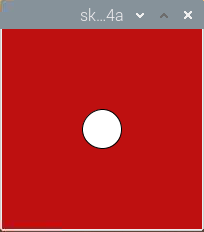
A continuación, construyamos un circuito que permita que el botón controle el tamaño del punto. Cuando presionamos el botón, el punto se agrandará rápidamente; cuando soltamos el botón, el punto se reducirá gradualmente, lo que hace que el punto parezca un globo inflándose.
Componentes Requeridos
En este proyecto, necesitamos los siguientes componentes.
Es definitivamente conveniente comprar un kit completo, aquí está el enlace:
Nombre |
ELEMENTOS EN ESTE KIT |
ENLACE |
|---|---|---|
Kit Raphael |
337 |
También puedes comprarlos por separado desde los enlaces a continuación.
INTRODUCCIÓN DEL COMPONENTE |
ENLACE DE COMPRA |
|---|---|
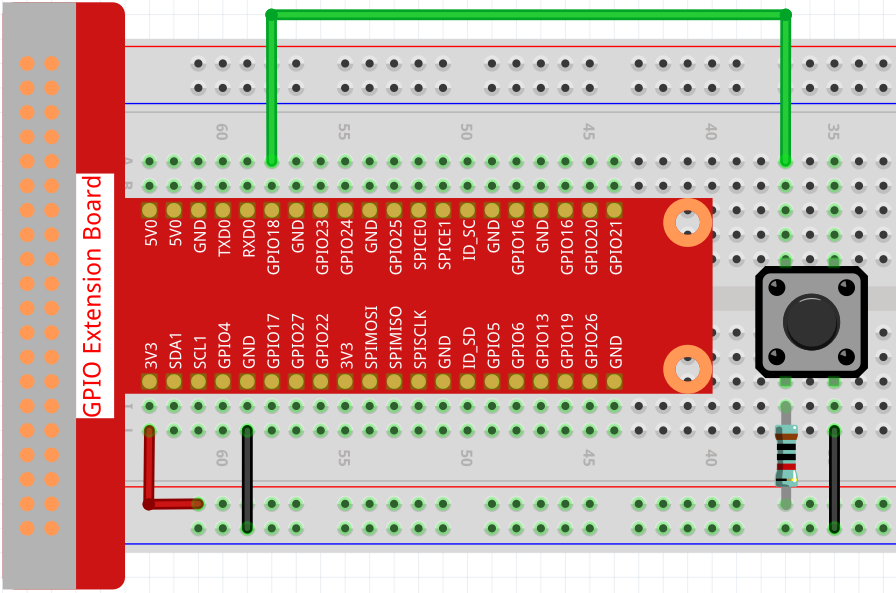
Cableado
Boceto
import processing.io.*;
int buttonPin = 18;

float diameter;

void setup() {
    size(200, 200);
    frameRate(64); //set frame rate
    GPIO.pinMode(buttonPin, GPIO.INPUT_PULLUP);
    diameter = width*0.5;
}

void draw() {
    if (GPIO.digitalRead(buttonPin)==GPIO.LOW) {
        if(diameter<width*0.8) {diameter=diameter+5;}
    } else {
        if(diameter>=width*0.2) {diameter--;}
    }
    background(192, 16, 18);
    ellipse(width/2, height/2,diameter, diameter);
}
¿Cómo funciona?
Este proyecto utiliza la función de entrada en comparación con los 2 proyectos anteriores que usaron la función de salida del GPIO.
La función GPIO.pinMode() se utiliza para configurar buttonPin en modo de entrada pull-up, lo que hace que el pin obtenga alto automáticamente en el estado predeterminado.
Luego usa la función GPIO.digitalRead() para leer el valor de buttonPin. Cuando el valor es LOW, significa que el botón está presionado, en ese momento deja que el diámetro del punto aumente en 5; si se suelta el botón, entonces el diámetro del punto disminuirá en 1.