注釈
こんにちは!SunFounder Raspberry Pi & Arduino & ESP32 Enthusiasts Communityへようこそ!Raspberry Pi、Arduino、ESP32に関心のある仲間たちとともに、さらに深く学びましょう。
参加する理由
専門家のサポート: 購入後の問題や技術的な課題を、コミュニティやチームのサポートで解決できます。
学びと共有: ヒントやチュートリアルを交換して、スキルを向上させましょう。
特別なプレビュー: 新製品の発表や先行公開に早期アクセスできます。
特別割引: 新製品に対して限定割引を楽しめます。
祝祭プロモーションとプレゼント: プレゼントや祝祭プロモーションに参加できます。
👉 私たちと一緒に探求し、創造する準備はできましたか?[ここ]をクリックして、今すぐ参加しましょう!
6. ビデオ録画
この例では、録画機能の使い方を紹介します。
コードの実行
cd ~/picrawler/examples
sudo python3 6_record_video.py
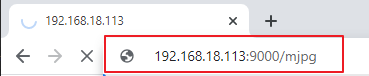
コードが実行された後、ブラウザに http://<your IP>:9000/mjpg と入力すると、ビデオ画面が表示されます。例: http://192.168.18.113:9000/mjpg
録画は、キーボードのキーを押すことで開始、停止、再開できます。
qを押して録画を開始、または一時停止/再開します。eを押して録画を停止または保存します。プログラムを終了するには、
Ctrl+Cを押してください。
コード
from time import sleep, strftime, localtime
from vilib import Vilib
import readchar
from os import getlogin
import os

USERNAME = getlogin()
VIDEO_PATH = f"/home/{USERNAME}/Videos/"

MANUAL = '''
Press keys on keyboard to control recording:
    Q: record/pause/continue
    E: stop
    Ctrl+C: Quit
'''

def print_overwrite(msg, end='', flush=True):
    """Overwrite the current terminal line."""
    print('\r\033[2K', end='', flush=True)
    print(msg, end=end, flush=True)

def safe_stop_recording():
    """Stop recording safely (avoid exceptions during exit)."""
    try:
        Vilib.rec_video_stop()
    except Exception:
        pass

def safe_close_camera():
    """Close camera safely (avoid exceptions during exit)."""
    try:
        Vilib.camera_close()
    except Exception:
        pass

def main():
    rec_flag = 'stop'  # Possible states: start, pause, stop
    vname = None

    # Ensure the video directory exists
    os.makedirs(VIDEO_PATH, exist_ok=True)

    # Set save path for recorded videos
    Vilib.rec_video_set["path"] = VIDEO_PATH

    # Start camera and preview
    Vilib.camera_start(vflip=False, hflip=False)
    Vilib.display(local=False, web=True)
    sleep(0.8)  # Wait for camera startup

    print(MANUAL)

    try:
        while True:
            # Read keyboard input (no Enter needed)
            key = readchar.readkey().lower()

            # Q: start / pause / continue
            if key == 'q':
                if rec_flag == 'stop':
                    rec_flag = 'start'

                    # Generate filename based on timestamp
                    vname = strftime("%Y-%m-%d-%H.%M.%S", localtime())
                    Vilib.rec_video_set["name"] = vname

                    # Start recording
                    Vilib.rec_video_run()
                    Vilib.rec_video_start()
                    print_overwrite('rec start ...')

                elif rec_flag == 'start':
                    rec_flag = 'pause'
                    Vilib.rec_video_pause()
                    print_overwrite('pause')

                elif rec_flag == 'pause':
                    rec_flag = 'start'
                    Vilib.rec_video_start()
                    print_overwrite('continue')

            # E: stop recording
            elif key == 'e' and rec_flag != 'stop':
                rec_flag = 'stop'
                safe_stop_recording()
                print_overwrite(
                    "The video saved as %s%s.avi" % (Vilib.rec_video_set["path"], vname),
                    end='\n'
                )

            # Ctrl+C (readchar special key): quit
            elif key == readchar.key.CTRL_C:
                print('\nquit')
                break

            sleep(0.1)

    except KeyboardInterrupt:
        # Handle Ctrl+C from terminal as well
        print('\nquit')

    finally:
        # If recording is still active, stop it before closing camera
        if rec_flag != 'stop':
            safe_stop_recording()
        safe_close_camera()
        sleep(0.1)

if __name__ == "__main__":
    main()
仕組みは?
このプログラムの概要
このプログラムでは、キーボードを使用して動画録画を制御できます。
Q → 録画開始 / 一時停止 / 再開
E → 録画停止
Ctrl+C → プログラム終了
録画された動画は Videos フォルダに保存されます。
動画フォルダの準備
USERNAME = getlogin()
VIDEO_PATH = f"/home/{USERNAME}/Videos/"
os.makedirs(VIDEO_PATH, exist_ok=True)
プログラムは現在のユーザー名を取得し、 Videos フォルダが存在しない場合は自動的に作成します。
すべての録画動画はこのフォルダに保存されます。
カメラの起動
Vilib.camera_start(vflip=False, hflip=False)
Vilib.display(local=False, web=True)
sleep(0.8)
カメラを起動します。 Web プレビューが有効になり、ブラウザからライブ映像を確認できます。
短い待機時間を入れることで、カメラが正しく起動するのを待ちます。
録画状態の設定
rec_flag = 'stop'
vname = None
プログラムでは
rec_flagという変数を使用して、 現在の録画状態を管理します。stop → 録画していない状態
start → 録画中
pause → 一時停止中
キーボード入力の待機
key = readchar.readkey().lower()
プログラムはキー入力を待機します。
Qキーで録画開始
if rec_flag == 'stop':
    vname = strftime("%Y-%m-%d-%H.%M.%S", localtime())
    Vilib.rec_video_set["name"] = vname
    Vilib.rec_video_run()
    Vilib.rec_video_start()
Q を最初に押すと:
現在の日付と時刻を使ってファイル名が生成されます
録画がすぐに開始されます
例のファイル名: 2026-03-03-15.30.21.avi
もう一度Qキーで一時停止
elif rec_flag == 'start':
    Vilib.rec_video_pause()
すでに録画が開始されている場合、 Q を押すと録画が一時停止します。
さらにQキーで録画再開
elif rec_flag == 'pause':
    Vilib.rec_video_start()
録画が一時停止状態のときに、 再度 Q を押すと録画が再開されます。
Eキーで録画停止
elif key == 'e' and rec_flag != 'stop':
    Vilib.rec_video_stop()
E を押すと録画が完全に停止します。
動画ファイルは次の場所に保存されます:
/home/your_username/Videos/プログラムの安全な終了
finally:
    if rec_flag != 'stop':
        Vilib.rec_video_stop()
    Vilib.camera_close()
プログラムが終了する際:
録画が継続している場合は停止します
カメラを安全に閉じます
これにより、動画ファイルの破損やカメラエラーを防ぎます。