Nota
Ciao, benvenuto nella Community di SunFounder Raspberry Pi & Arduino & ESP32 su Facebook! Approfondisci il mondo di Raspberry Pi, Arduino ed ESP32 con altri appassionati.
Perché unirti a noi?
Supporto esperto: Risolvi problemi post-vendita e sfide tecniche con l’aiuto della nostra community e del nostro team.
Impara e condividi: Scambia consigli e tutorial per migliorare le tue competenze.
Anteprime esclusive: Ottieni accesso anticipato agli annunci di nuovi prodotti e alle anteprime.
Sconti speciali: Approfitta di sconti esclusivi sui nostri prodotti più recenti.
Promozioni festive e omaggi: Partecipa a omaggi e promozioni festive.
👉 Sei pronto per esplorare e creare con noi? Clicca su [qui] e unisciti oggi stesso!
Controllo Remoto
In questo progetto, impareremo come controllare a distanza il PiCrawler. Puoi comandare il PiCrawler a muoversi in avanti, indietro, a sinistra e a destra.
Nota
Puoi fare riferimento a How to Use the Remote Control Function?. Realizza questo progetto con facilità.
Programma
Nota
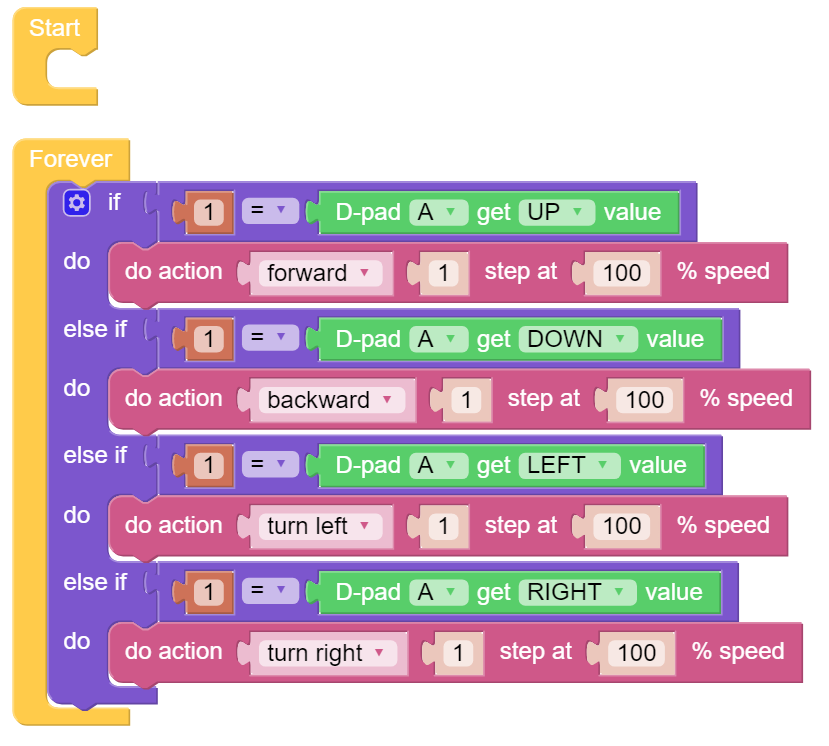
Puoi scrivere il programma seguendo l’immagine sottostante, facendo riferimento al tutorial: How to Create a New Project?.
Oppure trova il codice con lo stesso nome nella pagina Esempi di EzBlock Studio e clicca direttamente su Esegui o Modifica.
Passa all’interfaccia di Controllo Remoto e vedrai i seguenti widget.
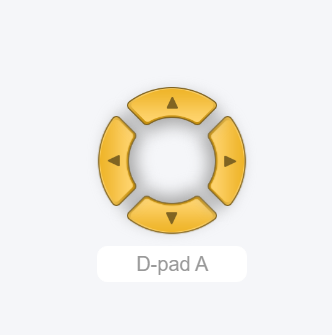
Dopo l’avvio del programma, puoi attivare il PiCrawler tramite il D-Pad.
Come funziona?
Dopo aver aggiunto il widget sull’interfaccia di Controllo Remoto, apparirà una categoria denominata Remote nella colonna delle categorie dei blocchi dell’interfaccia di programmazione.
Qui abbiamo aggiunto il widget D-Pad, quindi il blocco D-Pad get value è presente in questa sezione.
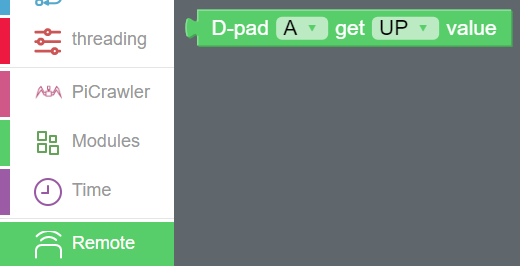
Il D-Pad può essere considerato come un pulsante «quattro in uno». Puoi scegliere quale pulsante leggere nel secondo spazio del blocco.
Quando il pulsante è premuto, il valore è «1»; quando il pulsante non è premuto, il valore è «0».

Abbiamo utilizzato un blocco if (puoi trovarlo nella categoria Logic a sinistra) per fare in modo che il PiCrawler si muova in avanti una volta quando il pulsante UP del D-pad è premuto.

Puoi cliccare l’icona a forma di ingranaggio in alto a sinistra del blocco per modificare la struttura del blocco if e realizzare ramificazioni multiple di giudizio.

Il blocco if è solitamente utilizzato insieme al blocco =. Quest’ultimo può essere modificato in >, < e altre condizioni tramite il menu a discesa. Usalo in modo flessibile.