Nota
Ciao, benvenuto nella Community di SunFounder Raspberry Pi & Arduino & ESP32 su Facebook! Approfondisci il mondo di Raspberry Pi, Arduino ed ESP32 con altri appassionati.
Perché unirti a noi?
Supporto esperto: Risolvi problemi post-vendita e sfide tecniche con l’aiuto della nostra community e del nostro team.
Impara e condividi: Scambia consigli e tutorial per migliorare le tue competenze.
Anteprime esclusive: Ottieni accesso anticipato agli annunci di nuovi prodotti e alle anteprime.
Sconti speciali: Approfitta di sconti esclusivi sui nostri prodotti più recenti.
Promozioni festive e omaggi: Partecipa a omaggi e promozioni festive.
👉 Sei pronto per esplorare e creare con noi? Clicca su [qui] e unisciti oggi stesso!
Movimento
Questo è il primo progetto di PiCrawler. Svolge la sua funzione più basilare: il movimento.
Programma
Nota
Puoi scrivere il programma seguendo l’immagine sottostante, facendo riferimento al tutorial: How to Create a New Project?.
Oppure trova il codice con lo stesso nome nella pagina Esempi di EzBlock Studio e clicca direttamente su Esegui o Modifica.
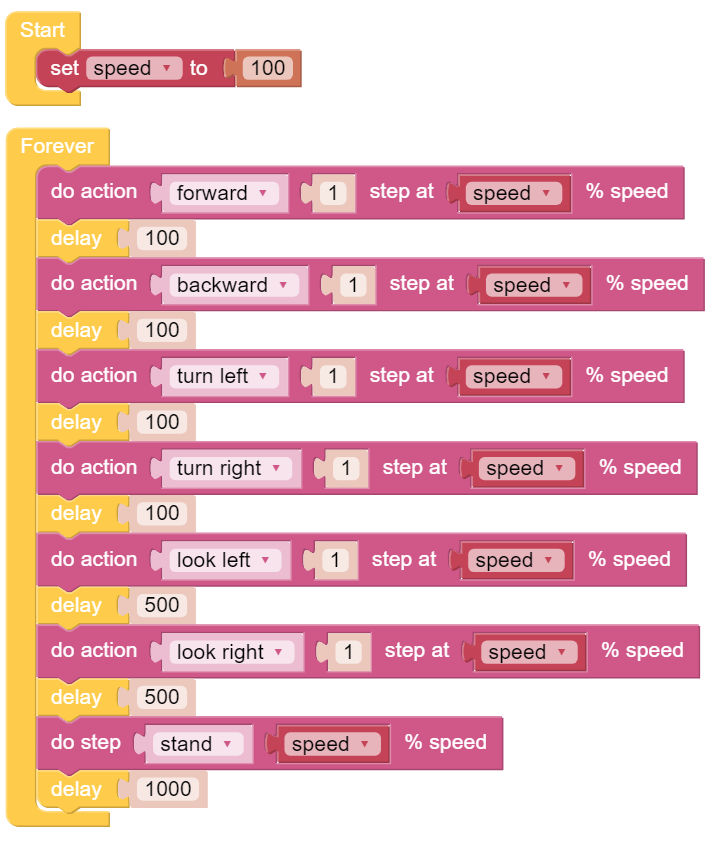
Clicca sul pulsante Carica & Esegui in basso a destra dello schermo, e PiCrawler eseguirà in sequenza le azioni di «avanzare» e «indietreggiare».
Come funziona?
Per prima cosa, devi comprendere la struttura del programma di Ezblock, come segue:

Tutti i progetti di Ezblock contengono questi due blocchi. Il blocco Start viene eseguito all’inizio del programma e viene eseguito una sola volta, spesso usato per impostare variabili; il blocco Forever viene eseguito dopo Start e viene ripetuto continuamente, spesso usato per implementare le funzioni principali. Se elimini questi due blocchi, puoi trascinarli nuovamente dalla categoria Base sulla sinistra.
Successivamente, devi comprendere i seguenti blocchi.

do action consente a PiCrawler di eseguire azioni di base. Puoi modificare le opzioni nel primo slot. Ad esempio, selezionare «Gira a sinistra», «Indietreggia» e così via. Il secondo slot consente di impostare il numero di esecuzioni dell’azione; possono essere inseriti solo numeri interi maggiori di 0. Il terzo slot consente di impostare la velocità dell’azione; possono essere inseriti solo numeri interi compresi tra 0 e 100.

do step è simile a do action, ma non si tratta di un’azione, bensì di una postura statica. Come «in piedi», «seduto».
Entrambi i blocchi possono essere trascinati dalla categoria PiCrawler sulla sinistra.