Note
Bonjour, bienvenue dans la communauté des passionnés de SunFounder Raspberry Pi, Arduino & ESP32 sur Facebook ! Plongez plus profondément dans le monde du Raspberry Pi, Arduino et ESP32 avec d’autres passionnés.
Pourquoi nous rejoindre ?
Support d’experts : Résolvez les problèmes après-vente et les défis techniques avec l’aide de notre communauté et de notre équipe.
Apprendre & Partager : Échangez des astuces et des tutoriels pour améliorer vos compétences.
Aperçus exclusifs : Accédez en avant-première aux annonces de nouveaux produits et aux avant-premières.
Réductions spéciales : Profitez de réductions exclusives sur nos nouveaux produits.
Promotions festives et concours : Participez à des concours et à des promotions festives.
👉 Prêt à explorer et créer avec nous ? Cliquez sur [ici] et rejoignez-nous dès aujourd’hui !
7.2 Thermomètre de Pièce
À l’aide d’une thermistance et d’un écran LCD1602 I2C, nous pouvons créer un thermomètre de pièce.
Ce projet est très simple, il se base sur 2.13 Thermomètre avec l’ajout d’un écran LCD1602 I2C pour afficher la température.
Composants Requis
Dans ce projet, nous aurons besoin des composants suivants.
Il est plus pratique d’acheter un kit complet, voici le lien :
Nom |
ÉLÉMENTS DANS CE KIT |
LIEN |
|---|---|---|
Kit Kepler |
450+ |
Vous pouvez également les acheter séparément via les liens ci-dessous.
SN |
COMPOSANT |
QUANTITÉ |
LIEN |
|---|---|---|---|
1 |
1 |
||
2 |
Câble Micro USB |
1 |
|
3 |
1 |
||
4 |
Plusieurs |
||
5 |
1 (10KΩ) |
||
6 |
1 |
||
7 |
1 |
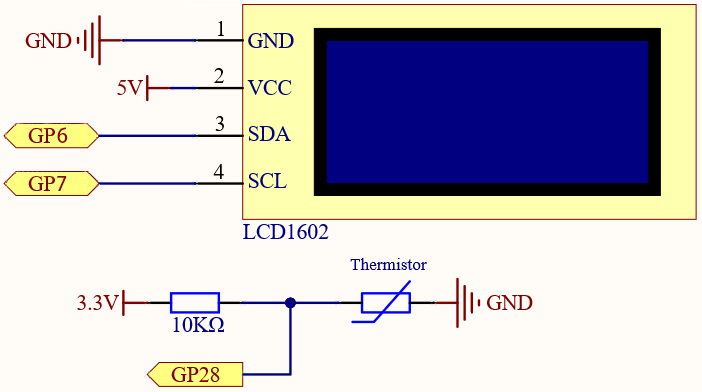
Schéma
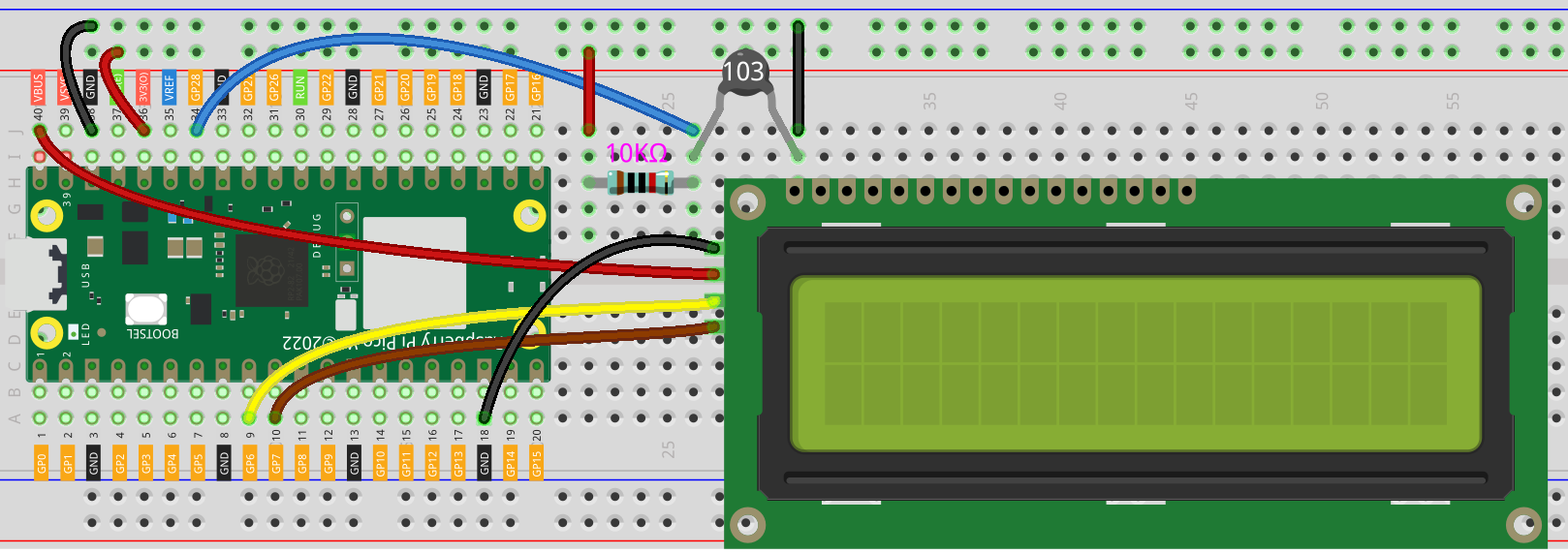
Câblage
Code
Note
Ouvrez le fichier
7.2_room_temperature_meter.pysous le cheminkepler-kit-main/micropythonou copiez ce code dans Thonny, puis cliquez sur « Run Current Script » ou appuyez simplement sur F5 pour l’exécuter.N’oubliez pas de sélectionner l’interpréteur « MicroPython (Raspberry Pi Pico) » en bas à droite.
Pour des tutoriels détaillés, veuillez consulter Ouvrir et Exécuter du Code Directement.
from lcd1602 import LCD
from machine import I2C, Pin
import utime
import math

# Initialiser la thermistance (ADC sur la broche 28) et l'écran LCD
thermistor = machine.ADC(28)  # Entrée analogique de la thermistance

# Initialiser la communication I2C pour l'écran LCD1602
i2c = I2C(1, sda=Pin(6), scl=Pin(7), freq=400000)

# Créer un objet LCD pour contrôler l'écran LCD1602
lcd = LCD(i2c)

# Boucle principale pour lire en continu la température et l'afficher
while True:
    # Lire la valeur brute de l'ADC de la thermistance
    temperature_value = thermistor.read_u16()

    # Convertir la valeur brute de l'ADC en tension (gamme de 0-3,3V)
    Vr = 3.3 * float(temperature_value) / 65535  # Conversion de la valeur ADC en tension

    # Calculer la résistance de la thermistance (en utilisant un diviseur de tension avec une résistance de 10kΩ)
    Rt = 10000 * Vr / (3.3 - Vr)  # Rt = résistance de la thermistance

    # Utiliser l'équation de Steinhart-Hart pour calculer la température en Kelvin
    # Les valeurs utilisées sont spécifiques à la thermistance (3950 est le coefficient bêta)
    temp = 1 / (((math.log(Rt / 10000)) / 3950) + (1 / (273.15 + 25)))  # Température en Kelvin

    # Convertir la température de Kelvin en Celsius
    Cel = temp - 273.15

    # Afficher la température sur l'écran LCD en Celsius
    string = " Temperature is \n    " + str('{:.2f}'.format(Cel)) + " C"  # Format de la chaîne pour l'affichage LCD
    lcd.message(string)  # Afficher la chaîne sur l'écran LCD

    utime.sleep(1)  # Attendre 1 seconde
    lcd.clear()  # Effacer l'écran LCD pour la prochaine lecture
L’écran LCD affichera la valeur de la température dans l’environnement actuel après le démarrage du programme.
Note
Si le code et le câblage sont corrects mais que l’écran LCD ne montre toujours rien, vous pouvez tourner le potentiomètre à l’arrière pour augmenter le contraste.