Note
Bonjour et bienvenue dans la communauté des passionnés de SunFounder Raspberry Pi, Arduino et ESP32 sur Facebook ! Explorez plus en profondeur Raspberry Pi, Arduino et ESP32 avec d’autres passionnés.
Pourquoi nous rejoindre ?
Assistance d’experts : Résolvez vos problèmes après-vente et vos défis techniques grâce à l’aide de notre communauté et de notre équipe.
Apprendre & Partager : Échangez des astuces et tutoriels pour améliorer vos compétences.
Aperçus exclusifs : Accédez en avant-première aux annonces de nouveaux produits et aux aperçus exclusifs.
Réductions spéciales : Profitez de réductions exclusives sur nos derniers produits.
Promotions festives et concours : Participez à des concours et promotions pendant les fêtes.
👉 Prêt à explorer et à créer avec nous ? Cliquez sur [ici] et rejoignez-nous dès aujourd’hui !
7.9 Piano de fruits
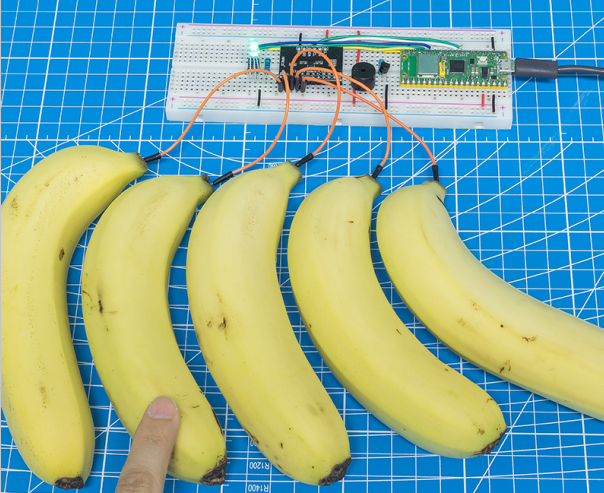
La conductivité électrique se trouve dans de nombreux objets métalliques, ainsi que dans le corps humain et les fruits. Cette propriété permet de créer un projet amusant : un piano de fruits. En d’autres termes, nous transformons des fruits en claviers qui peuvent jouer de la musique simplement en les touchant.
Composants requis
Pour ce projet, nous aurons besoin des composants suivants.
Il est plus pratique d’acheter un kit complet, voici le lien :
Nom |
ÉLÉMENTS DANS CE KIT |
LIEN |
|---|---|---|
Kit Kepler |
450+ |
Vous pouvez également les acheter séparément via les liens ci-dessous.
SN |
COMPOSANT |
QUANTITÉ |
LIEN |
|---|---|---|---|
1 |
1 |
||
2 |
Câble Micro USB |
1 |
|
3 |
1 |
||
4 |
Plusieurs |
||
5 |
1(S8050) |
||
6 |
4(1-1KΩ, 1-330Ω, 2-220Ω) |
||
7 |
Buzzer passif Buzzer |
1 |
|
8 |
1 |
||
9 |
1 |
Schéma

Pour transformer le fruit en touche de piano, vous devez connecter les électrodes du MPR121 au fruit (par exemple, dans la queue de la banane).
Au départ, le MPR121 va s’initialiser et chaque électrode obtiendra une valeur basée sur la charge actuelle ; lorsqu’un conducteur (tel qu’un corps humain) touche une électrode, la charge se modifie et se rééquilibre. Par conséquent, la valeur de l’électrode diffère de sa valeur initiale, indiquant au microcontrôleur qu’elle a été touchée. Pendant ce processus, assurez-vous que le câblage de chaque électrode est stable afin que sa charge soit équilibrée lors de l’initialisation.
Câblage

Code
Note
Ouvrez le fichier
7.9_fruit_piano.pysous le cheminkepler-kit-main/micropythonou copiez ce code dans Thonny, puis cliquez sur « Run Current Script » ou appuyez simplement sur F5 pour l’exécuter.N’oubliez pas de sélectionner l’interpréteur « MicroPython (Raspberry Pi Pico) » en bas à droite.
Pour des tutoriels détaillés, veuillez vous référer à Ouvrir et Exécuter du Code Directement.
Vous devrez utiliser la bibliothèque appelée
mpr121.py, vérifiez qu’elle a été téléchargée sur Pico W, pour un tutoriel détaillé, reportez-vous à 1.4 Télécharger les Bibliothèques sur le Pico.
from mpr121 import MPR121
from machine import Pin, I2C
import time
import urandom

# Initialiser la connexion I2C pour le capteur tactile capacitif MPR121
i2c = I2C(1, sda=Pin(6), scl=Pin(7))  # Configurer le bus I2C avec SDA sur la broche 6 et SCL sur la broche 7
mpr = MPR121(i2c)  # Créer une instance du capteur tactile MPR121

# Fréquences des notes pour le buzzer (en Hertz) pour différentes notes musicales
NOTE_A3 = 220
NOTE_B3 = 247
NOTE_C4 = 262
NOTE_D4 = 294
NOTE_E4 = 330
NOTE_F4 = 349
NOTE_G4 = 392
NOTE_A4 = 440
NOTE_B4 = 494
NOTE_C5 = 523
NOTE_D5 = 587
NOTE_E5 = 659

# Initialiser le PWM pour le buzzer sur la broche 15
buzzer = machine.PWM(machine.Pin(15))

# Liste des fréquences des notes à jouer par le buzzer
note = [NOTE_A3, NOTE_B3, NOTE_C4, NOTE_D4, NOTE_E4, NOTE_F4, NOTE_G4, NOTE_A4, NOTE_B4, NOTE_C5, NOTE_D5, NOTE_E5]

# Fonction pour jouer une tonalité sur le buzzer à une fréquence spécifique
def tone(pin, frequency):
    pin.freq(frequency)  # Régler la fréquence du buzzer
    pin.duty_u16(30000)  # Régler le cycle de travail à 50% (approx.)

# Fonction pour arrêter la tonalité (couper le buzzer)
def noTone(pin):
    pin.duty_u16(0)  # Régler le cycle de travail à 0% (silence)

# Initialisation de la LED RGB via PWM sur les broches 13, 12 et 11 (pour rouge, vert, bleu)
red = machine.PWM(machine.Pin(13))
green = machine.PWM(machine.Pin(12))
blue = machine.PWM(machine.Pin(11))

# Régler la fréquence PWM pour chaque couleur (1kHz)
red.freq(1000)
green.freq(1000)
blue.freq(1000)

# Fonction pour mapper une valeur `x` d'une plage à une autre
def interval_mapping(x, in_min, in_max, out_min, out_max):
    return (x - in_min) * (out_max - out_min) / (in_max - in_min) + out_min

# Fonction pour allumer aléatoirement la LED RGB avec des valeurs de couleur aléatoires
def lightup():
    red.duty_u16(int(urandom.uniform(0, 65535)))  # Régler l'intensité aléatoire pour le rouge
    green.duty_u16(int(urandom.uniform(0, 65535)))  # Régler l'intensité aléatoire pour le vert
    blue.duty_u16(int(urandom.uniform(0, 65535)))  # Régler l'intensité aléatoire pour le bleu

# Fonction pour éteindre toutes les couleurs de la LED RGB (tout mettre à 0)
def dark():
    red.duty_u16(0)  # Éteindre la LED rouge
    green.duty_u16(0)  # Éteindre la LED verte
    blue.duty_u16(0)  # Éteindre la LED bleue

# Boucle principale du projet
lastState = mpr.get_all_states()  # Obtenir l'état initial de toutes les entrées tactiles
touchMills = time.ticks_ms()  # Enregistrer le moment du dernier événement tactile
beat = 500  # Définir la durée de l'effet sonore et lumineux (500ms)

# Boucle principale pour gérer la détection tactile et les effets
while True:
    currentState = mpr.get_all_states()  # Obtenir l'état actuel de toutes les entrées tactiles

    # Vérifier s'il y a un changement dans l'état des entrées tactiles (début ou fin de contact)
    if currentState != lastState:
        for i in range(12):  # Itérer sur les 12 entrées tactiles possibles
            # Vérifier si un contact a commencé (touché dans l'état actuel mais pas dans le dernier état)
            if i in list(currentState) and not i in list(lastState):
                tone(buzzer, note[i])  # Jouer la note correspondante pour l'entrée touchée
                lightup()  # Allumer la LED RGB avec des couleurs aléatoires
                touchMills = time.ticks_ms()  # Enregistrer le moment de l'événement tactile

    # Vérifier si la durée du beat est écoulée ou si aucune entrée tactile n'est active
    if time.ticks_diff(time.ticks_ms(), touchMills) >= beat or len(currentState) == 0:
        noTone(buzzer)  # Arrêter le buzzer
        dark()  # Éteindre la LED RGB

    # Mettre à jour le dernier état avec l'état actuel pour la prochaine itération
    lastState = currentState
Veuillez ne pas toucher le fruit avant que le programme ne démarre pour éviter de fausser la référence initiale lors de l’initialisation. Après le démarrage du programme, touchez doucement le fruit, le buzzer émettra la tonalité correspondante et la lumière RGB clignotera une fois de manière aléatoire.