Note
Bonjour, bienvenue dans la communauté des passionnés de SunFounder Raspberry Pi, Arduino et ESP32 sur Facebook ! Plongez plus profondément dans le monde des Raspberry Pi, Arduino et ESP32 avec d’autres passionnés.
Pourquoi nous rejoindre ?
Support d’experts : Résolvez les problèmes post-achat et les défis techniques avec l’aide de notre communauté et de notre équipe.
Apprendre et partager : Échangez des astuces et des tutoriels pour améliorer vos compétences.
Avant-premières exclusives : Bénéficiez d’un accès anticipé aux annonces de nouveaux produits et aux avant-premières.
Réductions spéciales : Profitez de réductions exclusives sur nos derniers produits.
Promotions festives et concours : Participez à des concours et promotions spéciales durant les fêtes.
👉 Prêt à explorer et créer avec nous ? Cliquez sur [ici] et rejoignez-nous dès aujourd’hui !
1.5 Guide Rapide sur Thonny
Ouvrir et Exécuter du Code Directement
La section de code des projets vous indique exactement quel code est utilisé, il suffit donc de double-cliquer sur le fichier .py avec le numéro de série dans le chemin kepler-kit-main/micropython/ pour l’ouvrir.
Cependant, vous devez d’abord télécharger le package et charger la bibliothèque, comme décrit dans 1.4 Télécharger les Bibliothèques sur le Pico.
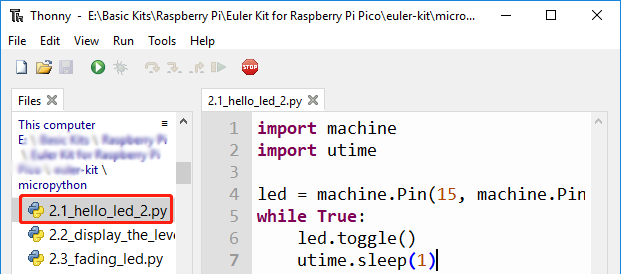
Ouvrir le code.
Par exemple,
2.1_hello_led.py.Si vous double-cliquez dessus, une nouvelle fenêtre s’ouvrira sur la droite. Vous pouvez ouvrir plusieurs codes en même temps.
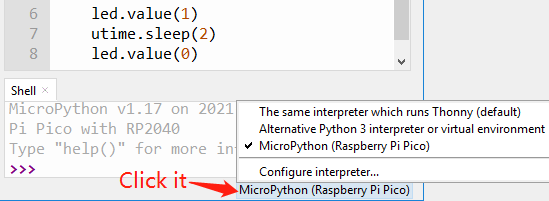
Sélectionner le bon interpréteur
Utilisez un câble micro USB pour connecter le Pico W à votre ordinateur et sélectionnez l’interpréteur « MicroPython (Raspberry Pi Pico) ».
Exécuter le code
Pour exécuter le script, cliquez sur le bouton Exécuter le script actuel ou appuyez sur F5.
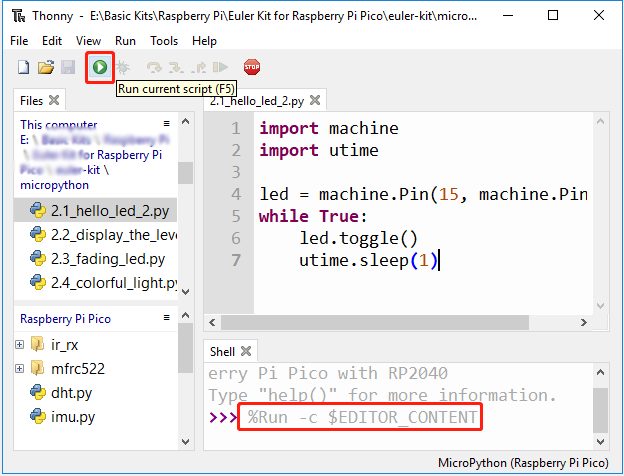
Si le code contient des informations à imprimer, elles apparaîtront dans le Shell ; sinon, seule l’information suivante apparaîtra.
Cliquez sur Affichage -> Modifier pour ouvrir la fenêtre Shell si elle n’apparaît pas sur votre Thonny.
MicroPython vx.xx on xxxx-xx-xx; Raspberry Pi Pico W  With RP2040

Type "help()" for more information.
>>> %Run -c $EDITOR_CONTENT
La première ligne indique la version de MicroPython, la date, et les informations de votre appareil.
La deuxième ligne vous invite à entrer « help() » pour obtenir de l’aide.
La troisième ligne est une commande de Thonny qui demande à l’interpréteur MicroPython sur votre Pico W d’exécuter le contenu de la zone de script - « EDITOR_CONTENT ».
Si un message apparaît après la troisième ligne, il s’agit généralement d’un message que vous avez demandé à MicroPython d’imprimer, ou d’un message d’erreur pour le code.
Arrêter l’exécution
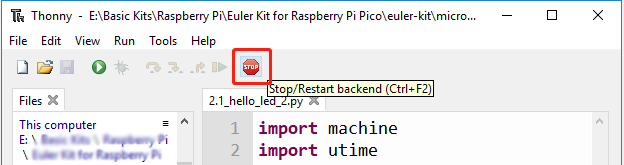
Pour arrêter l’exécution du code, cliquez sur le bouton Arrêter/Redémarrer le backend. La commande %RUN -c $EDITOR_CONTENT disparaîtra après l’arrêt.
Enregistrer ou enregistrer sous
Vous pouvez enregistrer les modifications apportées à l’exemple ouvert en appuyant sur Ctrl+S ou en cliquant sur le bouton Enregistrer sur Thonny.
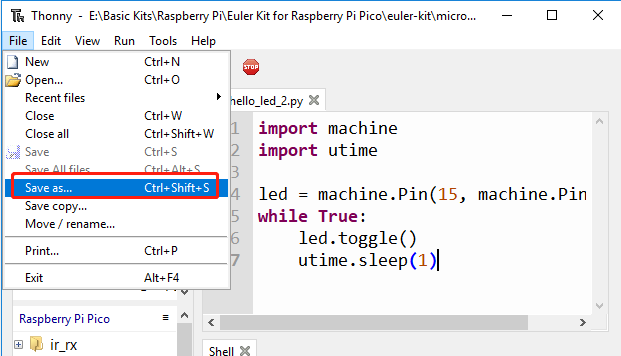
Le code peut être enregistré comme un fichier distinct sur le Raspberry Pi Pico W en cliquant sur Fichier -> Enregistrer sous.
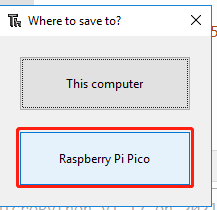
Sélectionnez Raspberry Pi Pico.
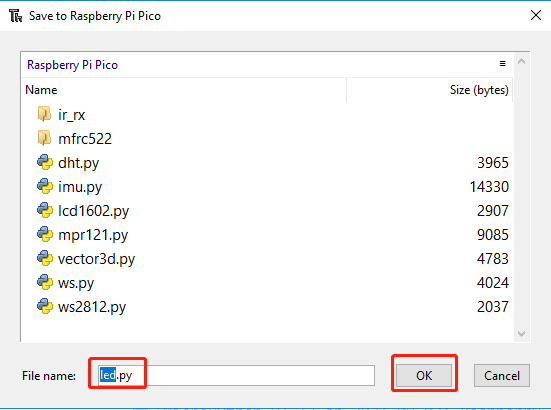
Puis cliquez sur OK après avoir entré le nom du fichier et l’extension .py. Sur le lecteur Raspberry Pi Pico W, vous verrez votre fichier enregistré.
Note
Quel que soit le nom que vous donnez à votre code, il est préférable de décrire le type de code et de ne pas lui donner un nom inutile comme
abc.py. Lorsque vous enregistrez le code sousmain.py, il s’exécutera automatiquement au démarrage.
Créer un Fichier et l’Exécuter
Le code est directement affiché dans la section de code. Vous pouvez le copier dans Thonny et l’exécuter comme suit.
Créer un nouveau fichier
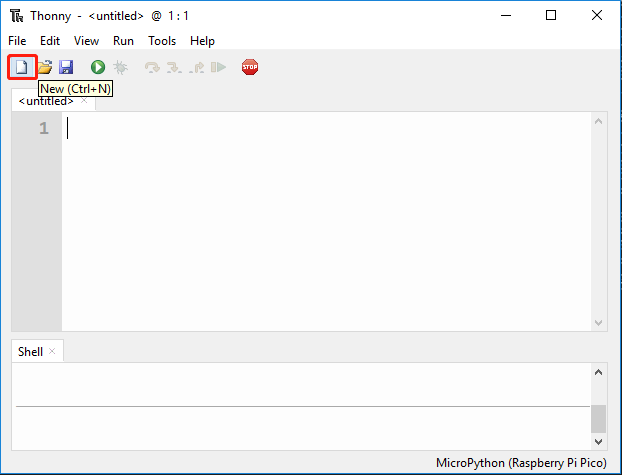
Ouvrez Thonny IDE, cliquez sur le bouton Nouveau pour créer un fichier vierge.
Copier le code
Copiez le code du projet dans Thonny IDE.
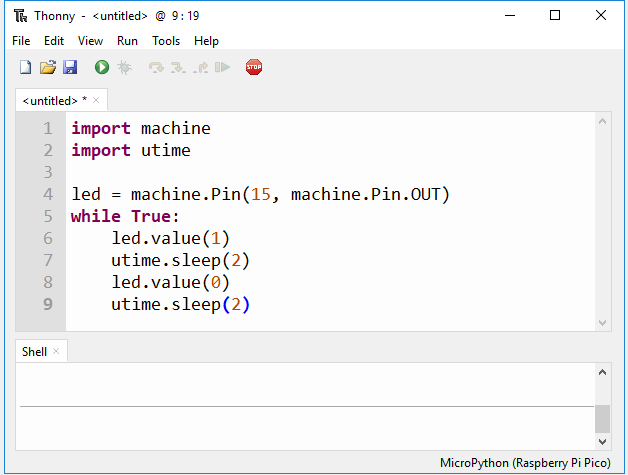
Sélectionner le bon interpréteur
Branchez le Pico W sur votre ordinateur avec un câble micro USB et sélectionnez l’interpréteur « MicroPython (Raspberry Pi Pico) » en bas à droite.
Exécuter et enregistrer le code
Vous devez cliquer sur Exécuter le script actuel ou simplement appuyer sur F5 pour l’exécuter. Si votre code n’a pas été enregistré, une fenêtre apparaîtra vous demandant d’enregistrer sur Cet ordinateur ou Raspberry Pi Pico.
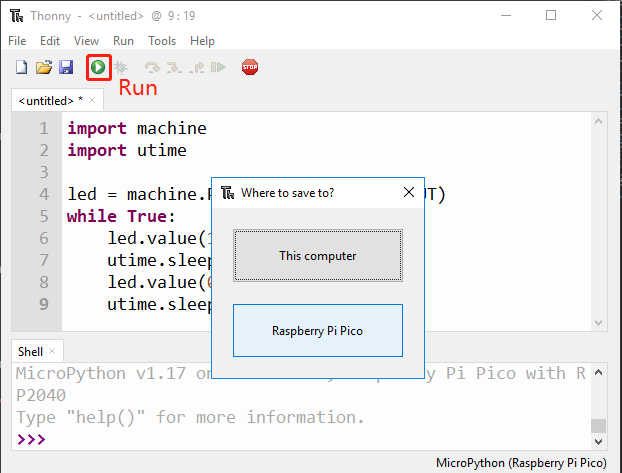
Note
Thonny enregistre votre programme sur le Raspberry Pi Pico W lorsque vous lui demandez, donc si vous débranchez le Pico W et le connectez à l’ordinateur de quelqu’un d’autre, votre programme reste intact.
Cliquez sur OK après avoir sélectionné l’emplacement, nommé le fichier et ajouté l’extension .py.
Note
Quel que soit le nom que vous donnez à votre code, il est préférable de décrire le type de code et de ne pas lui donner un nom inutile comme
abc.py. Lorsque vous enregistrez le code sousmain.py, il s’exécutera automatiquement au démarrage.Une fois votre programme enregistré, il s’exécutera automatiquement et vous verrez les informations suivantes dans la zone Shell.
Cliquez sur Affichage -> Modifier pour ouvrir la fenêtre Shell si elle n’apparaît pas sur votre Thonny.
MicroPython vx.xx.x on xxxx-xx-xx; Raspberry Pi Pico W With RP2040

Type "help()" for more information.
>>> %Run -c $EDITOR_CONTENT
La première ligne indique la version de MicroPython, la date, et les informations de votre appareil.
La deuxième ligne vous invite à entrer « help() » pour obtenir de l’aide.
La troisième ligne est une commande de Thonny qui demande à l’interpréteur MicroPython sur votre Pico W d’exécuter le contenu de la zone de script - « EDITOR_CONTENT ».
Si un message apparaît après la troisième ligne, il s’agit généralement d’un message que vous avez demandé à MicroPython d’imprimer, ou d’un message d’erreur pour le code.
Arrêter l’exécution
Pour arrêter l’exécution du code, cliquez sur le bouton Arrêter/Redémarrer le backend. La commande %RUN -c $EDITOR_CONTENT disparaîtra après l’arrêt.
Ouvrir un fichier
Voici deux façons d’ouvrir un fichier de code enregistré.
La première méthode consiste à cliquer sur l’icône d’ouverture sur la barre d’outils de Thonny. Comme pour l’enregistrement d’un programme, vous serez invité à choisir si vous souhaitez l’ouvrir depuis cet ordinateur ou Raspberry Pi Pico, par exemple, cliquez sur Raspberry Pi Pico et vous verrez la liste de tous les programmes que vous avez enregistrés sur le Pico W.
La seconde est d’ouvrir directement l’aperçu du fichier en cliquant sur Affichage -> Fichier -> puis en double-cliquant sur le fichier
.pycorrespondant pour l’ouvrir.