Bemerkung
Hallo und willkommen in der SunFounder Raspberry Pi & Arduino & ESP32 Enthusiasten-Gemeinschaft auf Facebook! Tauchen Sie tiefer ein in die Welt von Raspberry Pi, Arduino und ESP32 mit anderen Enthusiasten.
Warum beitreten?
Expertenunterstützung: Lösen Sie Nachverkaufsprobleme und technische Herausforderungen mit Hilfe unserer Gemeinschaft und unseres Teams.
Lernen & Teilen: Tauschen Sie Tipps und Anleitungen aus, um Ihre Fähigkeiten zu verbessern.
Exklusive Vorschauen: Erhalten Sie frühzeitigen Zugang zu neuen Produktankündigungen und exklusiven Einblicken.
Spezialrabatte: Genießen Sie exklusive Rabatte auf unsere neuesten Produkte.
Festliche Aktionen und Gewinnspiele: Nehmen Sie an Gewinnspielen und Feiertagsaktionen teil.
👉 Sind Sie bereit, mit uns zu erkunden und zu erschaffen? Klicken Sie auf [hier] und treten Sie heute bei!
2.7 Nach Links und Rechts Schalten
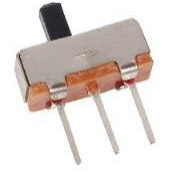
Der Schiebeschalter ist ein Gerät mit drei Anschlüssen, wobei der mittlere Anschluss (Pin 2) der gemeinsame Anschluss ist. Wird der Schalter nach links geschaltet, sind die beiden linken Pins miteinander verbunden. Wird er nach rechts geschaltet, sind die beiden rechten Pins verbunden.
Benötigte Komponenten
Für dieses Projekt benötigen wir die folgenden Komponenten.
Ein komplettes Kit zu kaufen, ist definitiv praktisch, hier ist der Link:
Name |
ARTIKEL IN DIESEM KIT |
LINK |
|---|---|---|
Kepler-Kit |
450+ |
Sie können die Bauteile auch einzeln über die folgenden Links erwerben.
SN |
KOMPONENTE |
ANZAHL |
LINK |
|---|---|---|---|
1 |
1 |
||
2 |
Micro-USB-Kabel |
1 |
|
3 |
1 |
||
4 |
Mehrere |
||
5 |
1(10KΩ) |
||
6 |
1(104) |
||
7 |
1 |
Schaltplan
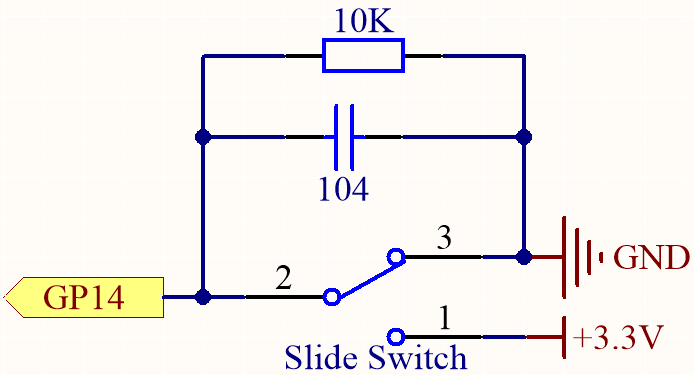
Bei einer Schaltung nach rechts oder links wird GP14 einen unterschiedlichen Pegel erreichen.
Der 10K-Widerstand dient dazu, GP14 während des Umschaltens auf einem niedrigen Pegel zu halten (nicht ganz nach links und nicht ganz nach rechts geschaltet).
Der 104-Keramikkondensator wird hier eingesetzt, um Rauschen zu eliminieren.
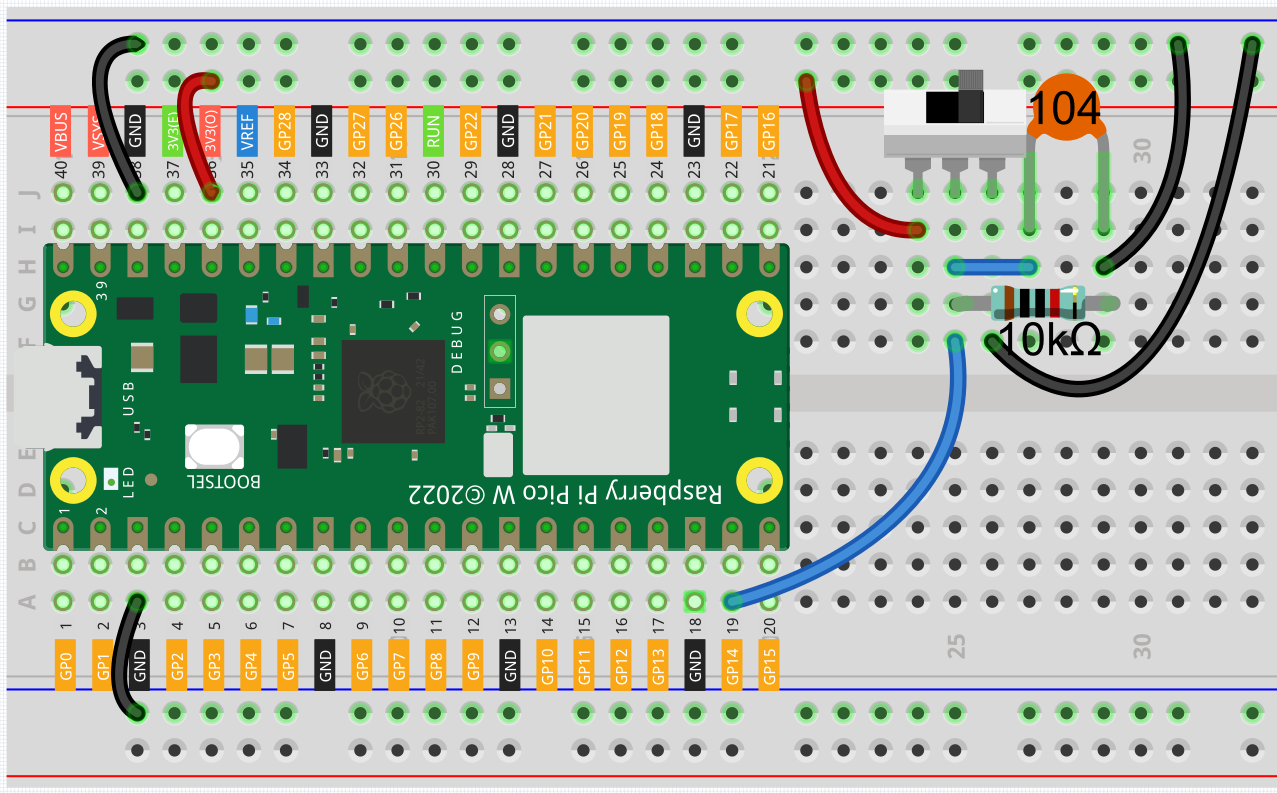
Verdrahtung
Code
Bemerkung
Öffnen Sie die Datei
2.7_slide_switch.pyim Ordnerkepler-kit-main/micropythonoder kopieren Sie diesen Code in Thonny, und klicken Sie dann auf „Aktuelles Skript ausführen“ oder drücken Sie einfach F5.Vergessen Sie nicht, den „MicroPython (Raspberry Pi Pico)“-Interpreter in der unteren rechten Ecke auszuwählen.
Für detaillierte Anleitungen siehe Code direkt öffnen und ausführen.
import machine
import utime
button = machine.Pin(14, machine.Pin.IN)
while True:
    if button.value() == 0:
        print("The switch works!")
        utime.sleep(1)
Nach dem Ausführen des Programms erscheint im Shell die Meldung „The switch works!“, wenn der Schiebeschalter nach rechts geschaltet wird.