Nota
Ciao, benvenuto nella Community di appassionati di SunFounder Raspberry Pi & Arduino & ESP32 su Facebook! Approfondisci Raspberry Pi, Arduino ed ESP32 insieme ad altri appassionati.
Perché unirsi?
Supporto Esperto: Risolvi problemi post-vendita e sfide tecniche con l’aiuto della nostra community e del nostro team.
Impara e Condividi: Scambia suggerimenti e tutorial per migliorare le tue competenze.
Anteprime Esclusive: Ottieni accesso anticipato agli annunci di nuovi prodotti e alle anteprime.
Sconti Speciali: Approfitta di sconti esclusivi sui nostri prodotti più recenti.
Promozioni Festive e Giveaway: Partecipa a concorsi e promozioni durante le festività.
👉 Pronto a esplorare e creare con noi? Clicca su [Qui] e unisciti oggi!
1.7 Campanello
Oggi creeremo un campanello: cliccando sullo sprite Button 3 nella scena, il buzzer emetterà un suono; cliccandolo di nuovo, il suono si fermerà.
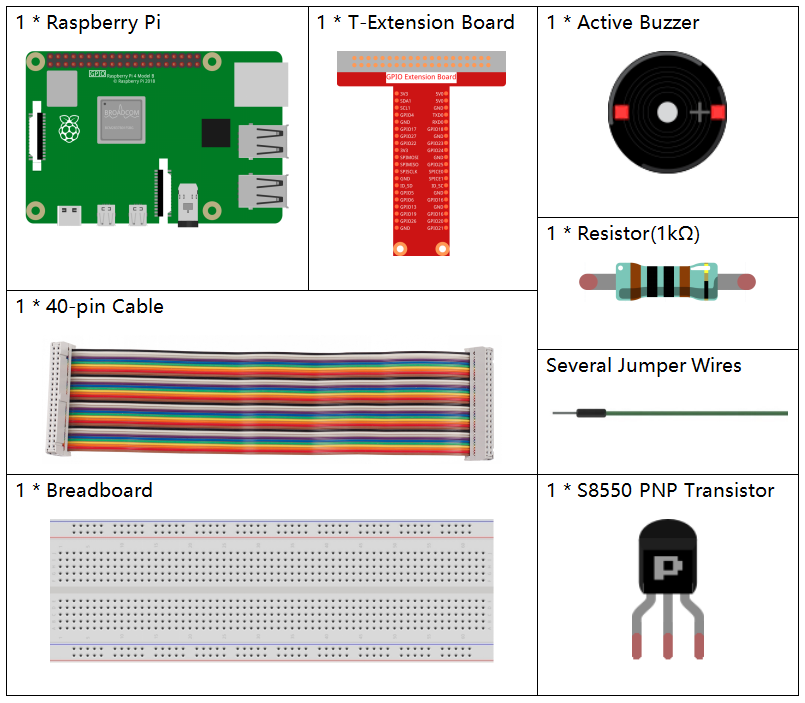
Componenti Necessari
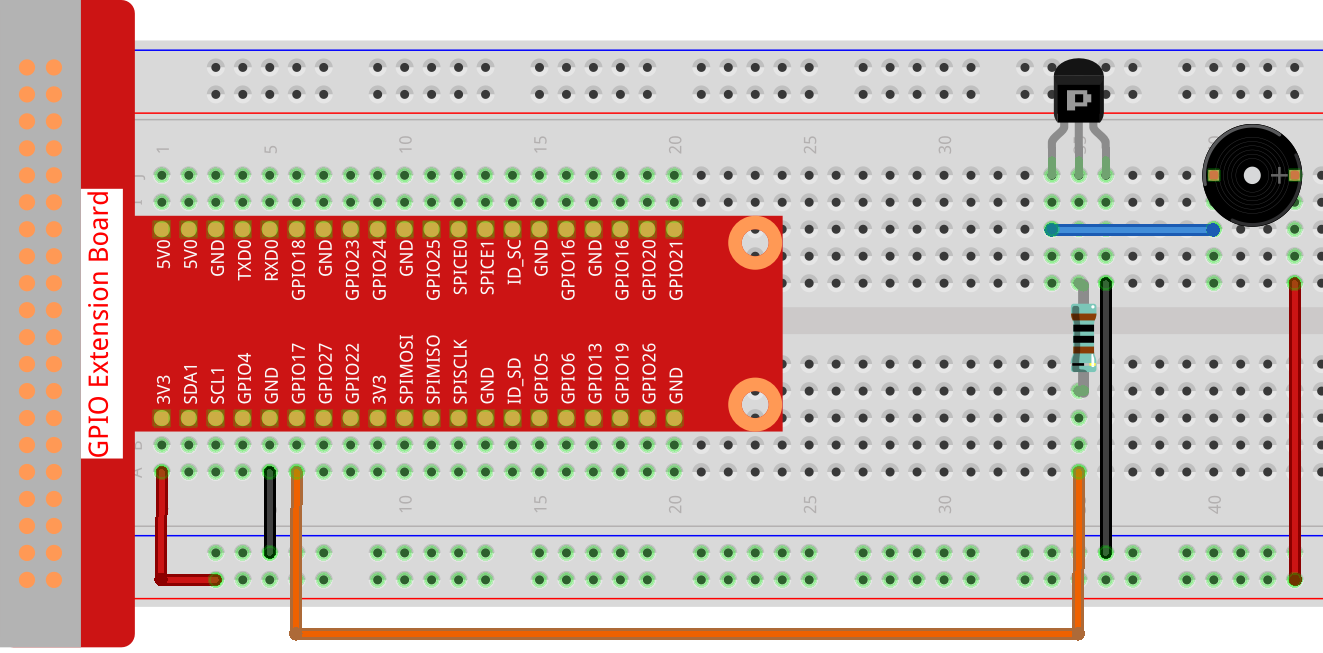
Costruisci il Circuito
Carica il Codice e Guarda cosa Succede
Carica il file di codice (1.7_doorbell.sb3) in Scratch 3.
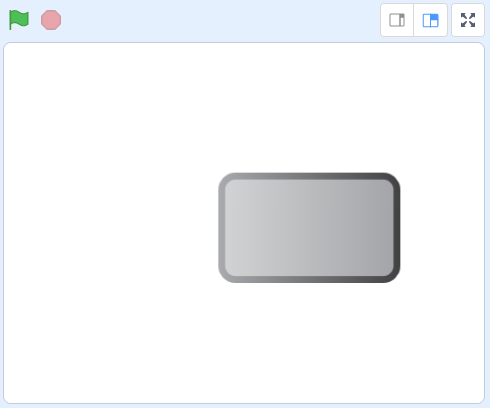
Clicca sulla bandierina verde sulla scena. Quando clicchi sullo sprite Button 3, diventerà blu e il buzzer emetterà un suono; cliccando nuovamente, lo sprite Button3 tornerà grigio e il buzzer smetterà di suonare.
Suggerimenti sugli Sprite
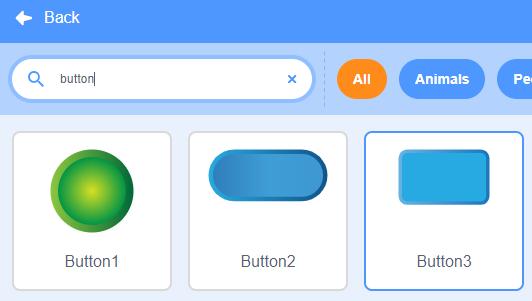
Elimina lo sprite predefinito, quindi scegli lo sprite Button 3.
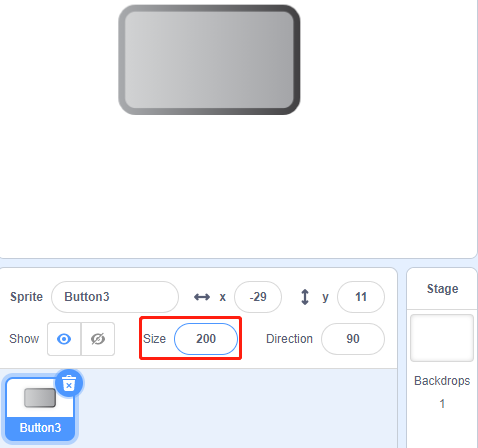
Imposta quindi la dimensione su 200.
Suggerimenti sui Codici
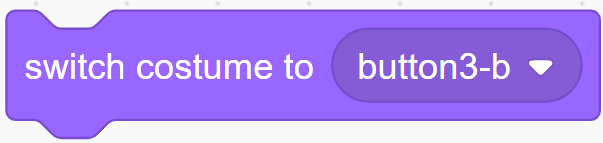
Questo blocco ti permette di cambiare il costume dello sprite.
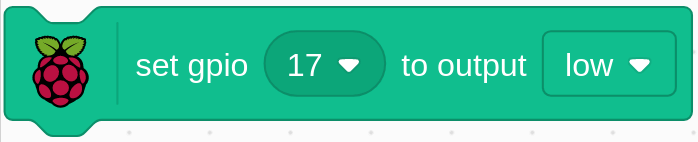
Imposta gpio17 su low per far suonare il buzzer; impostalo su high e il buzzer non emetterà suoni.
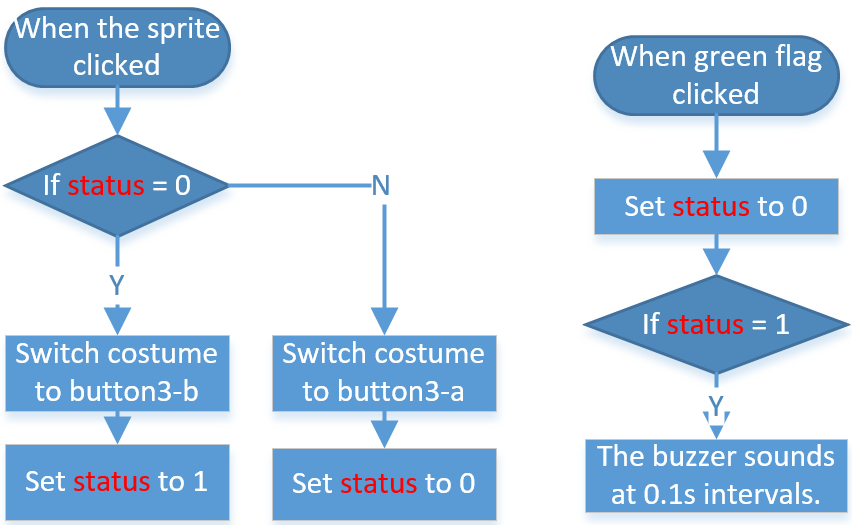
Qui viene utilizzato un interruttore status, e utilizzeremo un diagramma di flusso per aiutarti a comprendere l’intero codice.
Quando si clicca sulla bandierina verde, lo status viene inizialmente impostato su 0, e in questo momento il sistema attende il clic sullo sprite; se lo sprite button3 viene cliccato, cambierà costume in button-b (blu) e lo status sarà impostato su 1. Quando il programma principale riceve lo status come 1, farà emettere il suono al buzzer a intervalli di 0,1s. Se si clicca nuovamente su button3, il costume cambierà in button-a (grigio) e lo status sarà impostato di nuovo su 0.