Nota
Ciao, benvenuto nella Community di appassionati di SunFounder Raspberry Pi & Arduino & ESP32 su Facebook! Approfondisci le tue conoscenze su Raspberry Pi, Arduino ed ESP32 insieme ad altri appassionati.
Perché unirsi?
Supporto Esperto: Risolvi problemi post-vendita e sfide tecniche con l’aiuto della nostra community e del nostro team.
Impara e Condividi: Scambia suggerimenti e tutorial per migliorare le tue competenze.
Anteprime Esclusive: Ottieni accesso anticipato agli annunci di nuovi prodotti e alle anteprime.
Sconti Speciali: Approfitta di sconti esclusivi sui nostri prodotti più recenti.
Promozioni Festive e Giveaway: Partecipa a concorsi e promozioni durante le festività.
👉 Pronto a esplorare e creare con noi? Clicca su [Qui] e unisciti oggi!
1.9 Gonfia il Palloncino
Qui giocheremo a gonfiare un palloncino.
Facendo scorrere l’interruttore a sinistra, inizia a gonfiare il palloncino, che diventerà sempre più grande. Se il palloncino diventa troppo grande, esploderà; se è troppo piccolo, non volerà in aria. Devi decidere quando spostare l’interruttore a destra per interrompere il gonfiaggio.
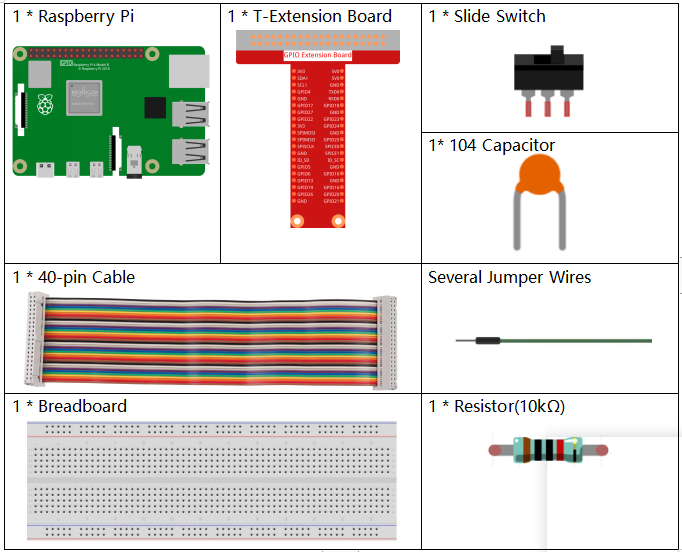
Componenti Necessari
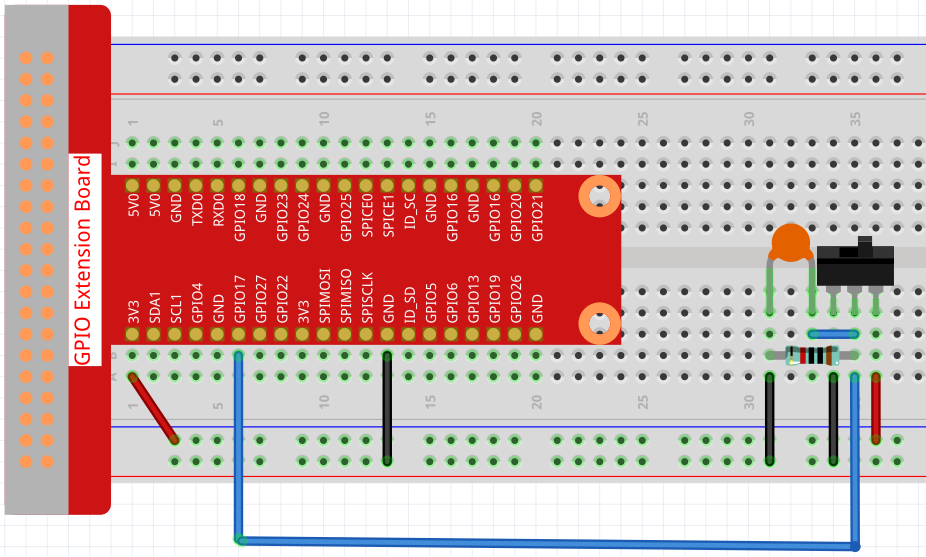
Costruisci il Circuito
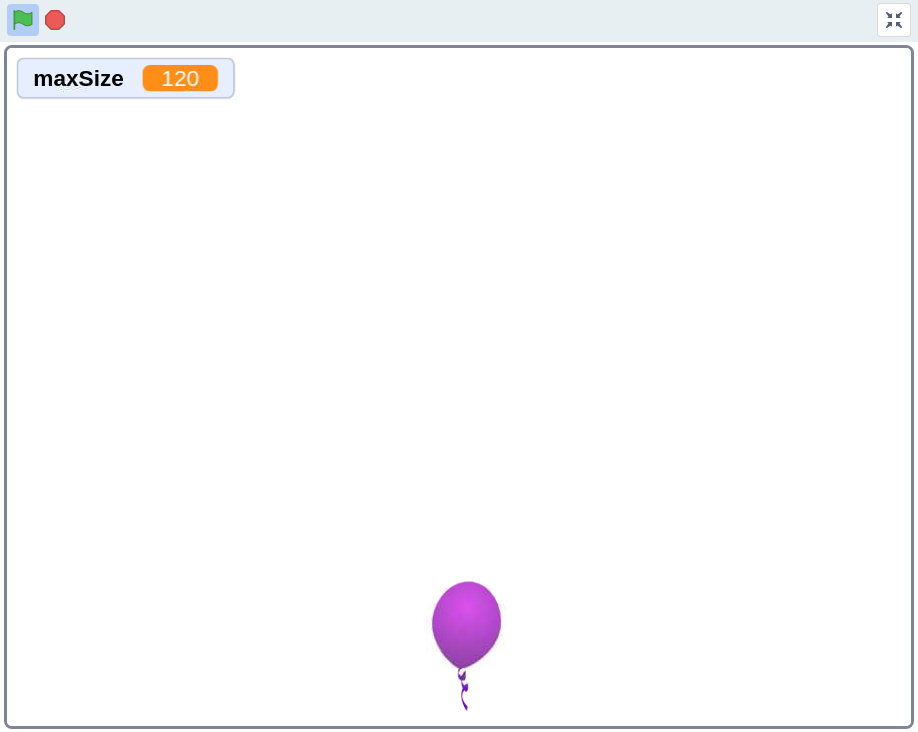
Carica il Codice e Guarda cosa Succede
Carica il file di codice (1.9_inflating_the_balloon.sb3) in Scratch 3.
Facendo scorrere l’interruttore a sinistra, inizia a gonfiare il palloncino, che diventerà sempre più grande. Se il palloncino diventa troppo grande, esploderà; se è troppo piccolo, non volerà in aria. Devi decidere quando spostare l’interruttore a destra per fermare il gonfiaggio.
Suggerimenti sugli Sprite
Elimina lo sprite precedente Sprite1, quindi aggiungi lo sprite Balloon1.
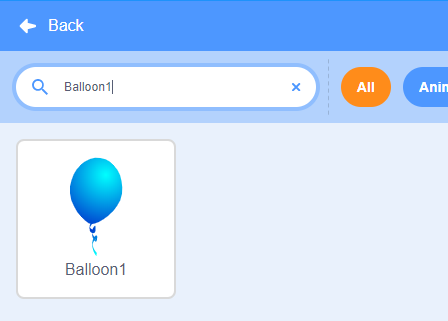
In questo progetto viene utilizzato un effetto sonoro di esplosione del palloncino, quindi vediamo come è stato aggiunto.
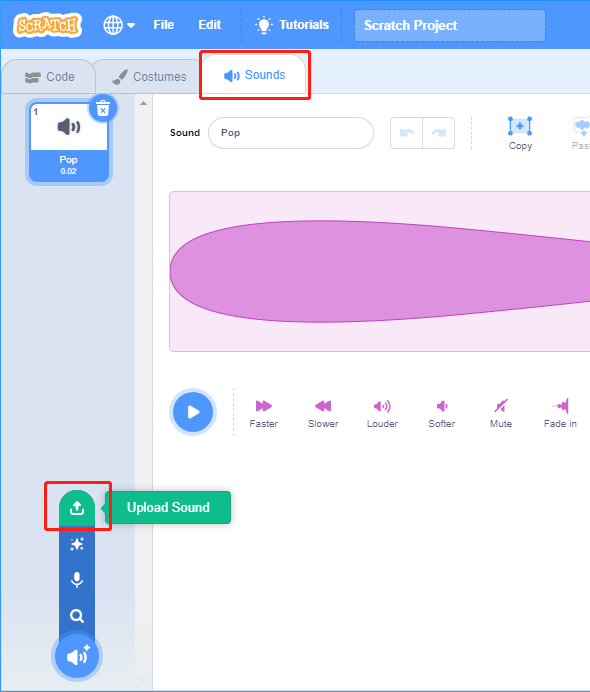
Clicca sull’opzione Suono in alto, quindi clicca su Carica Suono per caricare boom.wav dal percorso davinci-kit-for-raspberry-pi/scratch/sound in Scratch 3.
Suggerimenti sui Codici
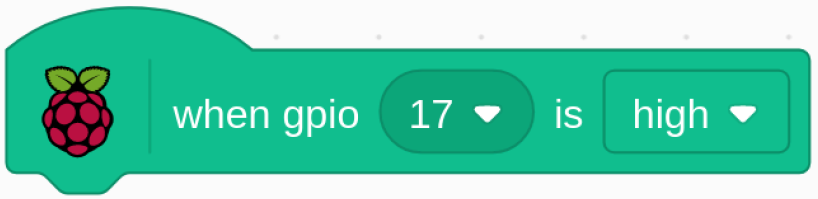
Questo è un blocco evento, e la condizione di attivazione è che gpio17 sia alto, cioè l’interruttore è spostato a sinistra.
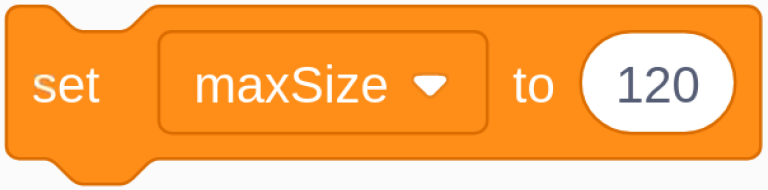
Imposta la dimensione massima dello sprite Balloon1 su 120.
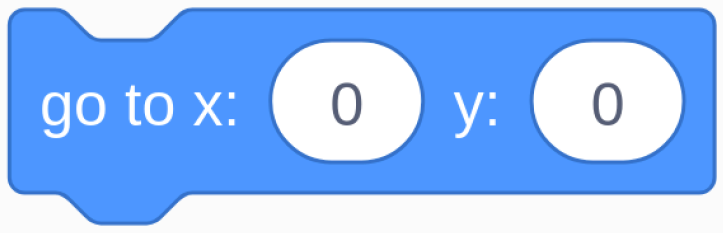
Sposta le coordinate dello sprite Balloon1 a (0,0), il centro dell’area del palco.
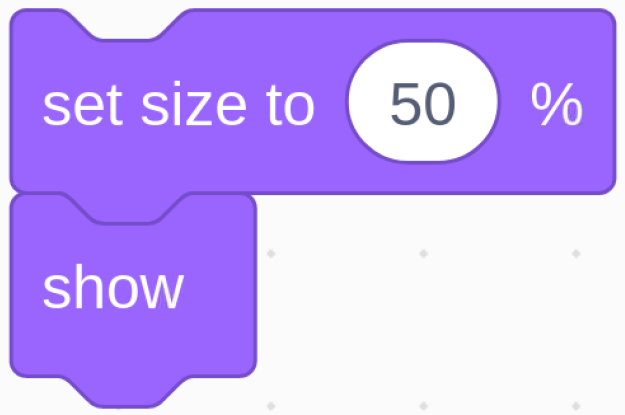
Imposta la dimensione dello sprite Balloon1 su 50 e mostralo nell’area del palco.
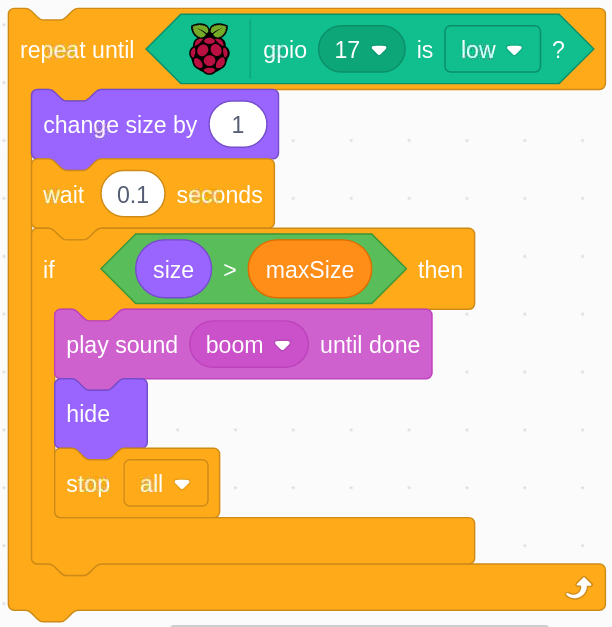
Imposta un ciclo per gonfiare il palloncino; il ciclo si interrompe quando l’interruttore slider viene spostato a destra.
All’interno di questo ciclo, la dimensione del palloncino aumenta di 1 ogni 0,1s, e se supera maxSize, il palloncino scoppierà; a questo punto verrà riprodotto il suono di esplosione e il codice verrà terminato.
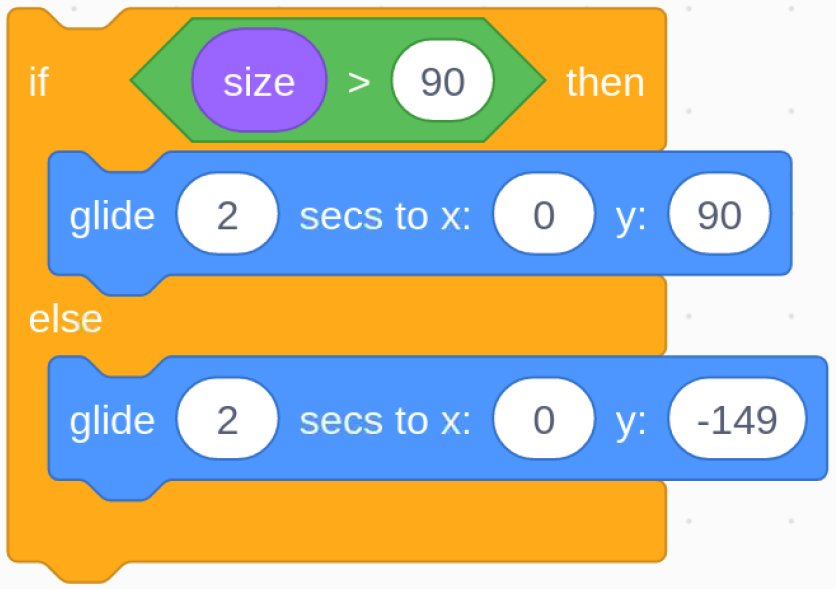
Dopo l’uscita dal ciclo (Slider spostato a destra), determina la posizione dello sprite Balloon1 in base alla sua dimensione. Se la dimensione dello sprite Balloon1 è superiore a 90, decollerà (sposta le coordinate a (0, 90)), altrimenti atterrerà (sposta le coordinate a (0, -149)).