Nota
Ciao, benvenuto nella Community di appassionati di SunFounder Raspberry Pi & Arduino & ESP32 su Facebook! Approfondisci le tue conoscenze su Raspberry Pi, Arduino ed ESP32 insieme ad altri appassionati.
Perché unirti a noi?
Supporto Esperto: Risolvi problemi post-vendita e sfide tecniche con l’aiuto della nostra community e del nostro team.
Impara e Condividi: Scambia suggerimenti e tutorial per migliorare le tue competenze.
Anteprime Esclusive: Ottieni accesso anticipato alle novità sui prodotti e alle anteprime esclusive.
Sconti Speciali: Approfitta di sconti esclusivi sui nostri prodotti più recenti.
Promozioni Festive e Giveaway: Partecipa a concorsi e promozioni speciali durante le festività.
👉 Sei pronto a esplorare e creare con noi? Clicca su [Qui] e unisciti oggi stesso!
1.1 Bacchetta Magica
Oggi utilizzeremo un LED, un Raspberry Pi e Scratch per creare un gioco divertente. Quando agitiamo la bacchetta magica, il LED si accenderà e spegnerà a intermittenza.
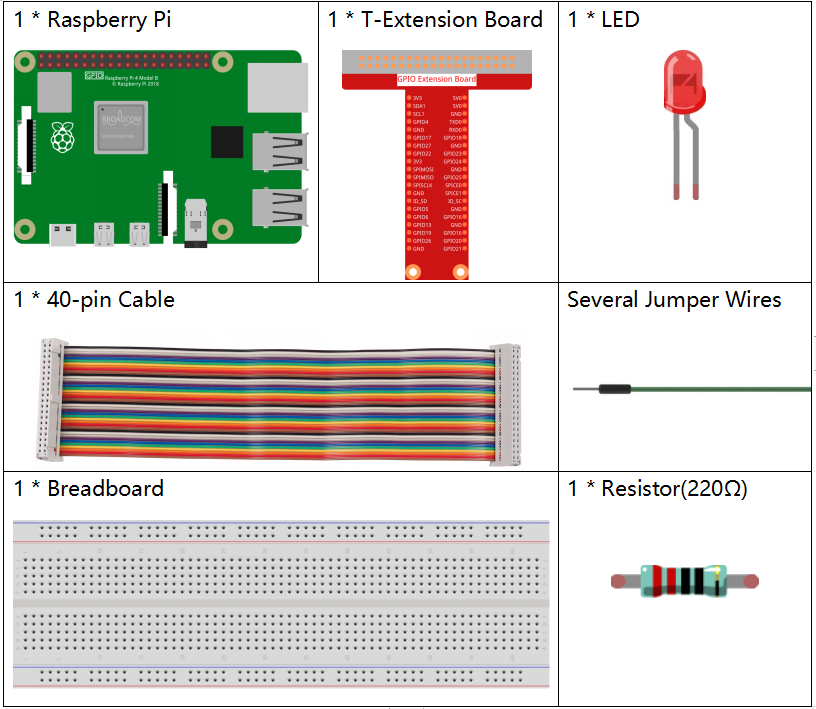
Componenti Necessari
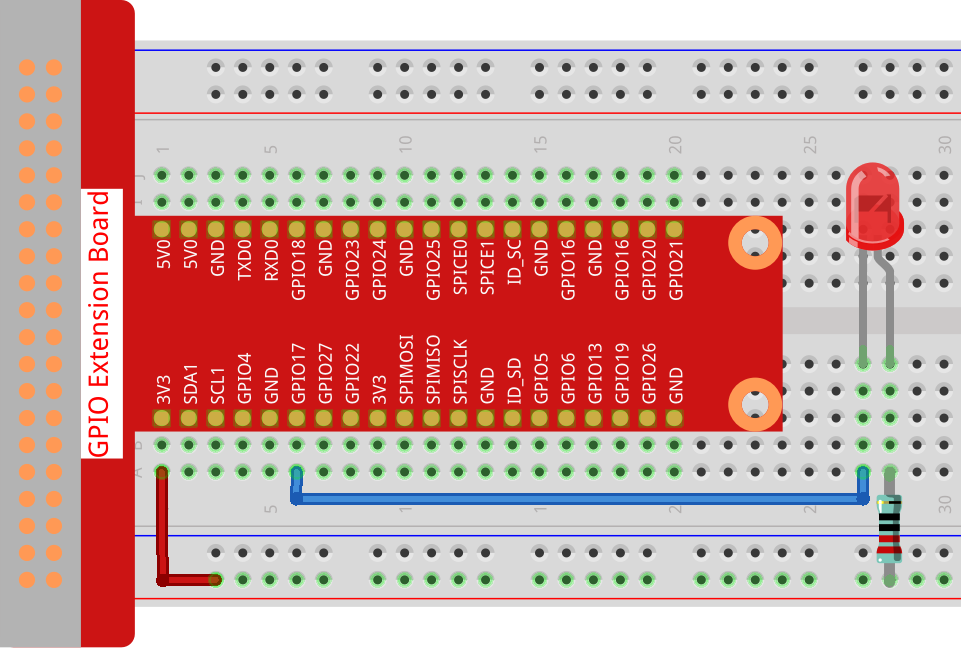
Costruisci il Circuito
Aggiungere l’Estensione GPIO
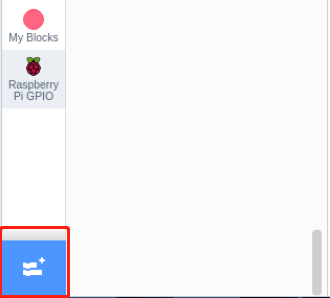
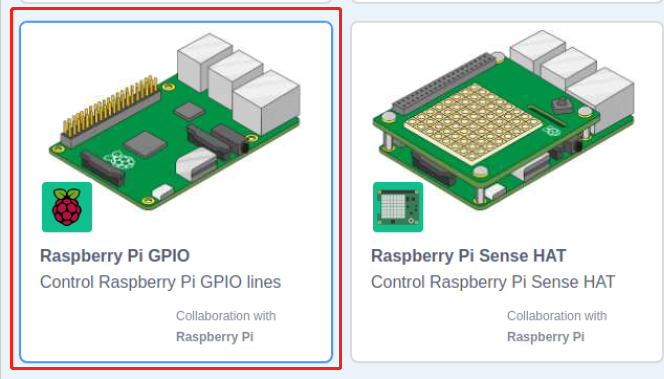
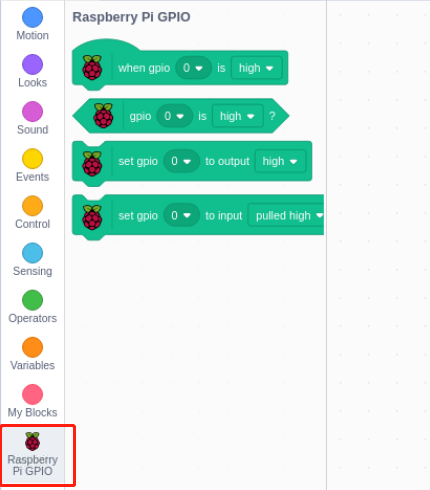
Fai clic sul pulsante Aggiungi Estensione in basso a sinistra, quindi aggiungi Raspberry Pi GPIO, un’estensione che useremo in tutti i nostri progetti Scratch.
Carica il Codice e Guarda Cosa Succede
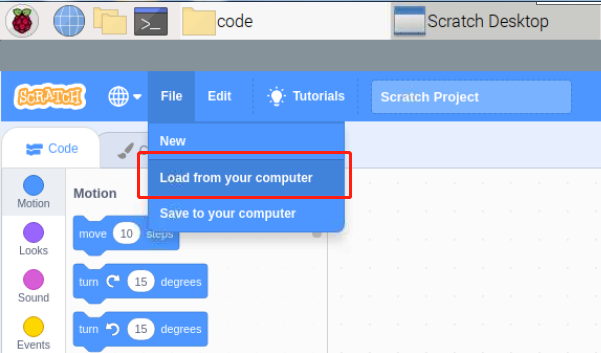
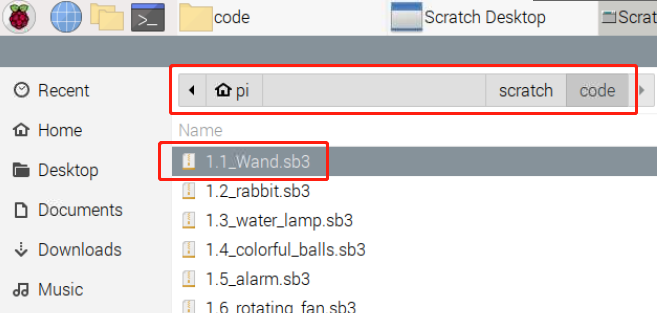
Carica il file di codice dal tuo computer (davinci-kit-for-raspberry-pi/scratch/code) su Scratch 3.
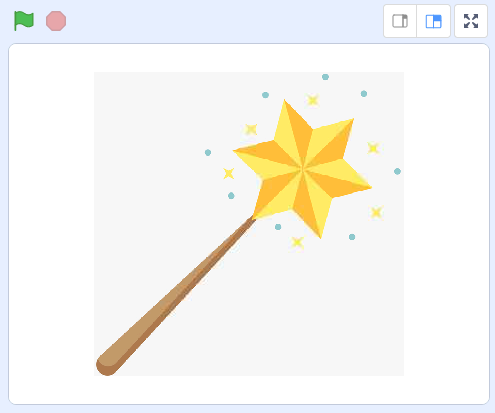
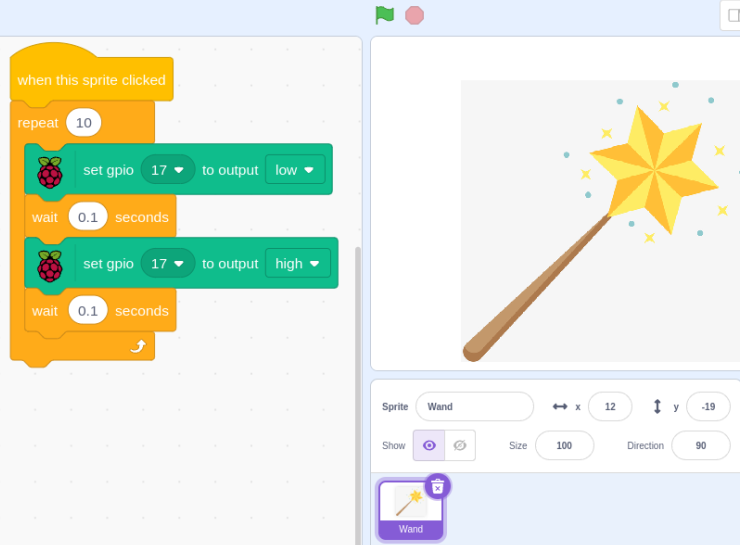
Dopo aver cliccato sulla bacchetta magica nell’area di scena, vedrai che il LED si accenderà e spegnerà per due secondi.
Suggerimenti sugli Sprite
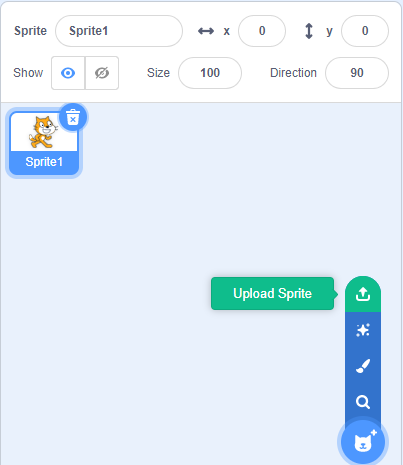
Fai clic su Carica Sprite.
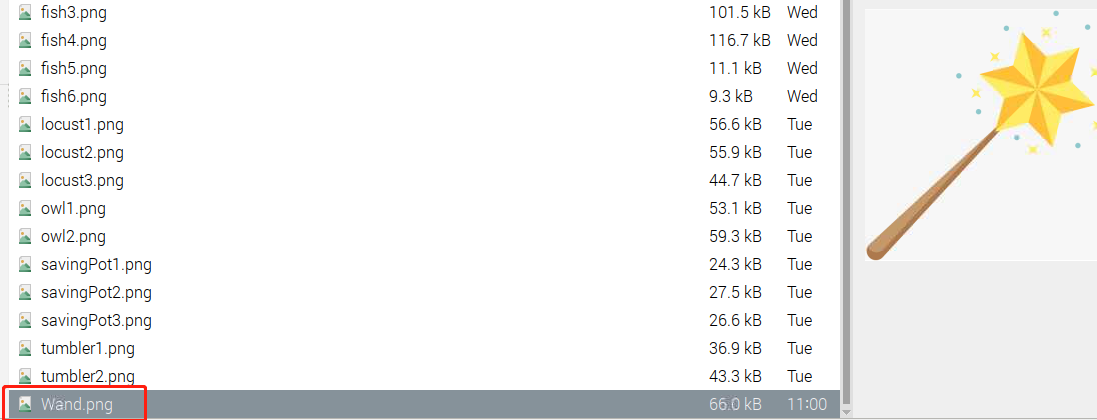
Carica Wand.png dal percorso davinci-kit-for-raspberry-pi/scratch/picture su Scratch 3.
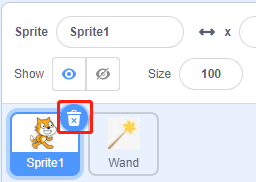
Infine, elimina Sprite1.
Suggerimenti sul Codice
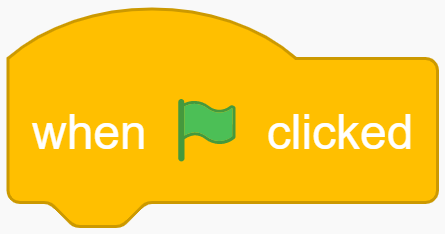
Questo è un blocco evento la cui condizione di attivazione è fare clic sulla bandiera verde nella scena. È necessario un evento di avvio all’inizio di ogni codice, e puoi selezionare altri eventi di avvio nella categoria Eventi della palette dei blocchi.
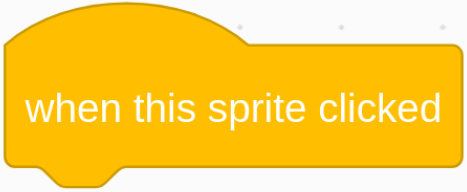
Ad esempio, ora possiamo cambiare l’evento di attivazione in un clic sullo sprite.
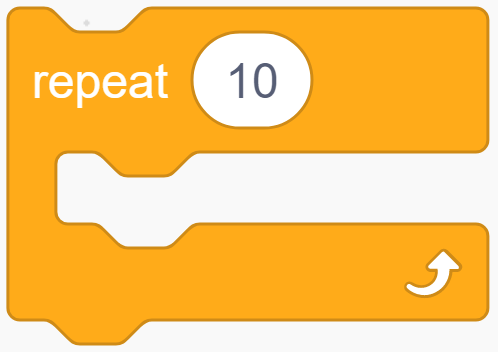
Questo è un blocco con un numero impostato di cicli. Quando inseriamo il numero 10, gli eventi all’interno del blocco verranno eseguiti 10 volte.
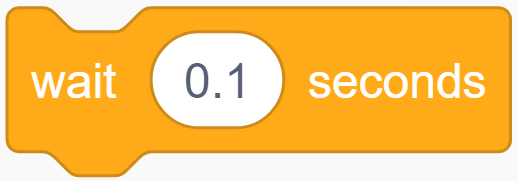
Questo blocco è utilizzato per mettere in pausa il programma per un certo tempo in secondi.
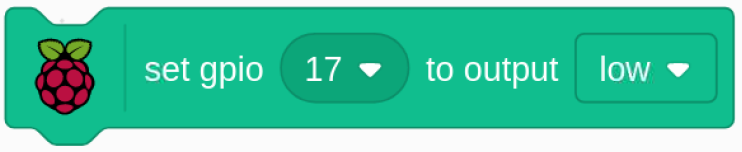
Poiché in Scratch viene utilizzata la nomenclatura BCM, questo codice imposta GPIO17 (BCM17) a 0V (livello basso). Dato che il catodo del LED è collegato a GPIO17, il LED si accenderà. Al contrario, se imposti GPIO (BCM17) su alto, il LED si spegnerà.