Nota
Ciao, benvenuto nella Community di appassionati di SunFounder per Raspberry Pi, Arduino e ESP32 su Facebook! Approfondisci le tue conoscenze su Raspberry Pi, Arduino ed ESP32 insieme ad altri appassionati.
Perché unirti a noi?
Supporto Esperto: Risolvi problemi post-vendita e sfide tecniche con il supporto della nostra community e del nostro team.
Impara e Condividi: Scambia suggerimenti e tutorial per migliorare le tue abilità.
Anteprime Esclusive: Ottieni accesso anticipato ai nuovi annunci di prodotto e alle anteprime.
Sconti Speciali: Approfitta di sconti esclusivi sui nostri prodotti più recenti.
Promozioni Festive e Concorsi: Partecipa a concorsi e promozioni durante le festività.
👉 Pronto a esplorare e creare con noi? Clicca su [Qui] e unisciti oggi!
1.10 Ventilatore Rotante
In questo progetto, realizzeremo uno sprite di stella rotante e un ventilatore.
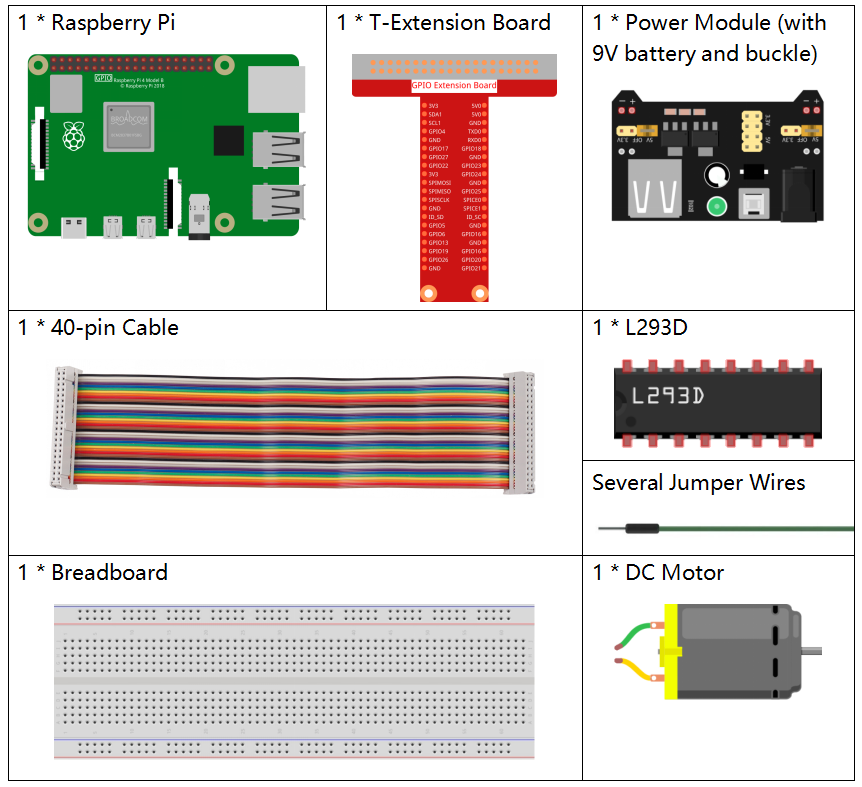
Componenti Necessari
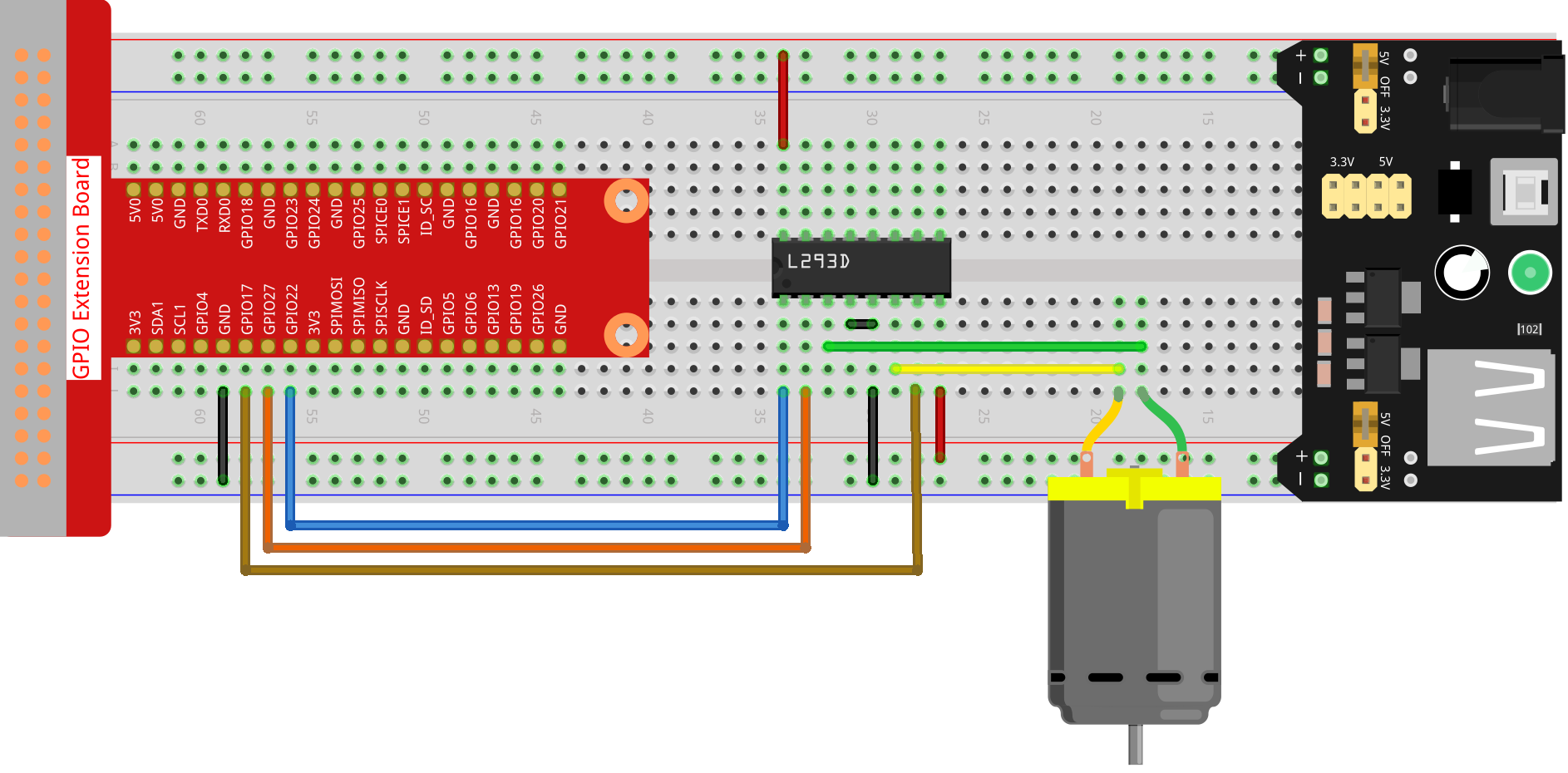
Costruisci il Circuito
Carica il Codice e Guarda cosa Succede
Carica il file di codice (1.10_rotating_fan.sb3) in Scratch 3.
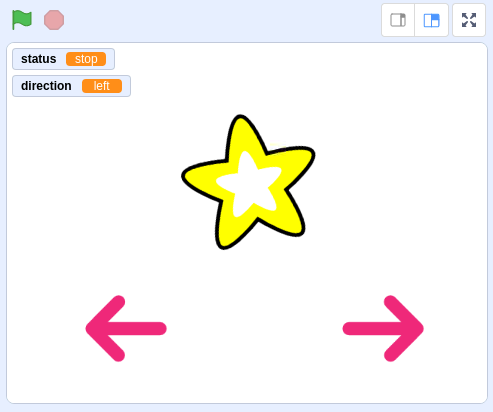
Dopo aver cliccato sulla bandiera verde sul palco, clicca sullo sprite della stella: sia la stella che il motore ruoteranno in senso orario; puoi cambiare la direzione di rotazione cliccando sui due sprite freccia. Clicca di nuovo sulla stella per fermare la rotazione.
Suggerimenti sugli Sprite
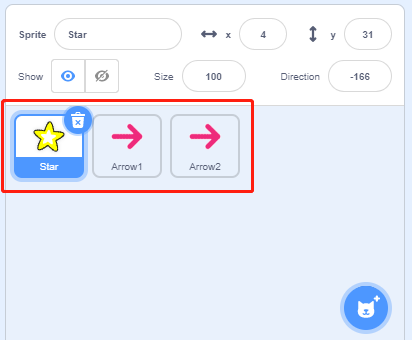
Elimina lo sprite predefinito, quindi seleziona lo sprite Star e Arrow1 e copia Arrow1 una volta.
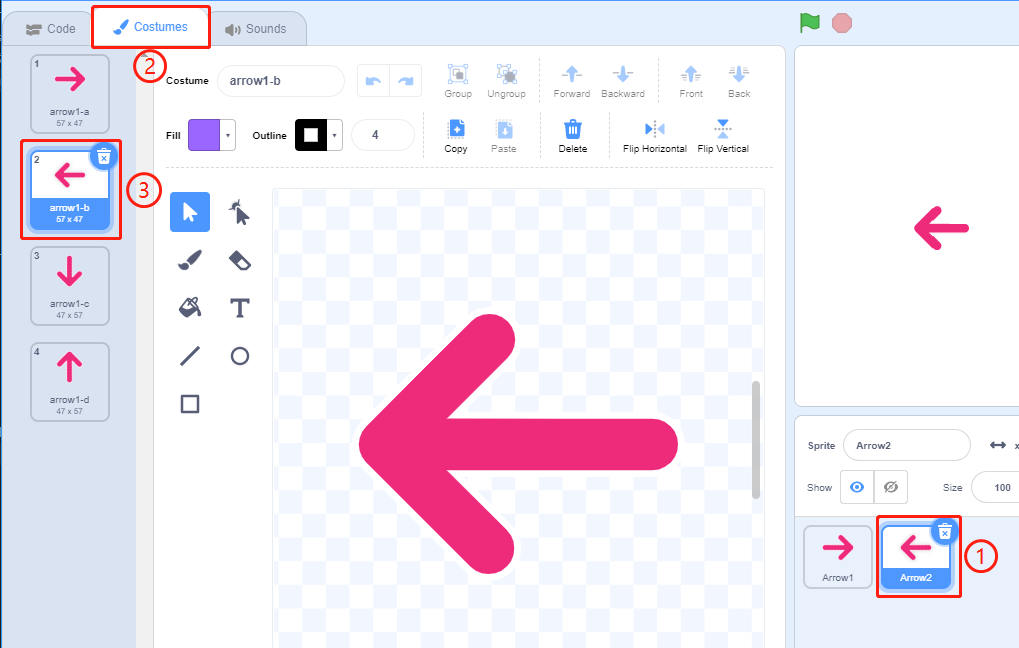
Nell’opzione Costumi, cambia la direzione dello sprite Arrow2 con un costume di direzione diversa.
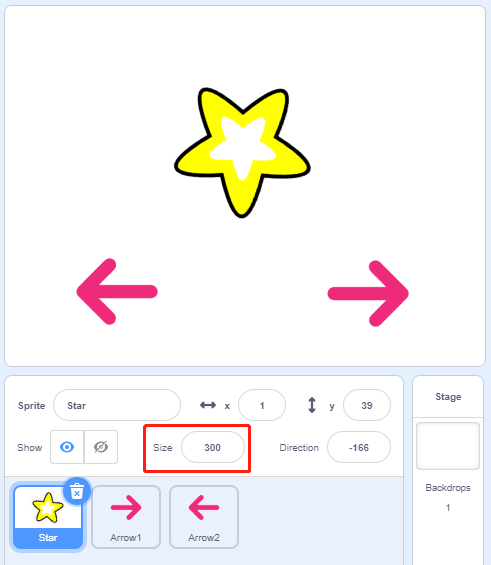
Regola la dimensione e la posizione degli sprite in modo appropriato.
Suggerimenti sui Codici
Diagramma di Flusso
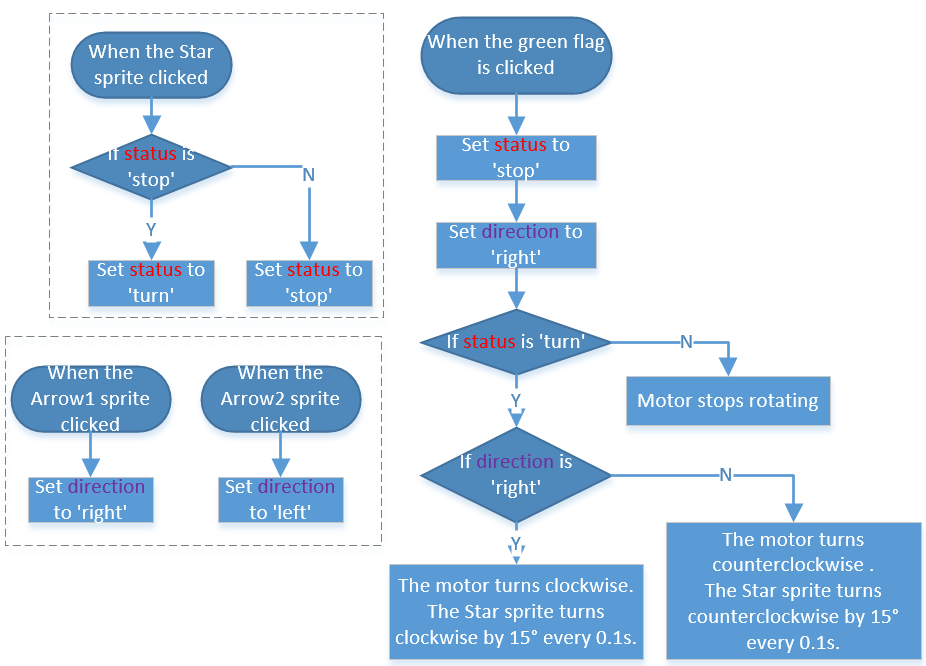
In questo codice, vedrai 2 blocchi rosa: turn left e turn right, che sono i nostri blocchi personalizzati (funzioni).
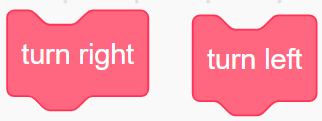
Come Creare un Blocco?
Impariamo a creare un blocco (funzione). I blocchi (funzioni) possono semplificare il programma, specialmente quando si eseguono più volte le stesse operazioni. Raggruppare queste operazioni in un nuovo blocco dichiarato è molto conveniente.
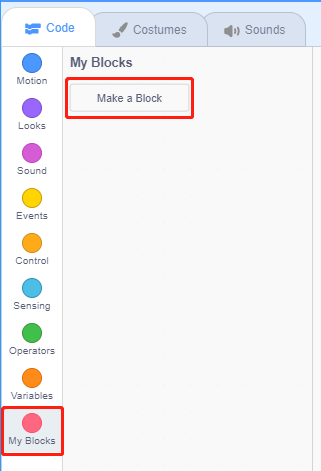
Trova innanzitutto I Miei Blocchi nella palette dei blocchi, quindi seleziona Crea un Blocco.
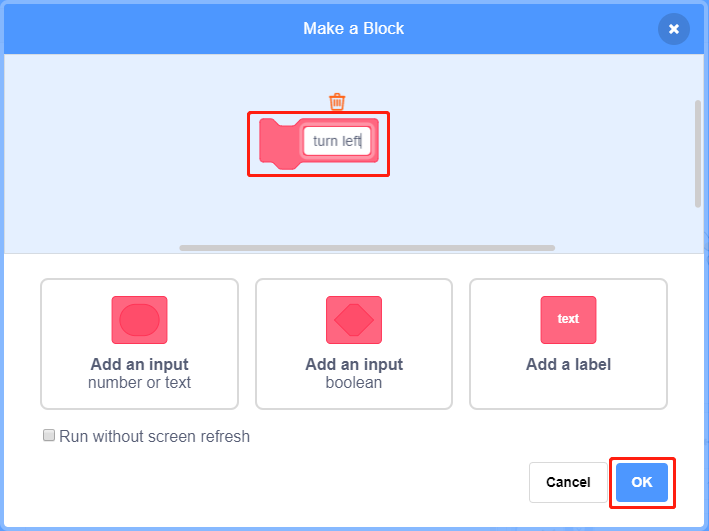
Inserisci il nome del nuovo blocco.
Dopo aver scritto la funzione del nuovo blocco nell’area di codice, salvala e troverai il blocco nella palette dei blocchi.
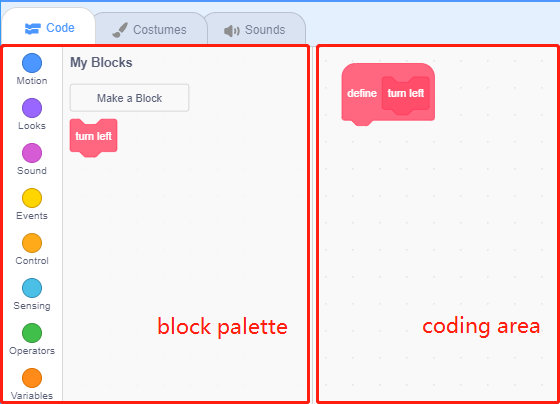
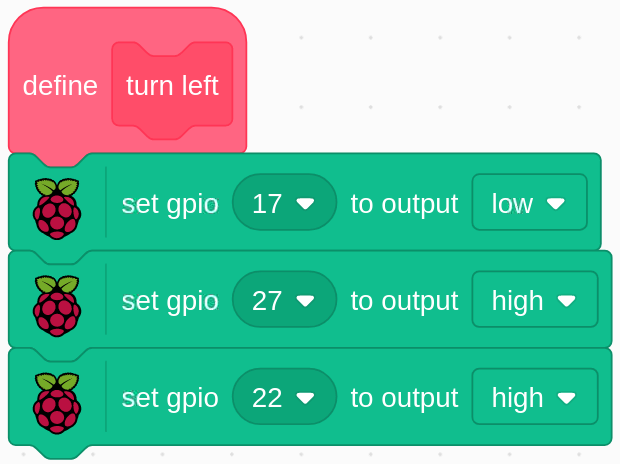
turn left
Questo è il codice all’interno del blocco turn left, che fa ruotare il motore in senso antiorario.
turn right
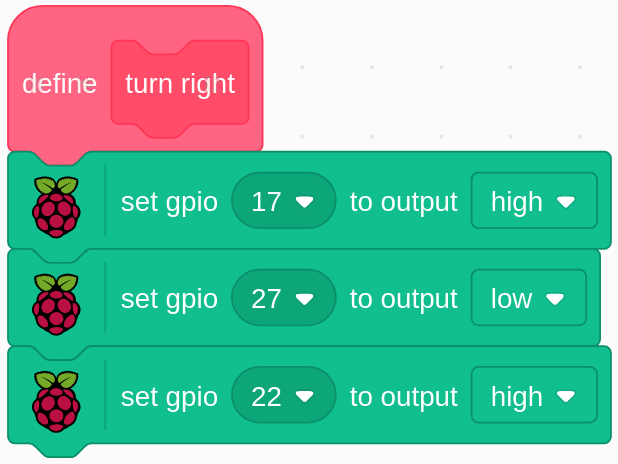
Questo è il codice all’interno del blocco turn right, che fa ruotare il motore in senso orario.