Nota
Ciao, benvenuto nella Community Facebook di appassionati di SunFounder Raspberry Pi, Arduino e ESP32! Esplora il mondo di Raspberry Pi, Arduino e ESP32 con altri appassionati.
Perché unirsi?
Supporto Esperto: Risolvi problematiche post-vendita e sfide tecniche con l’aiuto della nostra community e del nostro team.
Impara e Condividi: Scambia suggerimenti e tutorial per migliorare le tue abilità.
Anteprime Esclusive: Ottieni un accesso anticipato agli annunci sui nuovi prodotti e ai contenuti in anteprima.
Sconti Speciali: Godi di sconti esclusivi sui nostri prodotti più recenti.
Promozioni e Omaggi Festivi: Partecipa a omaggi e promozioni durante le festività.
👉 Pronto a esplorare e creare con noi? Clicca su [Qui] e unisciti oggi stesso!
3.1.5 Indicatore di Batteria
Nota
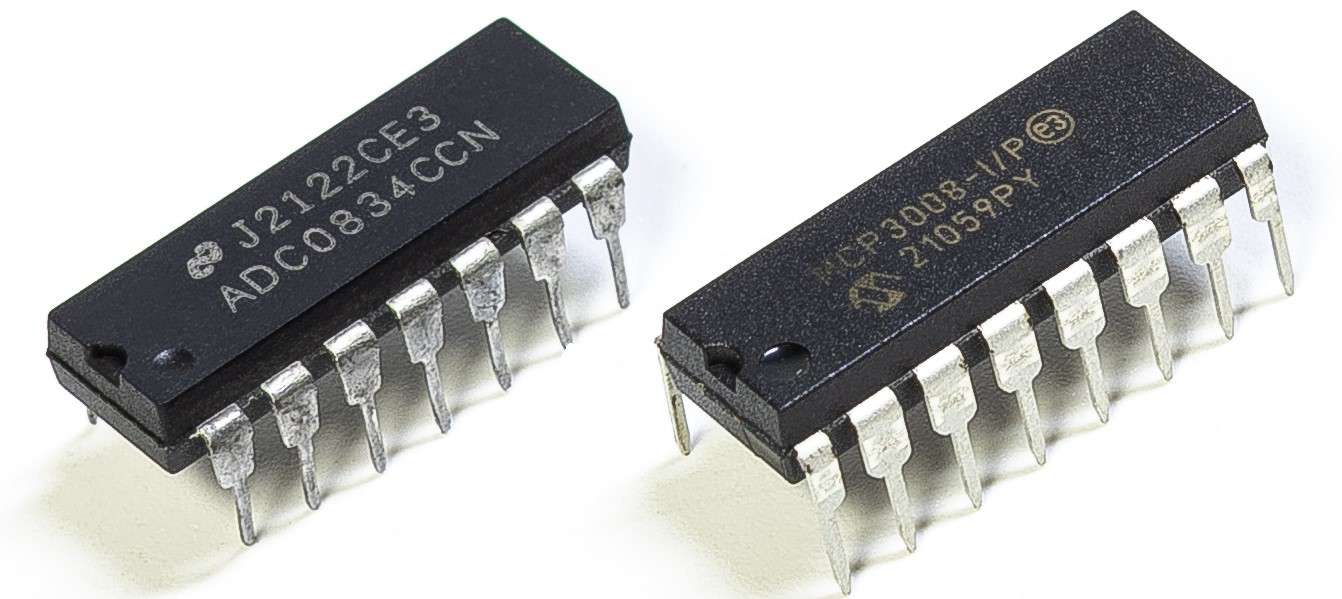
A seconda della versione del kit, identifica se hai ADC0834 o MCP3008 e procedi con la sezione corrispondente.
Introduzione
In questo corso realizzeremo un dispositivo indicatore di batteria che può visualizzare visivamente il livello di carica sul LED Bargraph.
Avvertimento
Non utilizzare componenti della batteria che superano i 3,3V per evitare sovraccarichi che potrebbero danneggiare il chip o il Raspberry Pi.
Componenti

Schema Elettrico
T-Board Name |
physical |
wiringPi |
BCM |
GPIO17 |
Pin 11 |
0 |
17 |
GPIO18 |
Pin 12 |
1 |
18 |
GPIO27 |
Pin 13 |
2 |
27 |
GPIO25 |
Pin 22 |
6 |
25 |
GPIO12 |
Pin 32 |
26 |
12 |
GPIO16 |
Pin 36 |
27 |
16 |
GPIO20 |
Pin 38 |
28 |
20 |
GPIO21 |
Pin 40 |
29 |
21 |
GPIO5 |
Pin 29 |
21 |
5 |
GPIO6 |
Pin 31 |
22 |
6 |
GPIO13 |
Pin 33 |
23 |
13 |
GPIO19 |
Pin 35 |
24 |
19 |
GPIO26 |
Pin 37 |
25 |
26 |

Procedura Sperimentale
Step 1: Costruisci il circuito.

Per Utenti Linguaggio C
Step 2: Accedi alla cartella del codice.
cd ~/davinci-kit-for-raspberry-pi/c/3.1.5/
Step 3: Compila il codice.
gcc 3.1.5_BatteryIndicator.c -lwiringPi
Step 4: Esegui il file eseguibile.
sudo ./a.out
Dopo aver eseguito il programma, collega separatamente il terzo pin di ADC0834 e il GND a due fili e poi collegali ai due poli di una batteria. Sul LED Bargraph vedrai illuminarsi i LED corrispondenti per visualizzare il livello di carica (intervallo di misura: 0-5V).
Nota
Se il programma non funziona dopo l’esecuzione o appare un messaggio di errore: "wiringPi.h: Nessun file o directory", consulta Il codice C non funziona?.
Spiegazione del Codice
void LedBarGraph(int value){
    for(int i=0;i<10;i++){
        digitalWrite(pins[i],HIGH);
    }
    for(int i=0;i<value;i++){
        digitalWrite(pins[i],LOW);
    }
}
Questa funzione serve per controllare l’accensione o lo spegnimento dei 10 LED sul LED Bargraph. Diamo a questi 10 LED un livello alto in modo che siano spenti inizialmente e, successivamente, decidiamo quanti LED accendere in base al valore analogico ricevuto.
int main(void)
{
    uchar analogVal;
    if(wiringPiSetup() == -1){ //when initialize wiring failed,print messageto screen
        printf("setup wiringPi failed !");
        return 1;
    }
    pinMode(ADC_CS,  OUTPUT);
    pinMode(ADC_CLK, OUTPUT);
    for(int i=0;i<10;i++){       //make led pins' mode is output
        pinMode(pins[i], OUTPUT);
        digitalWrite(pins[i],HIGH);
    }
    while(1){
        analogVal = get_ADC_Result(0);
        LedBarGraph(analogVal/25);
        delay(100);
    }
    return 0;
}
analogVal produce valori (0-255) con valori di tensione variabili (0-5V), ad esempio, se viene rilevato un valore di 3V su una batteria, il valore corrispondente 152 viene visualizzato sul voltmetro.
I 10 LED del LED Bargraph sono usati per visualizzare le letture di analogVal. 255/10=25, quindi ogni incremento di 25 del valore analogico accende un LED in più; ad esempio, se “analogVal=150” (circa 3V), ci sono 6 LED accesi.
Per Utenti Python
Step 2: Accedi alla cartella del codice.
cd ~/davinci-kit-for-raspberry-pi/python/
Step 3: Esegui il file eseguibile.
sudo python3 3.1.5_BatteryIndicator.py
Dopo l’esecuzione del programma, collega separatamente il terzo pin di ADC0834 e il GND ai due poli di una batteria. Vedrai accendersi il LED corrispondente sul LED Bargraph per visualizzare il livello di carica della batteria (intervallo di misurazione: 0-5V).
Codice
Nota
Puoi Modificare/Reimpostare/Copiare/Eseguire/Arrestare il codice qui sotto. Tuttavia, prima devi essere nella directory sorgente come davinci-kit-for-raspberry-pi/python.
import RPi.GPIO as GPIO
import ADC0834
import time

ledPins = [25, 12, 16, 20, 21, 5, 6, 13, 19, 26]

def setup():
    GPIO.setmode(GPIO.BCM)
    ADC0834.setup()
    for i in ledPins:
        GPIO.setup(i, GPIO.OUT)
        GPIO.output(i, GPIO.HIGH)

def LedBarGraph(value):
    for i in ledPins:
        GPIO.output(i,GPIO.HIGH)
    for i in range(value):
        GPIO.output(ledPins[i],GPIO.LOW)

def destroy():
    GPIO.cleanup()

def loop():
    while True:
        analogVal = ADC0834.getResult()
        LedBarGraph(int(analogVal/25))

if __name__ == '__main__':
    setup()
    try:
        loop()
    except KeyboardInterrupt: # Quando viene premuto 'Ctrl+C', il programma esegue destroy()
        destroy()
Spiegazione del Codice
def LedBarGraph(value):
    for i in ledPins:
        GPIO.output(i,GPIO.HIGH)
    for i in range(value):
        GPIO.output(ledPins[i],GPIO.LOW)
Questa funzione serve per controllare l’accensione o lo spegnimento dei 10 LED sul LED Bargraph. Diamo a questi 10 LED un livello alto per spegnerli inizialmente, poi decidiamo quanti LED accendere in base al valore analogico ricevuto.
def loop():
    while True:
        analogVal = ADC0834.getResult()
        LedBarGraph(int(analogVal/25))
analogVal produce valori (0-255) in base ai valori di tensione variabili (0-5V), ad esempio, se viene rilevato un valore di 3V su una batteria, il valore corrispondente 152 viene visualizzato sul voltmetro.
I 10 LED del LED Bargraph sono usati per visualizzare le letture di analogVal. 255/10=25, quindi ogni incremento di 25 del valore analogico accende un LED in più; ad esempio, se “analogVal=150” (circa 3V), ci sono 6 LED accesi.
Immagine del Fenomeno
