Bemerkung
Hallo und willkommen in der SunFounder Raspberry Pi & Arduino & ESP32 Enthusiasten-Gemeinschaft auf Facebook! Tauchen Sie tiefer ein in die Welt von Raspberry Pi, Arduino und ESP32 mit anderen Enthusiasten.
Warum beitreten?
Expertenunterstützung: Lösen Sie Nachverkaufsprobleme und technische Herausforderungen mit Hilfe unserer Gemeinschaft und unseres Teams.
Lernen & Teilen: Tauschen Sie Tipps und Anleitungen aus, um Ihre Fähigkeiten zu verbessern.
Exklusive Vorschauen: Erhalten Sie frühzeitigen Zugang zu neuen Produktankündigungen und exklusiven Einblicken.
Spezialrabatte: Genießen Sie exklusive Rabatte auf unsere neuesten Produkte.
Festliche Aktionen und Gewinnspiele: Nehmen Sie an Gewinnspielen und Feiertagsaktionen teil.
👉 Sind Sie bereit, mit uns zu erkunden und zu erschaffen? Klicken Sie auf [hier] und treten Sie heute bei!
3.1.5 Batterieanzeige
Bemerkung
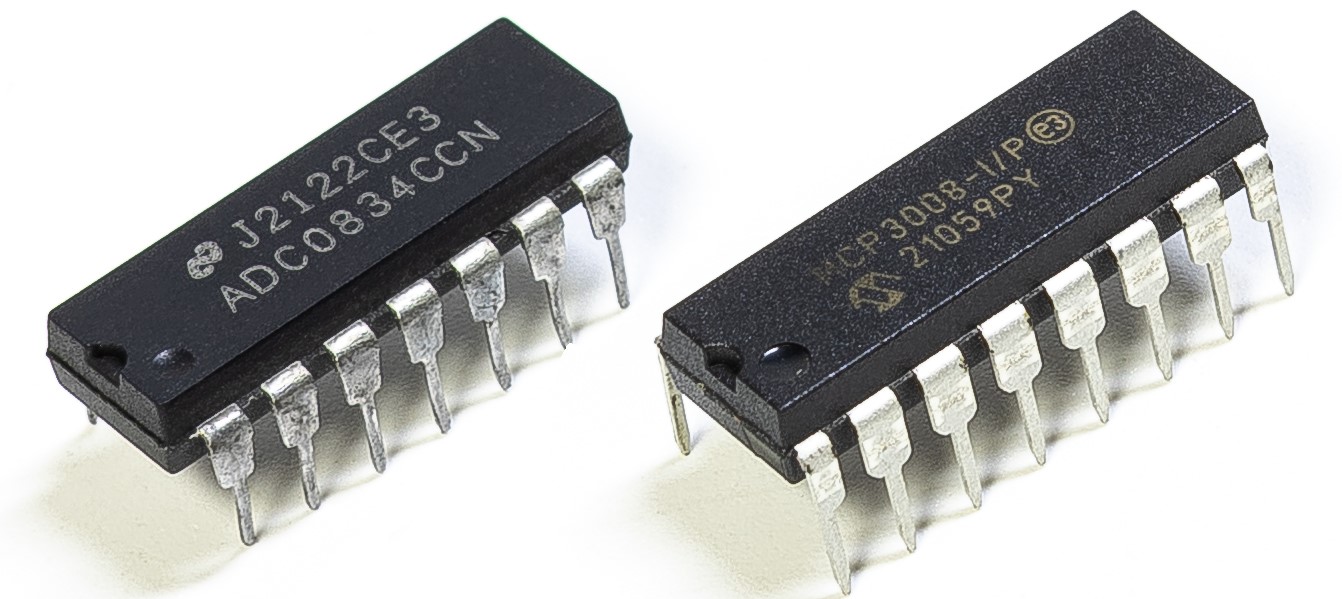
Je nach deiner Kit-Version überprüfe bitte, ob du ADC0834 oder MCP3008 hast, und fahre mit dem entsprechenden Abschnitt fort.
Einführung
In diesem Kurs erstellen wir ein Batterieanzeigegerät, mit dem der Batteriestand auf dem LED-Balkendiagramm visuell angezeigt werden kann.
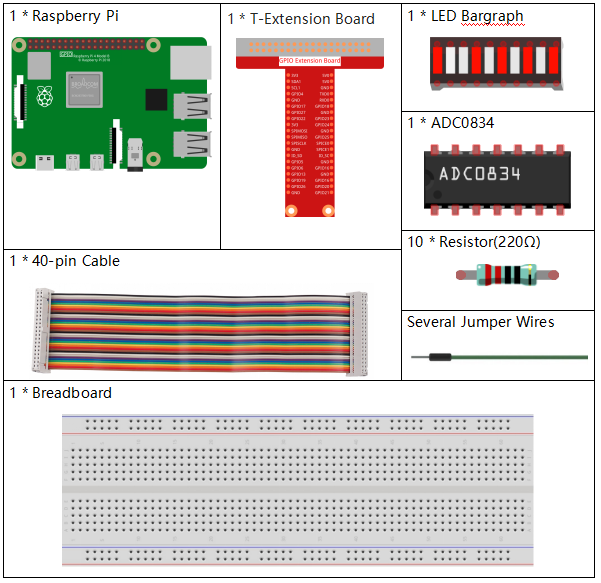
Komponenten
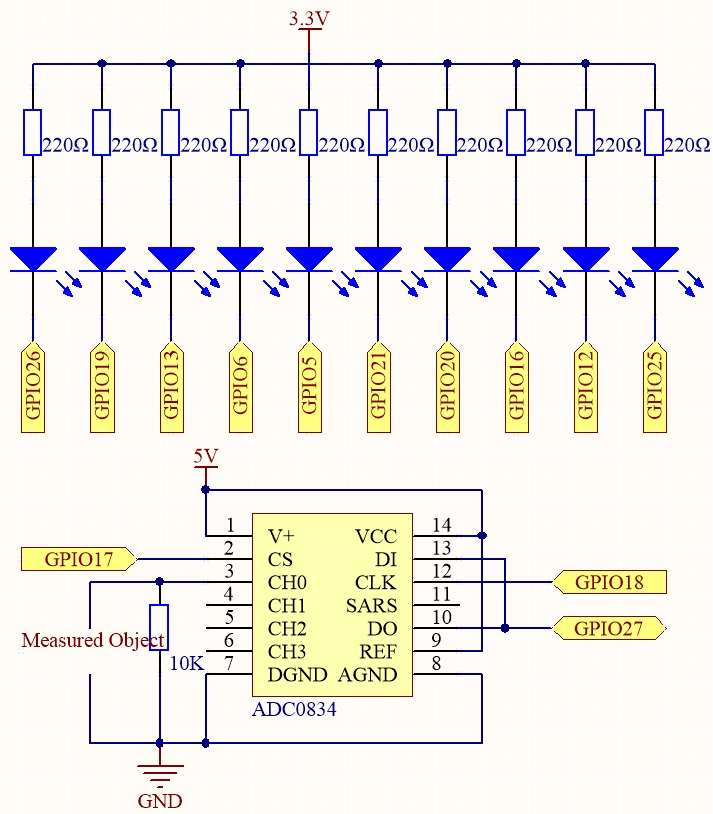
Schematische Darstellung
T-Karte Name |
physisch |
wiringPi |
BCM |
GPIO17 |
Pin 11 |
0 |
17 |
GPIO18 |
Pin 12 |
1 |
18 |
GPIO27 |
Pin 13 |
2 |
27 |
GPIO25 |
Pin 22 |
6 |
25 |
GPIO12 |
Pin 32 |
26 |
12 |
GPIO16 |
Pin 36 |
27 |
16 |
GPIO20 |
Pin 38 |
28 |
20 |
GPIO21 |
Pin 40 |
29 |
21 |
GPIO5 |
Pin 29 |
21 |
5 |
GPIO6 |
Pin 31 |
22 |
6 |
GPIO13 |
Pin 33 |
23 |
13 |
GPIO19 |
Pin 35 |
24 |
19 |
GPIO26 |
Pin 37 |
25 |
26 |
Experimentelle Verfahren
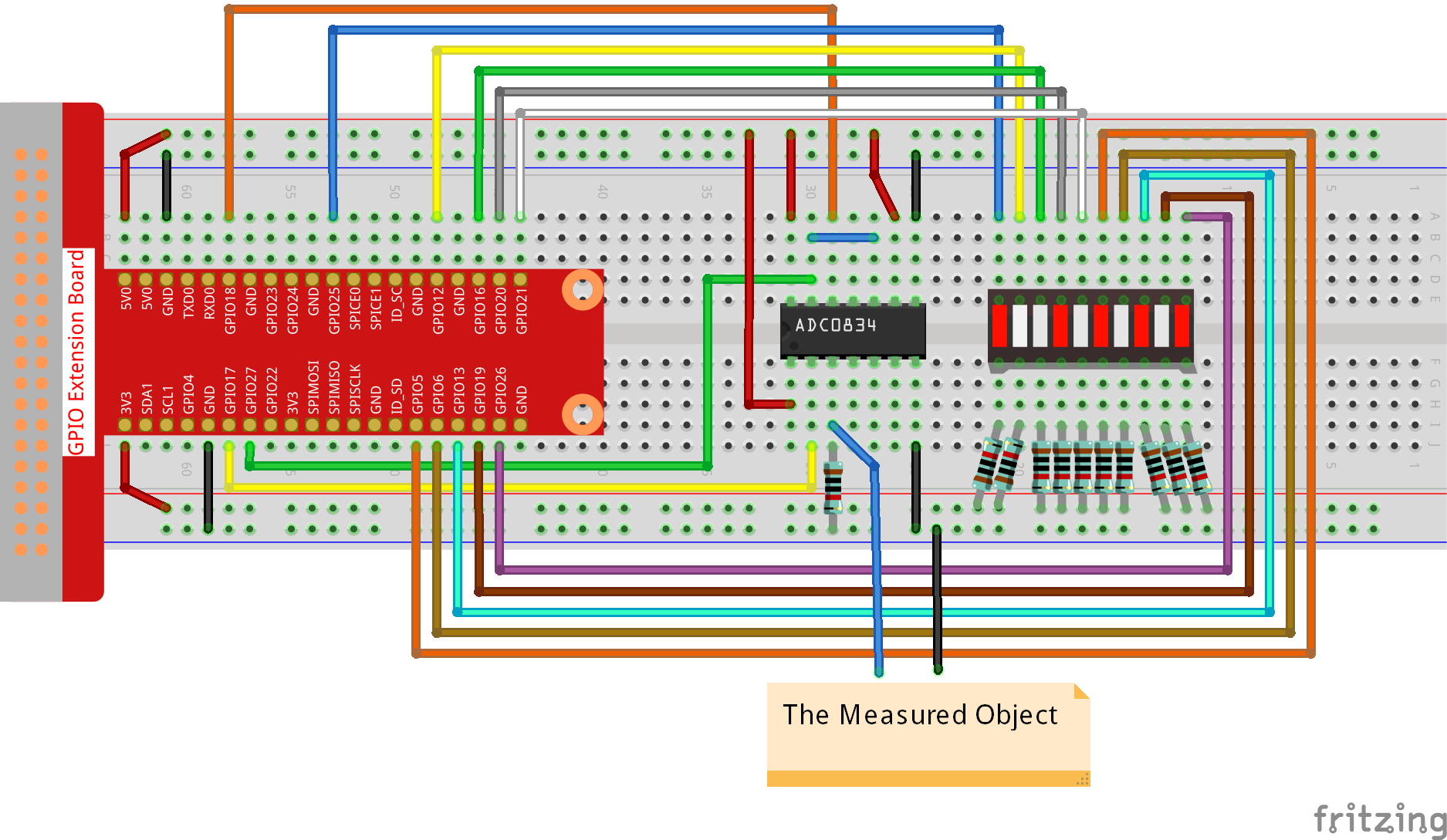
Schritt 1: Bauen Sie die Schaltung auf.
Schritt 2: Gehen Sie zum Ordner der Kode.
cd ~/davinci-kit-for-raspberry-pi/c/3.1.5/
Schritt 3: Kompilieren Sie der Kode.
gcc 3.1.5_BatteryIndicator.c -lwiringPi
Schritt 4: Führen Sie die ausführbare Datei aus.
sudo ./a.out
Nachdem das Programm ausgeführt wurde, geben Sie dem 3. Pin von ADC0834 und dem GND separat einen Anschlussdraht und führen Sie sie dann separat zu den beiden Polen einer Batterie. Sie können sehen, dass die entsprechende LED auf dem LED-Balkendiagramm leuchtet, um den LeistungsNiveau anzuzeigen (Messbereich: 0-5V).
Code Erklärung
void LedBarGraph(int value){
    for(int i=0;i<10;i++){
        digitalWrite(pins[i],HIGH);
    }
    for(int i=0;i<value;i++){
        digitalWrite(pins[i],LOW);
    }
}
Diese Funktion dienst für die Steuerung von Ein- und Ausschalten der 10 LEDs am LED-Bargraphen. Wir geben diesen 10 LEDs hohe Niveau, damit sie zuerst ausgeschaltet sind, und entscheiden dann, wie viele LEDs aufleuchten, indem wir den empfangenen Analogwert ändern.
int main(void)
{
    uchar analogVal;
    if(wiringPiSetup() == -1){ //when initialize wiring failed,print messageto screen
        printf("setup wiringPi failed !");
        return 1;
    }
    pinMode(ADC_CS,  OUTPUT);
    pinMode(ADC_CLK, OUTPUT);
    for(int i=0;i<10;i++){       //make led pins' mode is output
        pinMode(pins[i], OUTPUT);
        digitalWrite(pins[i],HIGH);
    }
    while(1){
        analogVal = get_ADC_Result(0);
        LedBarGraph(analogVal/25);
        delay(100);
    }
    return 0;
}
analogVal erzeugt Werte (0-255) mit variierenden Spannungswerten (0-5V).
Wenn beispielsweise 3V an einer Batterie erkannt werden,
wird der entsprechende Wert 152 auf dem Voltmeter angezeigt.
Die 10 LEDs auf dem LED-Balkendiagramm dienen zur Anzeige der analogVal Messwerte.
255/10 = 25, also alle 25 erhöht sich der Analogwert,
eine weitere LED leuchtet auf, z. B. wenn “analogVal = 150 (ca. 3 V), leuchten 6 LEDs”.