Nota
Hola, ¡bienvenido a la Comunidad de Entusiastas de SunFounder Raspberry Pi, Arduino y ESP32 en Facebook! Profundiza en Raspberry Pi, Arduino y ESP32 con otros entusiastas.
¿Por qué unirse?
Soporte experto: Resuelve problemas post-venta y desafíos técnicos con la ayuda de nuestra comunidad y equipo.
Aprende y comparte: Intercambia consejos y tutoriales para mejorar tus habilidades.
Avances exclusivos: Obtén acceso anticipado a nuevos anuncios de productos y adelantos.
Descuentos especiales: Disfruta de descuentos exclusivos en nuestros productos más nuevos.
Promociones festivas y sorteos: Participa en sorteos y promociones navideñas.
👉 ¿Listo para explorar y crear con nosotros? Haz clic en [Aquí] y únete hoy mismo!
Luz Inteligente
En este proyecto, utilizamos el deslizador de Blynk para controlar el brillo del LED, encendiéndolo y apagándolo con el interruptor.
Nota
Antes de comenzar este proyecto, recomendamos que completes Comenzando con Blynk. Lo siguiente te dará una comprensión clara de Blynk.
Componentes necesarios
En este proyecto, necesitamos los siguientes componentes.
Es definitivamente conveniente comprar un kit completo, aquí está el enlace:
Nombre |
ELEMENTOS EN ESTE KIT |
ENLACE |
|---|---|---|
Kit Raphael |
337 |
También puedes comprarlos por separado desde los enlaces a continuación.
INTRODUCCIÓN DE COMPONENTES |
ENLACE DE COMPRA |
|---|---|
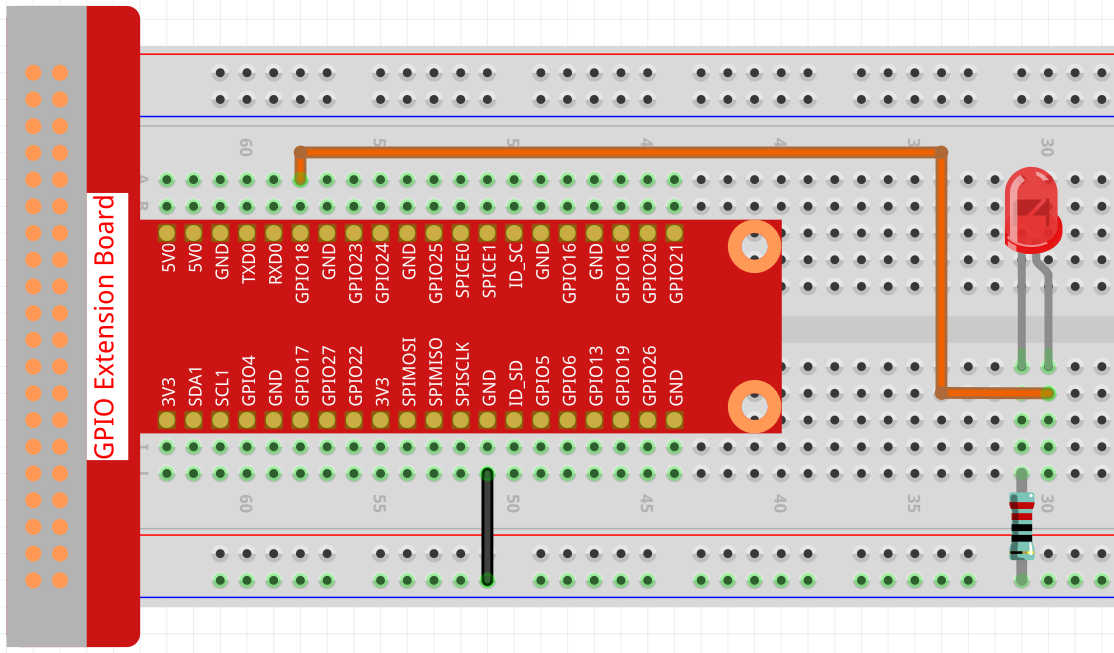
1. Conexión
2. Crear Widget y Flujo de Datos
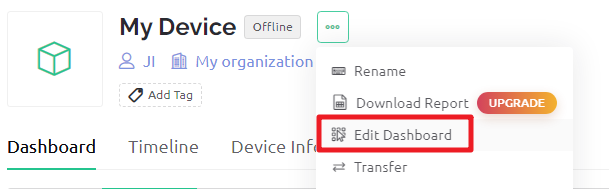
Haz clic en el ícono del menú en la esquina superior derecha y selecciona editar tablero.
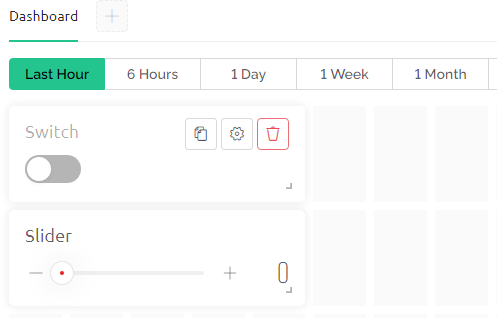
Agrega un widget de Interruptor y un widget de Deslizador al Tablero.
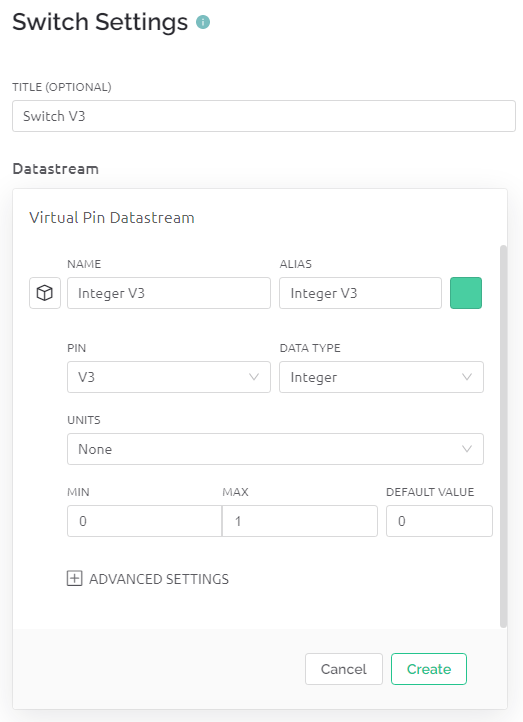
Crea un flujo de datos para el widget de Interruptor (utilicé V3). Se utilizará para controlar el encendido y apagado del LED.
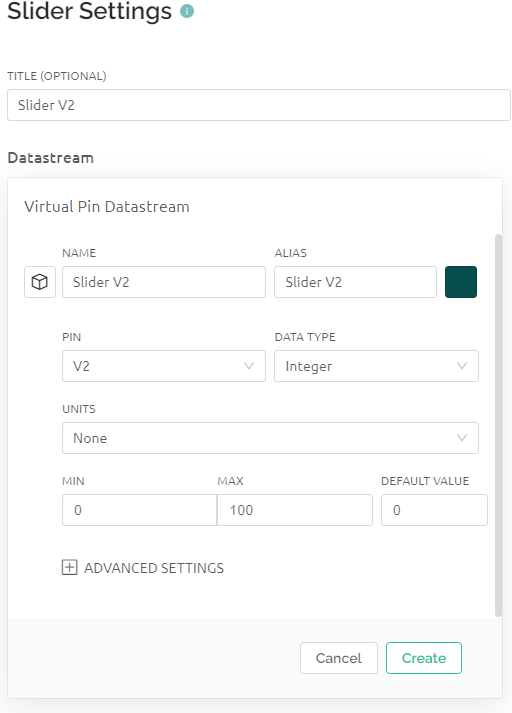
Crea un flujo de datos para el widget de Deslizador (utilicé V2), su rango de valores es de 0 a 100, se utilizará para controlar el brillo del LED.
Cuando termines, haz clic en Guardar y Aplicar en la parte superior derecha.

3. Ejecutar el Código
Edita el código
cd ~/blynk-raspberrypi-python
sudo nano blynk_light.py
Encuentra la línea siguiente y pega tu
BLYNK_AUTH_TOKEN.
BLYNK_AUTH = 'YourAuthToken'
Ejecuta el código.
sudo python3 blynk_light.py
Ve a Blynk, opera el widget en el Tablero. ahora al hacer clic en el widget de interruptor encenderás/apagarás el LED. desliza el widget de deslizador para cambiar el brillo del LED.
Si deseas usar Blynk en dispositivos móviles, consulta ¿Cómo usar Blynk en un dispositivo móvil?.