Nota
¡Hola, bienvenido a la Comunidad de Entusiastas de SunFounder Raspberry Pi & Arduino & ESP32 en Facebook! Sumérgete en el mundo de Raspberry Pi, Arduino y ESP32 junto a otros entusiastas.
¿Por qué unirse?
Soporte experto: Resuelve problemas postventa y desafíos técnicos con la ayuda de nuestra comunidad y equipo.
Aprender y compartir: Intercambia consejos y tutoriales para mejorar tus habilidades.
Preestrenos exclusivos: Obtén acceso anticipado a nuevos anuncios de productos y adelantos.
Descuentos especiales: Disfruta de descuentos exclusivos en nuestros productos más recientes.
Promociones y sorteos festivos: Participa en sorteos y promociones especiales de temporada.
👉 ¿Listo para explorar y crear con nosotros? Haz clic en [Aquí] y únete hoy mismo.
Comenzando con Blynk
Aprenderás cómo usar Blynk en este proyecto.
Cuando actives widgets en Blynk, tu Raspberry Pi imprimirá sus valores.
Sigue los pasos a continuación y ten en cuenta que debes realizarlos en orden sin saltarte ningún capítulo.
1. Configuración de Blynk
Ve a BLYNK y haz clic en START FREE.

Ingresa tu dirección de correo electrónico para registrar una cuenta.

Ve a tu correo electrónico para completar el registro de tu cuenta.
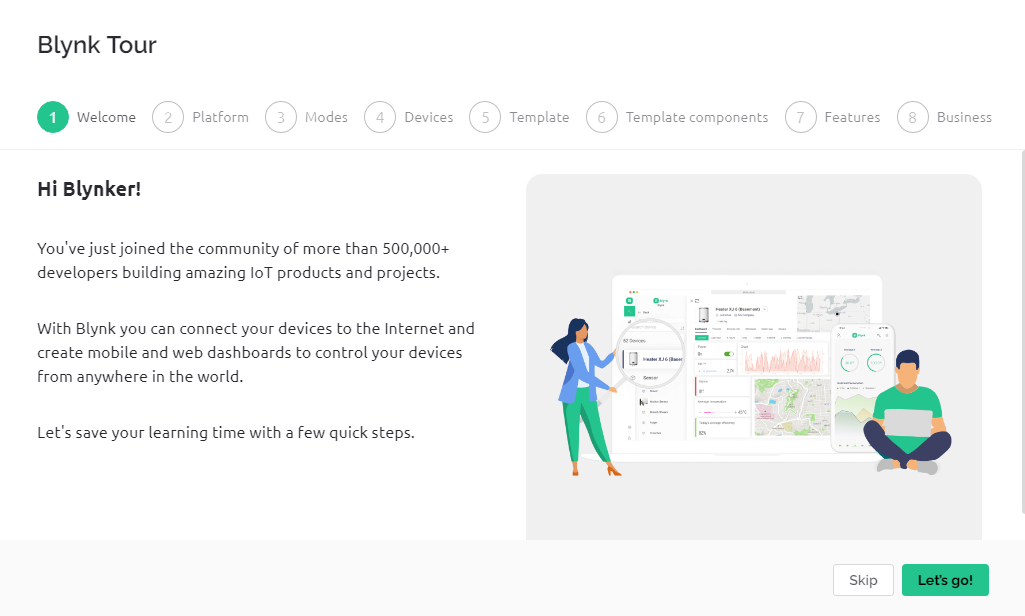
Después, aparecerá Blynk Tour y podrás leerlo para conocer la información básica sobre Blynk.
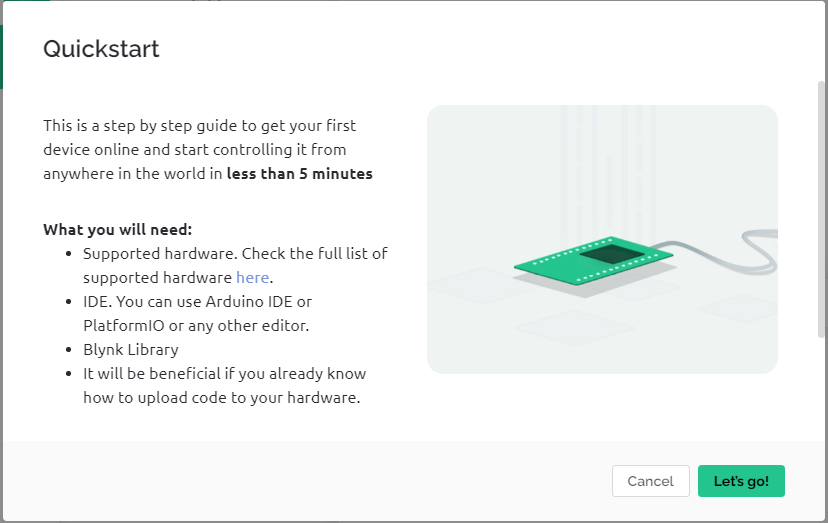
A continuación necesitamos crear una plantilla y un dispositivo, haz clic en Cancel.
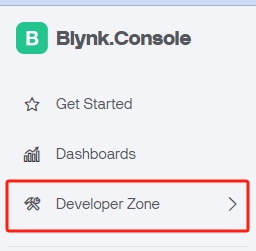
Ve a Developer Zone desde la barra de navegación.
Crea una nueva plantilla.
Completa NAME (puedes usar el nombre que quieras); HARDWARE debe ser Raspberry Pi. Luego haz clic en Done.

Serás redirigido a la página Info, solo haz clic en save en la parte superior derecha.
Ve a la página Devices desde la barra de navegación.
Crea un nuevo dispositivo.
Desde plantilla.
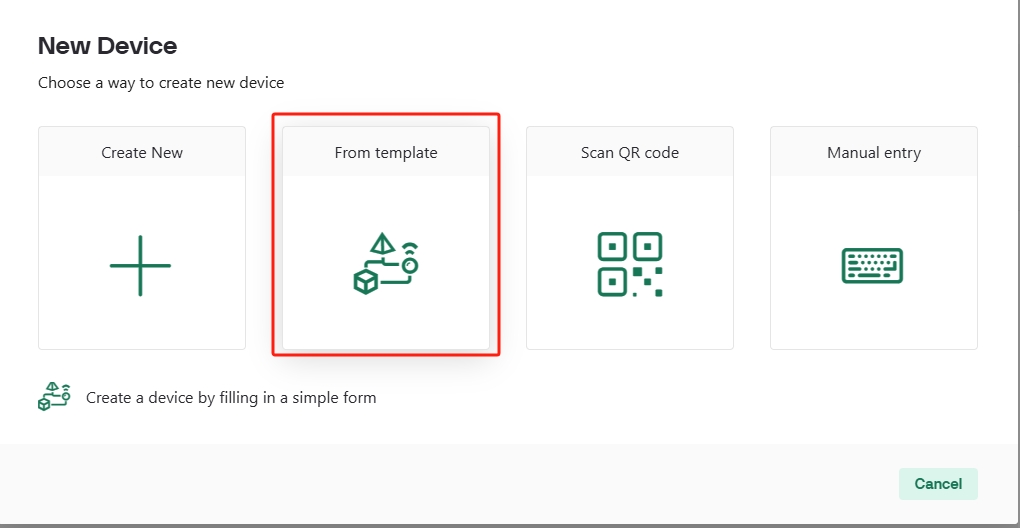
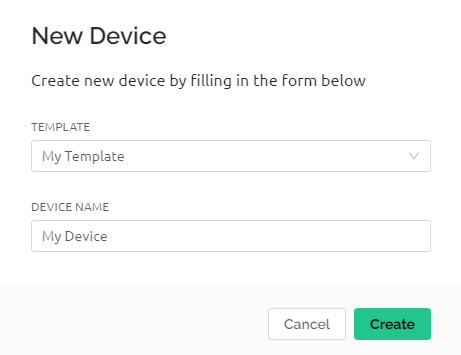
Selecciona TEMPLATE como la que acabas de crear, el DEVICE NAME puede ser personalizado. Luego haz clic en Create.
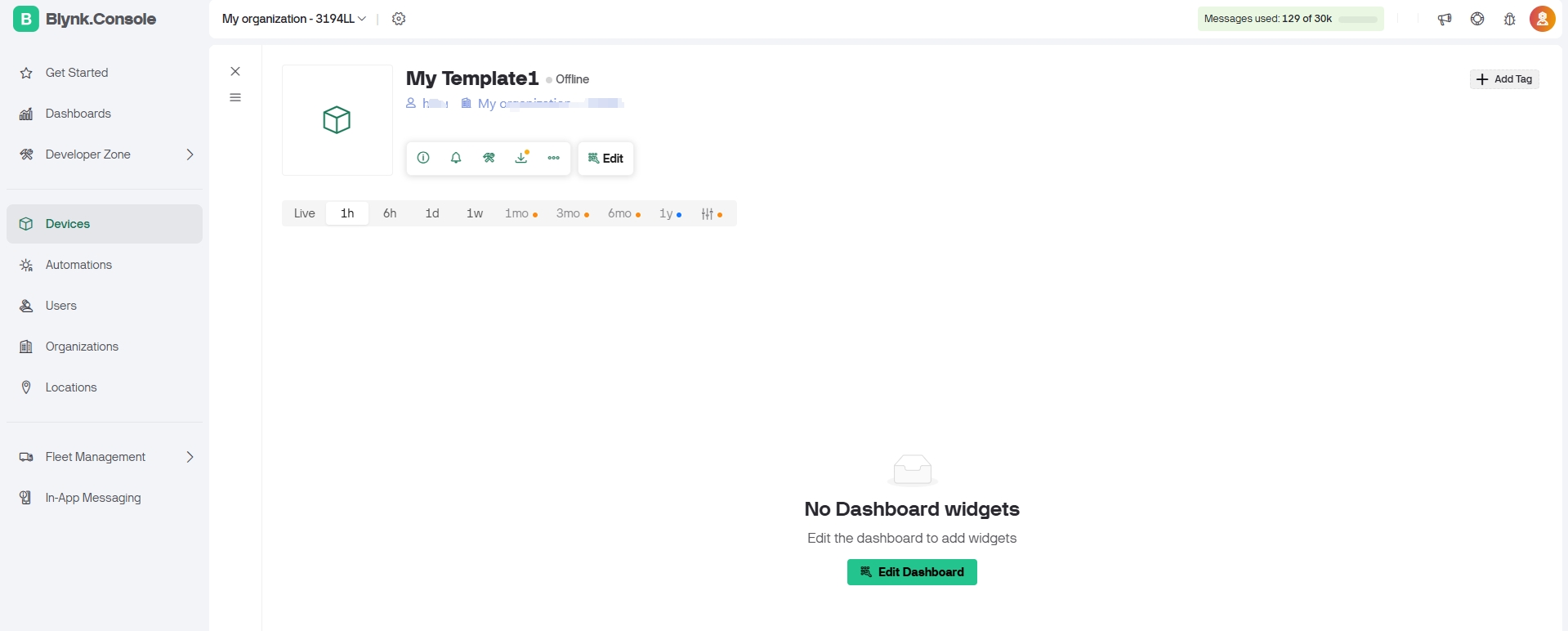
Ahora deberías ver una página como esta, lo que significa que la configuración inicial de Blynk está completa.
2. Editar Dashboard
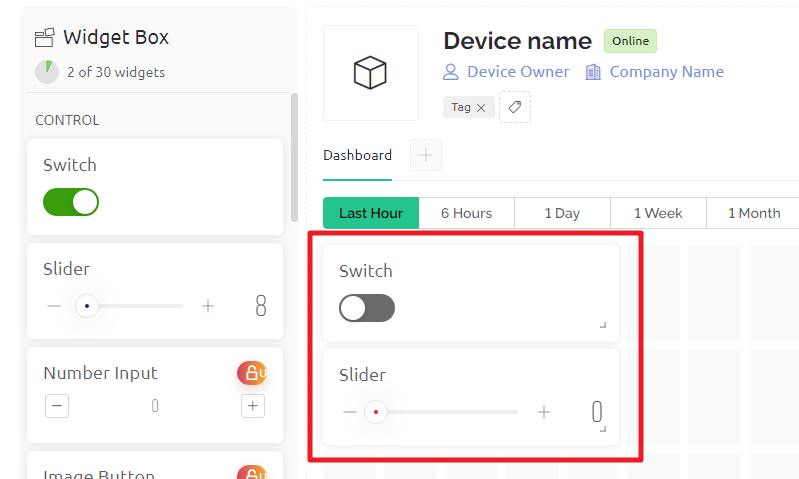
Haz clic en edit dashboard.
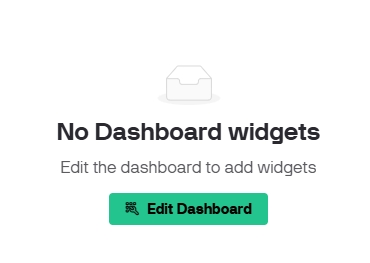
Luego arrastra cualquier widget de CONTROL que desees al Dashboard. Yo arrastré un Switch y un Slider.
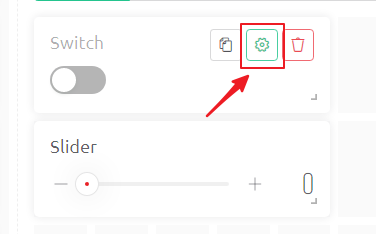
Toca el icono de configuración en el widget.
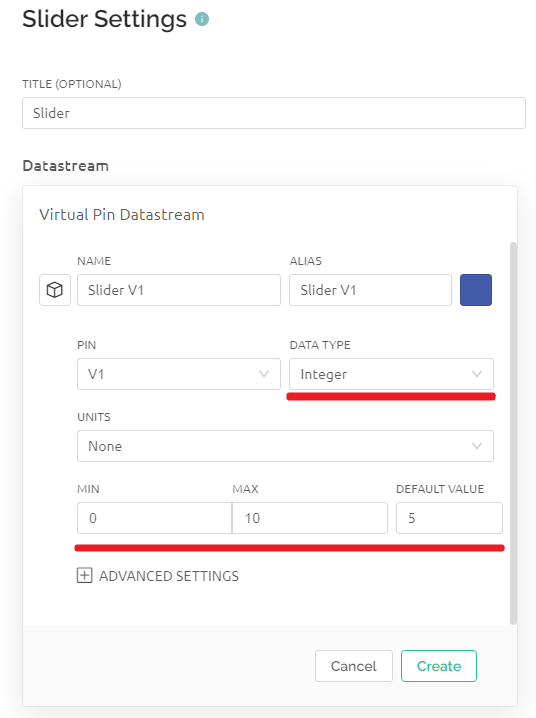
Crea un flujo de datos (Datastream), selecciona Virtual Pin。

Completa la configuración del flujo de datos. Aquí se creó el flujo de datos para el Switch, por lo que DATA TYPE se selecciona como
Integer, y MIN y MAX se establecen en0y1. Crea y luego guarda.
Usa los mismos pasos para crear un flujo de datos para el widget Slider y, de nuevo, modifica DATA TYPE, MIN y MAX según tus necesidades.
Una vez terminado, haz clic en Save And Apply en la parte superior derecha.

3. Instalar la librería de Blynk
Ejecuta el siguiente comando para instalar.
cd ~
git clone https://github.com/vshymanskyy/blynk-library-python.git
cd blynk-library-python
sudo python3 setup.py
4. Descargar el ejemplo
Hemos proporcionado algunos ejemplos, ejecuta el siguiente comando para descargarlos.
cd ~
git clone https://github.com/sunfounder/blynk-raspberrypi-python.git
5. Ejecutar el código
Ve a la página Device Info de Blynk, verás información en FIRMWARE CONFIGURATION, necesitas copiar tu BLYNK_AUTH_TOKEN.

Edita el código.
cd ~/blynk-raspberrypi-python
sudo nano blynk_start.py
Busca la siguiente línea y pega tu
BLYNK_AUTH_TOKEN.
BLYNK_AUTH = 'YourAuthToken'
Ejecuta el código.
sudo python3 blynk_start.py
Ve a Blynk y opera el widget en el Dashboard.
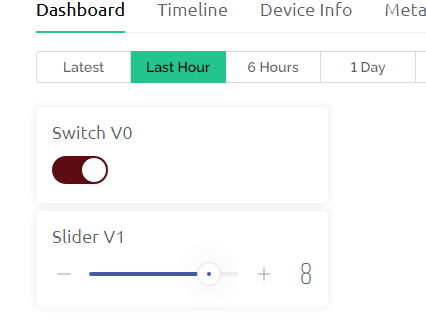
Ahora podrás ver tus acciones en el terminal.
..
   ___  __          __
  / _ )/ /_ _____  / /__
 / _  / / // / _ \/  '_/
/____/_/\_, /_//_/_/\_\
        /___/ for Python v1.0.0 (linux)

Connecting to blynk.cloud:443...
Blynk ready. Ping: 142 ms
V0 value: ['1']
V0 value: ['0']
V1 value: ['3']
V1 value: ['8']
V0 value: ['1']