Nota
Hola, ¡bienvenido a la Comunidad de Entusiastas de SunFounder Raspberry Pi, Arduino y ESP32 en Facebook! Profundiza en Raspberry Pi, Arduino y ESP32 con otros entusiastas.
¿Por qué unirse?
Soporte experto: Resuelve problemas post-venta y desafíos técnicos con la ayuda de nuestra comunidad y equipo.
Aprende y comparte: Intercambia consejos y tutoriales para mejorar tus habilidades.
Avances exclusivos: Obtén acceso anticipado a nuevos anuncios de productos y adelantos.
Descuentos especiales: Disfruta de descuentos exclusivos en nuestros productos más nuevos.
Promociones festivas y sorteos: Participa en sorteos y promociones navideñas.
👉 ¿Listo para explorar y crear con nosotros? Haz clic en [Aquí] y únete hoy mismo!
Sensor de Puerta y Ventana
Cuando estás fuera de casa, probablemente te hayas preguntado: «¿Están cerradas las puertas y ventanas de mi casa?»
Para resolver este problema, en este proyecto, construiremos un sensor de puertas y ventanas con un interruptor Reed y un imán.
Instala este sensor y el imán a ambos lados de la puerta o ventana. Podrás verificar si tus puertas y ventanas están cerradas desde la aplicación Blynk en tu teléfono.
Nota
Antes de comenzar este proyecto, recomendamos que completes Comenzando con Blynk. Lo siguiente te dará una comprensión clara de Blynk.
Componentes necesarios
En este proyecto, necesitamos los siguientes componentes.
Es definitivamente conveniente comprar un kit completo, aquí está el enlace:
Nombre |
ELEMENTOS EN ESTE KIT |
ENLACE |
|---|---|---|
Kit Raphael |
337 |
También puedes comprarlos por separado desde los enlaces a continuación.
INTRODUCCIÓN DE COMPONENTES |
ENLACE DE COMPRA |
|---|---|
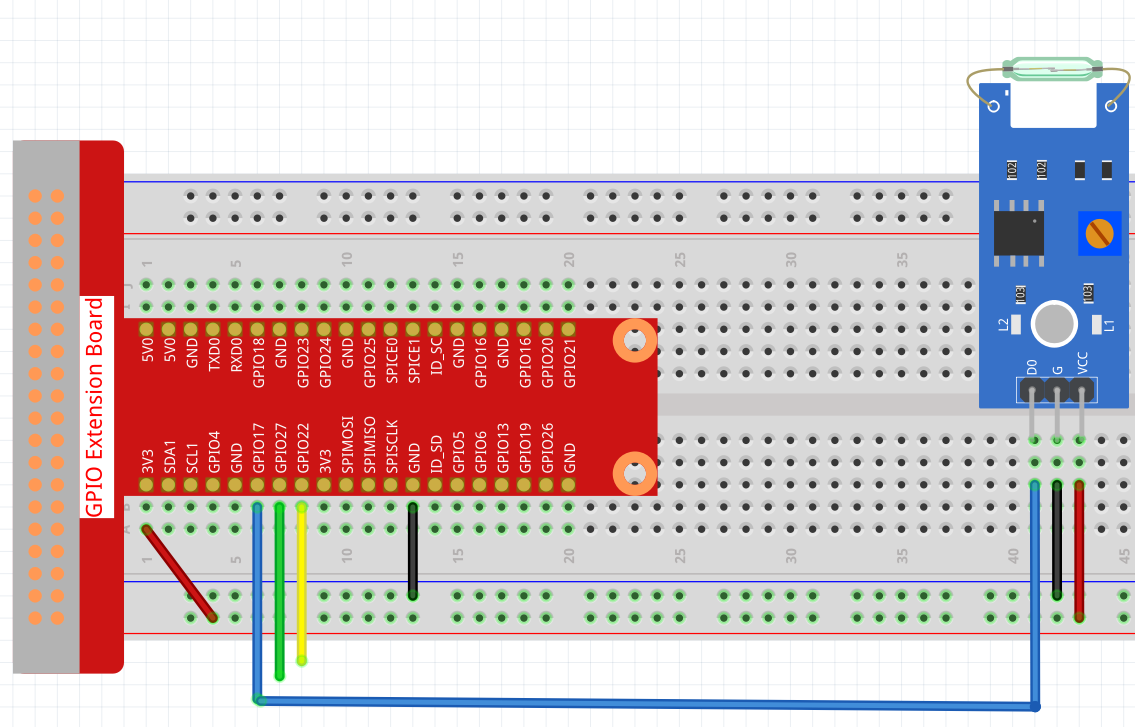
1. Conexión
2. Crear Datastream
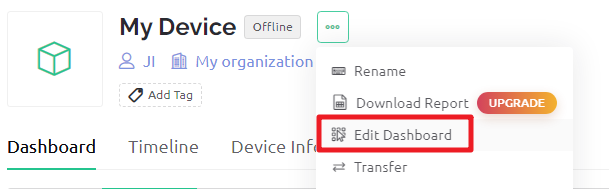
Haz clic en el icono del menú en la esquina superior derecha y selecciona editar el panel de control.
Ve a la página de Datastreams y crea un Nuevo Datastream.
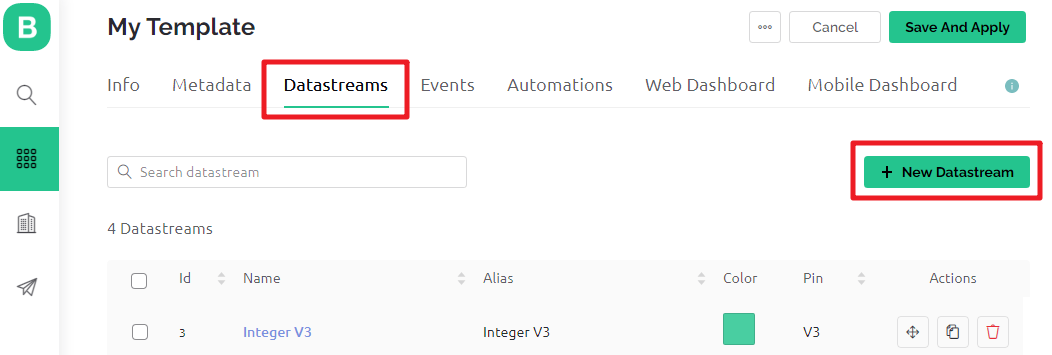
Crea un Pin Virtual V4.
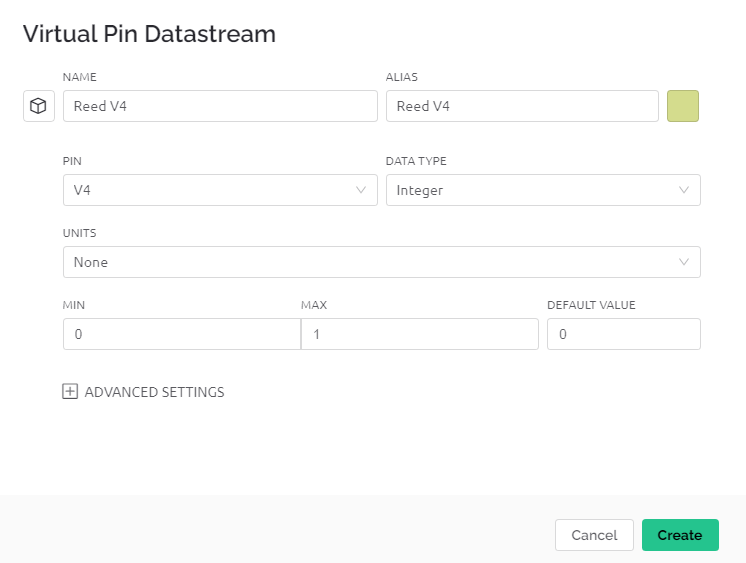
Cuando termines, haz clic en Guardar y Aplicar en la esquina superior derecha.

3. Ejecutar el Código
Edita el código
cd ~/blynk-raspberrypi-python
sudo nano blynk_reed.py
Encuentra la siguiente línea y pega tu
BLYNK_AUTH_TOKEN.
BLYNK_AUTH = 'YourAuthToken'
Ejecuta el código.
sudo python3 blynk_reed.py
4. Abre la APP de Blynk
Nota
Como los datastreams solo se pueden crear en Blynk en la web, necesitarás referenciar diferentes proyectos para crear datastreams en la web y luego seguir el tutorial a continuación para crear widgets en Blynk en tu dispositivo móvil.
Abre Google Play o APP Store en tu dispositivo móvil y busca «Blynk IoT» (no Blynk(legacy)) para descargar.
Después de abrir la APP, inicia sesión; esta cuenta debe ser la misma que la cuenta utilizada en el cliente web.
Luego ve a Dashboard (si no tienes uno, crea uno) y verás que el Dashboard para móvil y web son independientes entre sí.
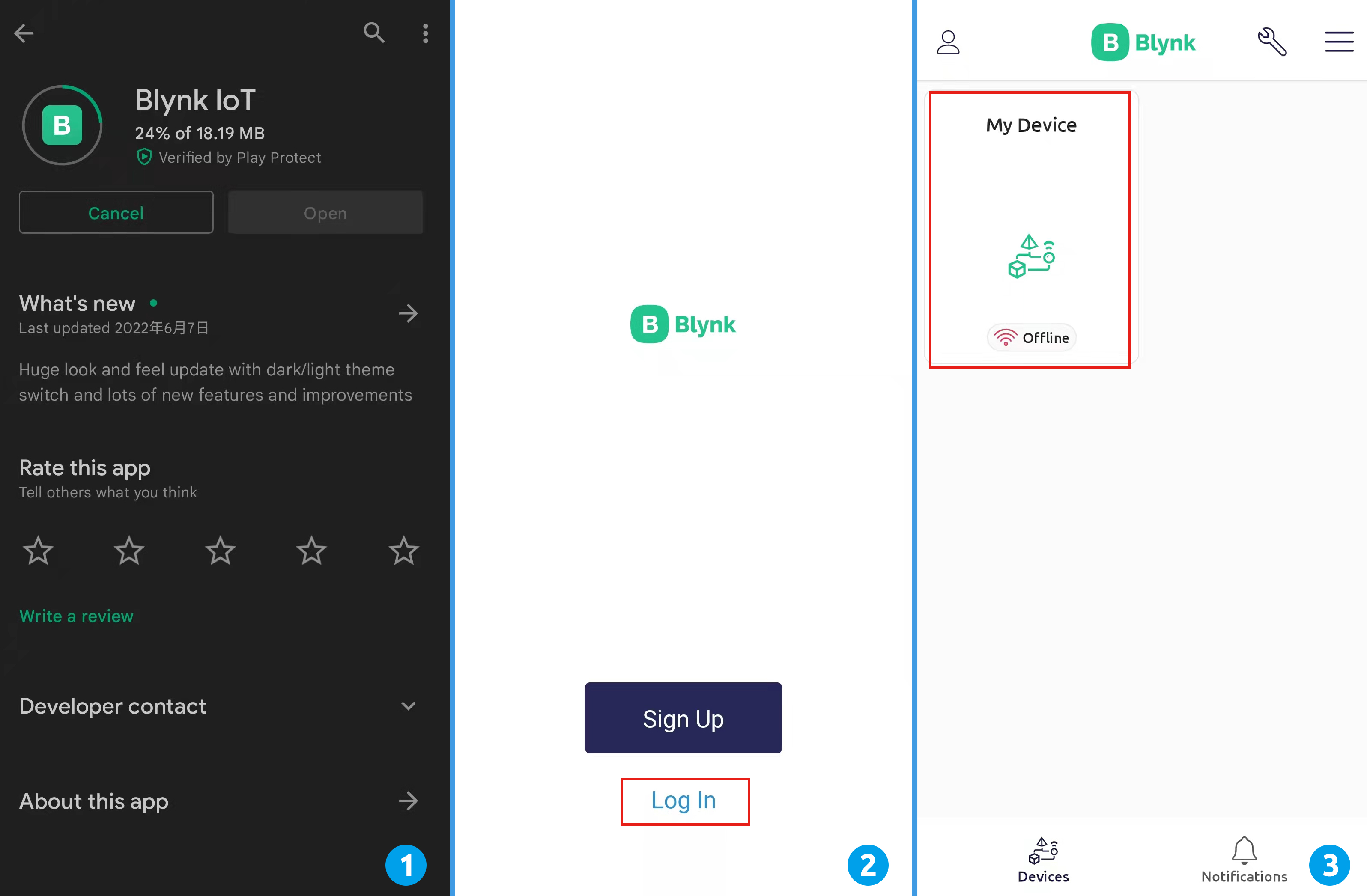
Haz clic en el Icono de Editar.
Haz clic en el área en blanco.
Elige el widget LED.
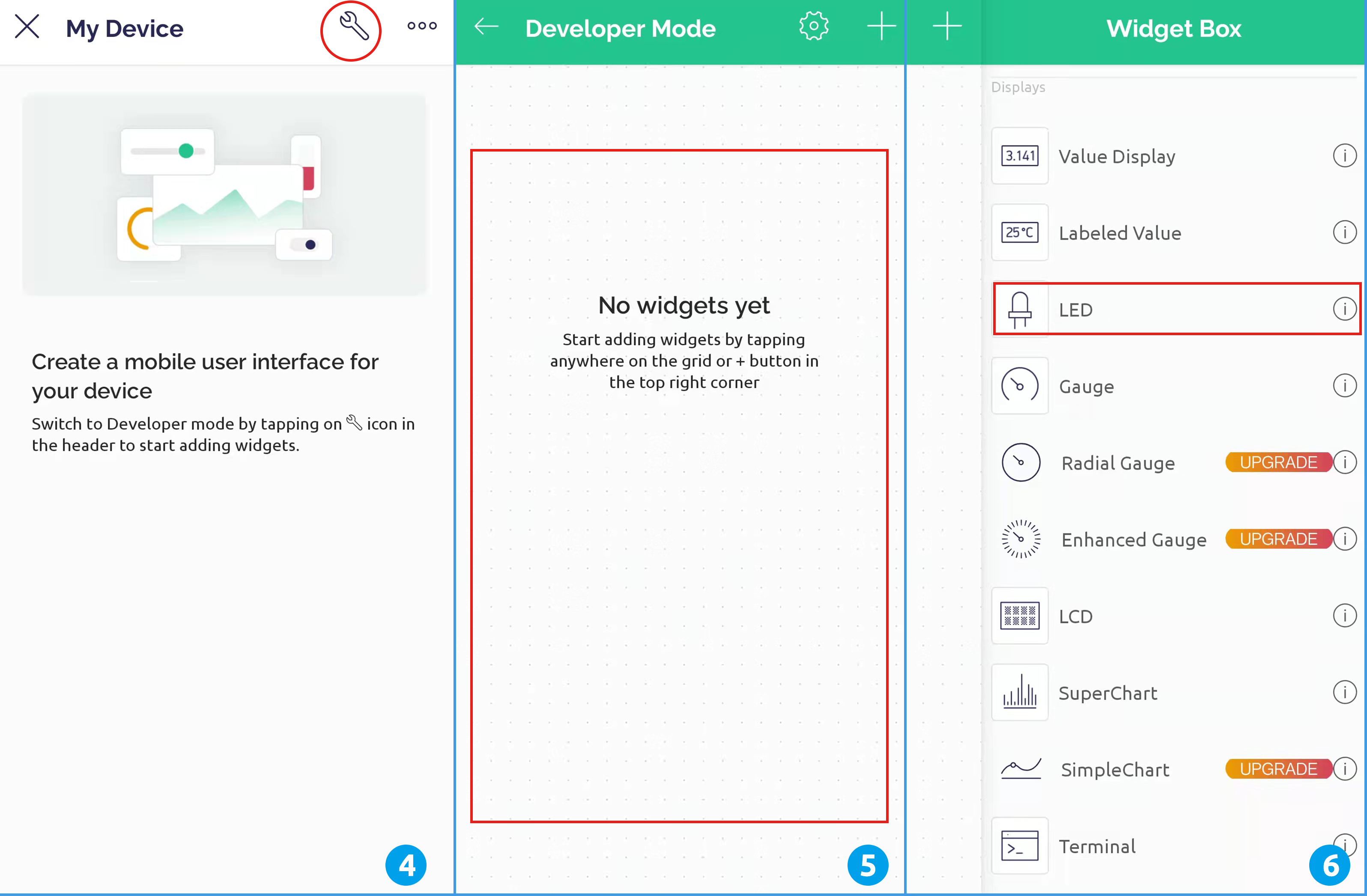
Ahora verás un widget LED aparecer en el área en blanco, aunque parezca una cuadrícula en blanco, haz clic en él.
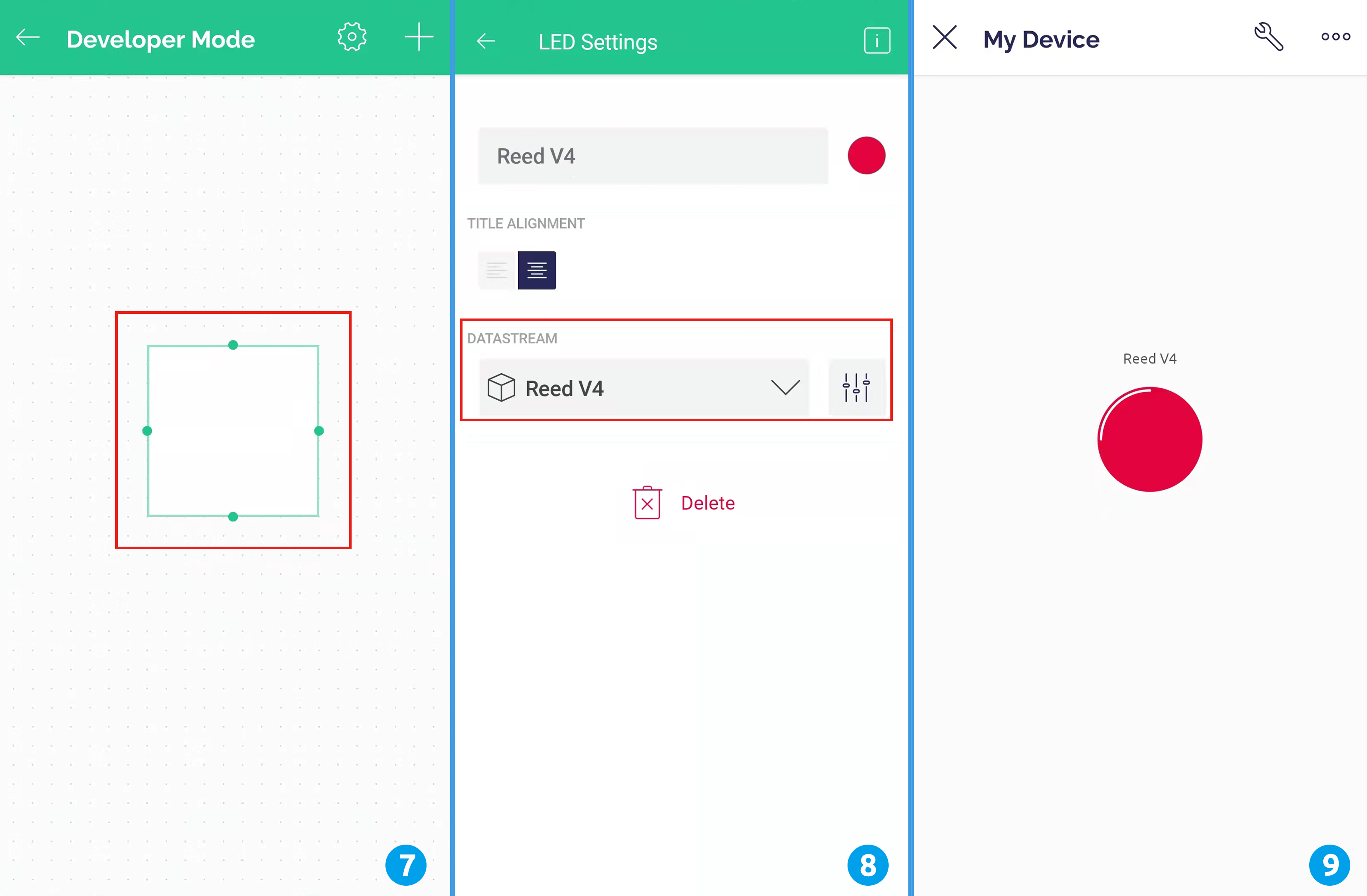
Aparecerán los ajustes del LED, selecciona los V4 datastreams que acabas de configurar en la página web. Ten en cuenta que cada widget corresponde a un datastream diferente en cada proyecto.
Vuelve a la página del Dashboard. Ahora, si ves que el widget LED está lleno de color, tu puerta o ventana está abierta; si el widget LED no está lleno de color, la puerta o ventana está cerrada.