Nota
¡Hola! Bienvenido a la comunidad de entusiastas de SunFounder Raspberry Pi & Arduino & ESP32 en Facebook. Profundiza en Raspberry Pi, Arduino y ESP32 con otros entusiastas.
¿Por qué unirse?
Soporte Experto: Resuelve problemas post-venta y desafíos técnicos con la ayuda de nuestra comunidad y equipo.
Aprende y Comparte: Intercambia consejos y tutoriales para mejorar tus habilidades.
Preestrenos Exclusivos: Obtén acceso temprano a anuncios de nuevos productos y avances.
Descuentos Especiales: Disfruta de descuentos exclusivos en nuestros productos más recientes.
Promociones Festivas y Sorteos: Participa en sorteos y promociones de temporada.
👉 ¿Listo para explorar y crear con nosotros? Haz clic en [Aquí] y únete hoy.
2.1.2 Micro Interruptor
Introducción
En este proyecto, aprenderemos a usar un Micro Interruptor. Un Micro Interruptor es un interruptor pequeño y muy sensible que requiere una mínima compresión para activarse. Debido a que son confiables y sensibles, los micro interruptores se utilizan a menudo como dispositivo de seguridad.
Se utilizan para evitar que las puertas se cierren si algo o alguien está en el camino y en otras aplicaciones similares.
Componentes Necesarios
En este proyecto, necesitamos los siguientes componentes.
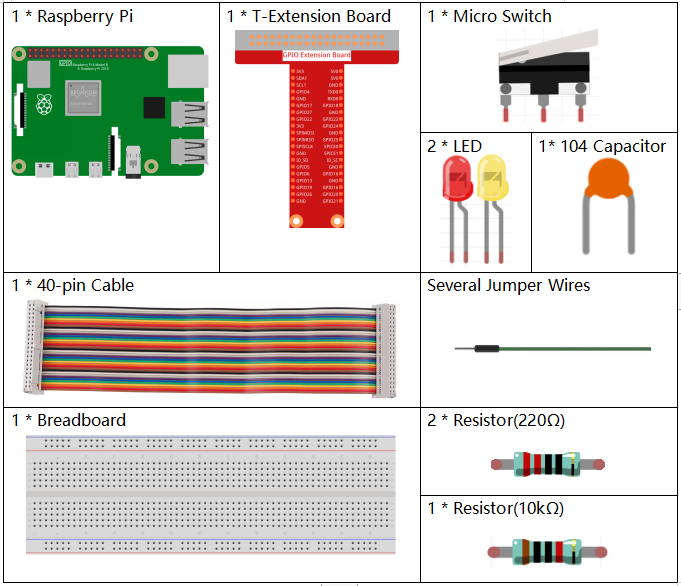
Es definitivamente conveniente comprar un kit completo, aquí está el enlace:
Nombre |
ARTÍCULOS EN ESTE KIT |
ENLACE |
|---|---|---|
Kit Raphael |
337 |
También puedes comprarlos por separado en los enlaces a continuación.
INTRODUCCIÓN DE COMPONENTES |
ENLACE DE COMPRA |
|---|---|
- |
|
Diagrama Esquemático
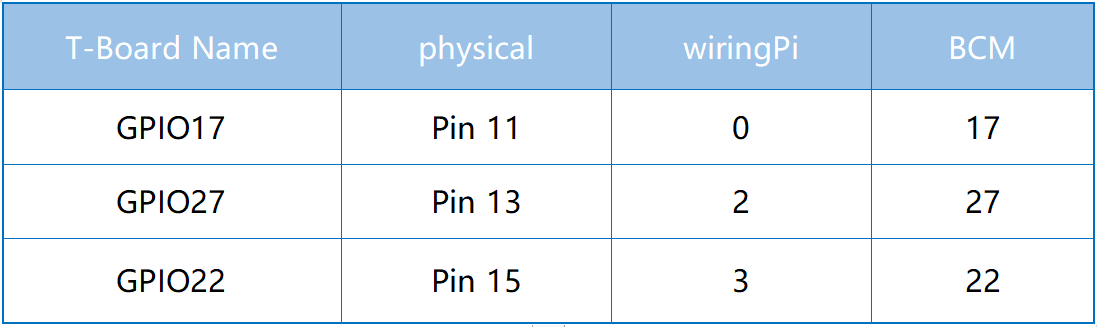
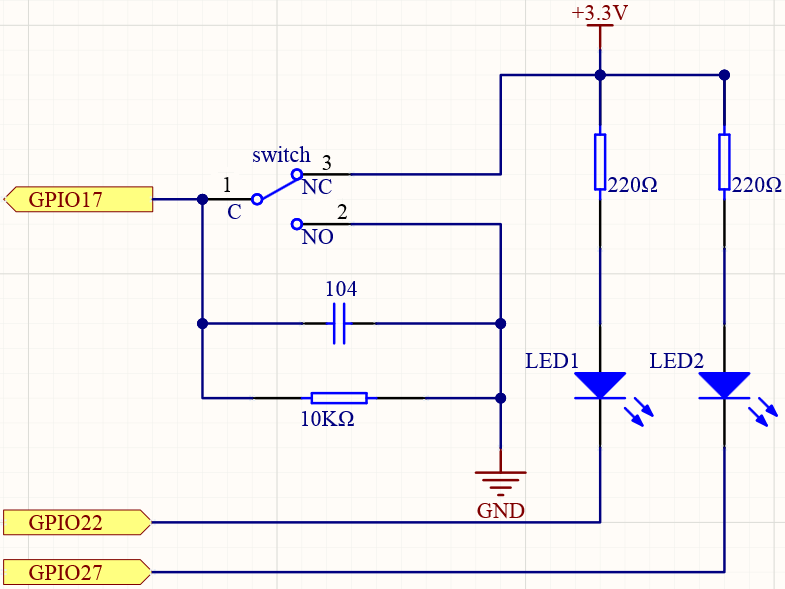
Conecta el pin izquierdo del Micro Interruptor a GPIO17 y dos LEDs a los pines GPIO22 y GPIO27 respectivamente. Luego, cuando presiones y sueltes el brazo móvil del Micro Interruptor, verás que los dos LEDs se encienden alternativamente.
Procedimientos Experimentales
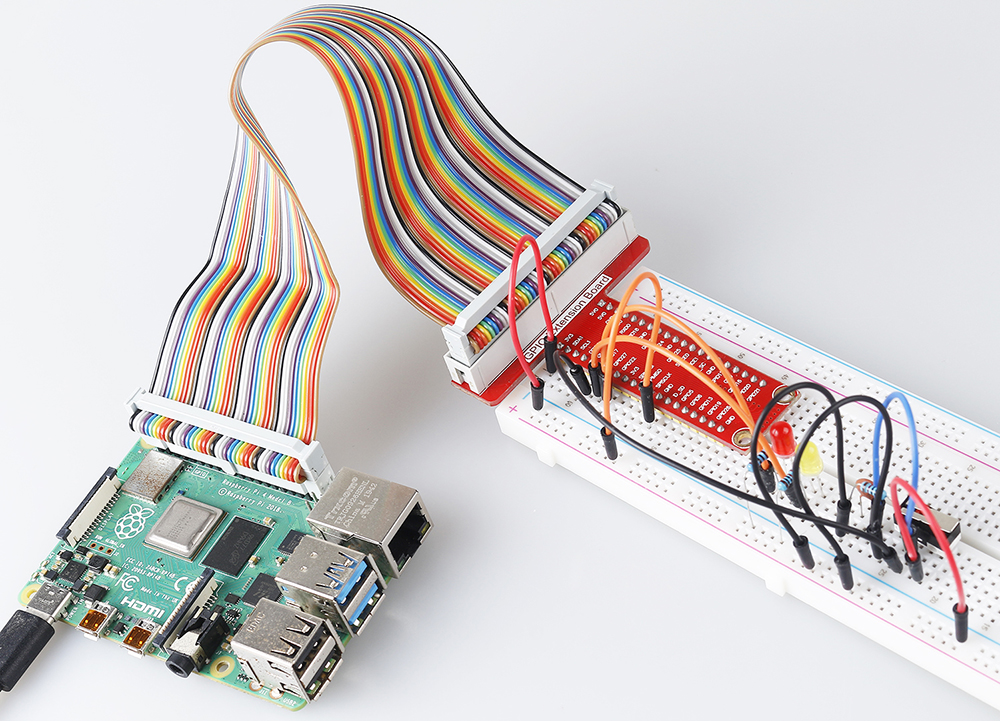
Paso 1: Construir el circuito.
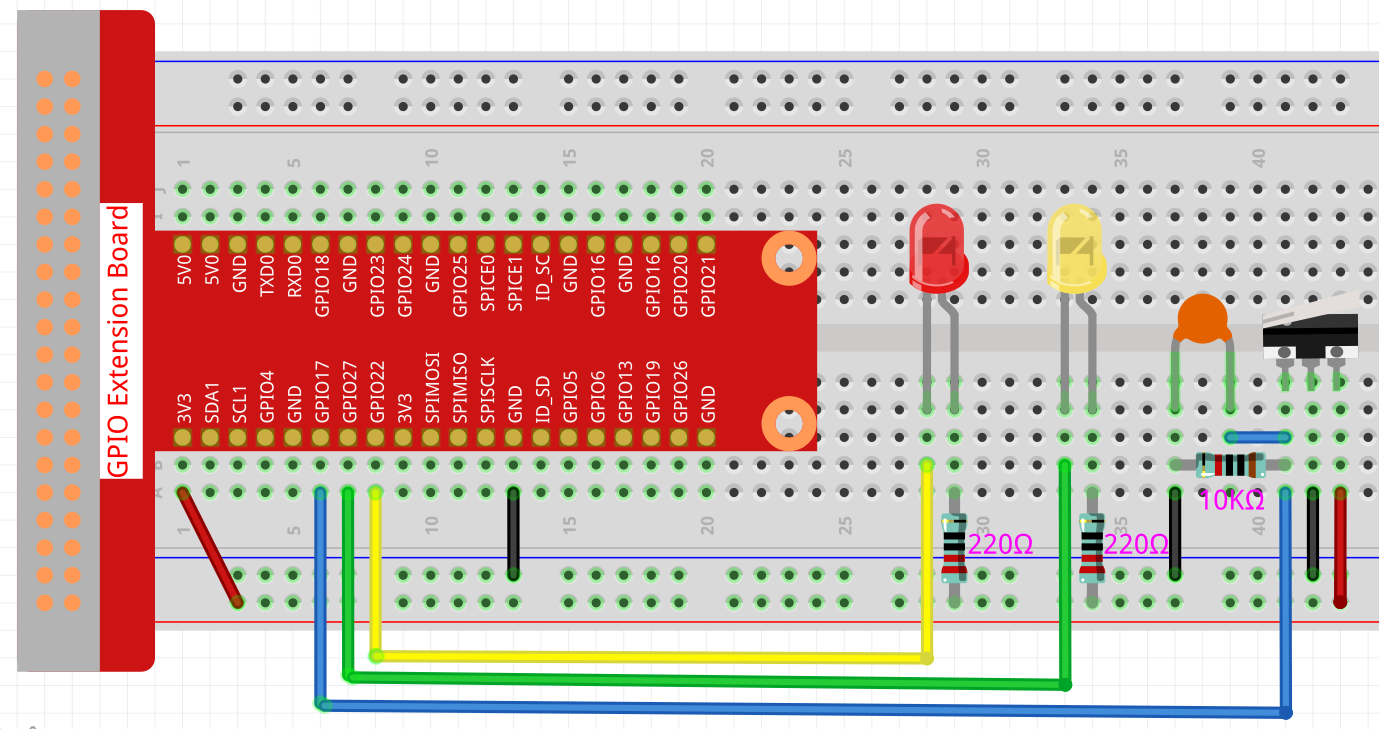
Paso 2: Ir a la carpeta del código.
cd ~/raphael-kit/nodejs/
Paso 3: Ejecutar el código.
sudo node micro_switch.js
Mientras el código se está ejecutando, presiona el Micro Interruptor, entonces el LED amarillo se enciende; suelta el brazo móvil y el LED rojo se enciende.
Código
const Gpio = require('pigpio').Gpio;

const led1 = new Gpio(22, {mode: Gpio.OUTPUT});
const led2 = new Gpio(27, {mode: Gpio.OUTPUT});

const microSwitch = new Gpio(17, {
    mode: Gpio.INPUT,
    pullUpDown: Gpio.PUD_DOWN,
    edge: Gpio.EITHER_EDGE
});

microSwitch.on('interrupt', (level) => {
    led1.digitalWrite(level);
    led2.digitalWrite(!level);
});
Explicación del Código
const Gpio = require('pigpio').Gpio;

const led1 = new Gpio(22, {mode: Gpio.OUTPUT});
const led2 = new Gpio(27, {mode: Gpio.OUTPUT});

const microSwitch = new Gpio(17, {
    mode: Gpio.INPUT,
    pullUpDown: Gpio.PUD_DOWN,
    edge: Gpio.EITHER_EDGE
});
Importa el módulo pigpio y crea tres objetos led1, led2, microSwitch,
Leyendo el nivel del puerto IO micro, se controla el encendido y apagado de led1 y led2.
microSwitch.on('interrupt', (level) => {
    led1.digitalWrite(level);
    led2.digitalWrite(!level);
});
Cuando cambia el nivel del puerto IO del microSwitch, Escribe el mismo nivel en led1 y el nivel opuesto en led2.
Imagen del Fenómeno