Bemerkung
Hallo und willkommen in der SunFounder Raspberry Pi & Arduino & ESP32 Enthusiasten-Gemeinschaft auf Facebook! Tauchen Sie tiefer ein in die Welt von Raspberry Pi, Arduino und ESP32 mit anderen Enthusiasten.
Warum beitreten?
Expertenunterstützung: Lösen Sie Nachverkaufsprobleme und technische Herausforderungen mit Hilfe unserer Gemeinschaft und unseres Teams.
Lernen & Teilen: Tauschen Sie Tipps und Anleitungen aus, um Ihre Fähigkeiten zu verbessern.
Exklusive Vorschauen: Erhalten Sie frühzeitigen Zugang zu neuen Produktankündigungen und exklusiven Einblicken.
Spezialrabatte: Genießen Sie exklusive Rabatte auf unsere neuesten Produkte.
Festliche Aktionen und Gewinnspiele: Nehmen Sie an Gewinnspielen und Feiertagsaktionen teil.
👉 Sind Sie bereit, mit uns zu erkunden und zu erschaffen? Klicken Sie auf [here] und treten Sie heute bei!
12. PiDog mit der APP spielen
In diesem Beispiel verwenden wir die SunFounder Controller APP, um PiDog zu steuern.
Sie müssen zunächst die APP auf Ihrem Handy/Tablet herunterladen, sich dann mit dem WLAN „PiDog“ verbinden und schließlich Ihre eigene Fernbedienung auf dem SunFounder Controller erstellen, um PiDog zu steuern.
PiDog mit der App steuern
Installieren Sie SunFounder Controller aus dem APP Store(iOS) oder Google Play(Android).
Installieren Sie das Modul
sunfounder-controller.Die Module
robot-hat,vilibundpidogmüssen zuerst installiert werden, siehe: Alle Module installieren (Wichtig).cd ~ git clone https://github.com/sunfounder/sunfounder-controller.git cd ~/sunfounder-controller sudo python3 setup.py install
Führen Sie den Code aus.
cd ~/pidog/examples
sudo python3 12_app_control.py
Nachdem der Code ausgeführt wurde, sehen Sie die folgende Aufforderung, was bedeutet, dass Ihr PiDog erfolgreich mit dem Netzwerk kommuniziert.
Running on: http://192.168.18.138:9000/mjpg

* Serving Flask app "vilib.vilib" (lazy loading)
* Environment: development
* Debug mode: off
* Running on http://0.0.0.0:9000/ (Press CTRL+C to quit)
Verbinden Sie
PiDogundSunfounder Controller.Verbinden Sie Ihr Tablet/Telefon mit dem WLAN, in dem sich PiDog befindet.
Öffnen Sie die
Sunfounder ControllerAPP. Klicken Sie auf das + Symbol, um einen Controller hinzuzufügen.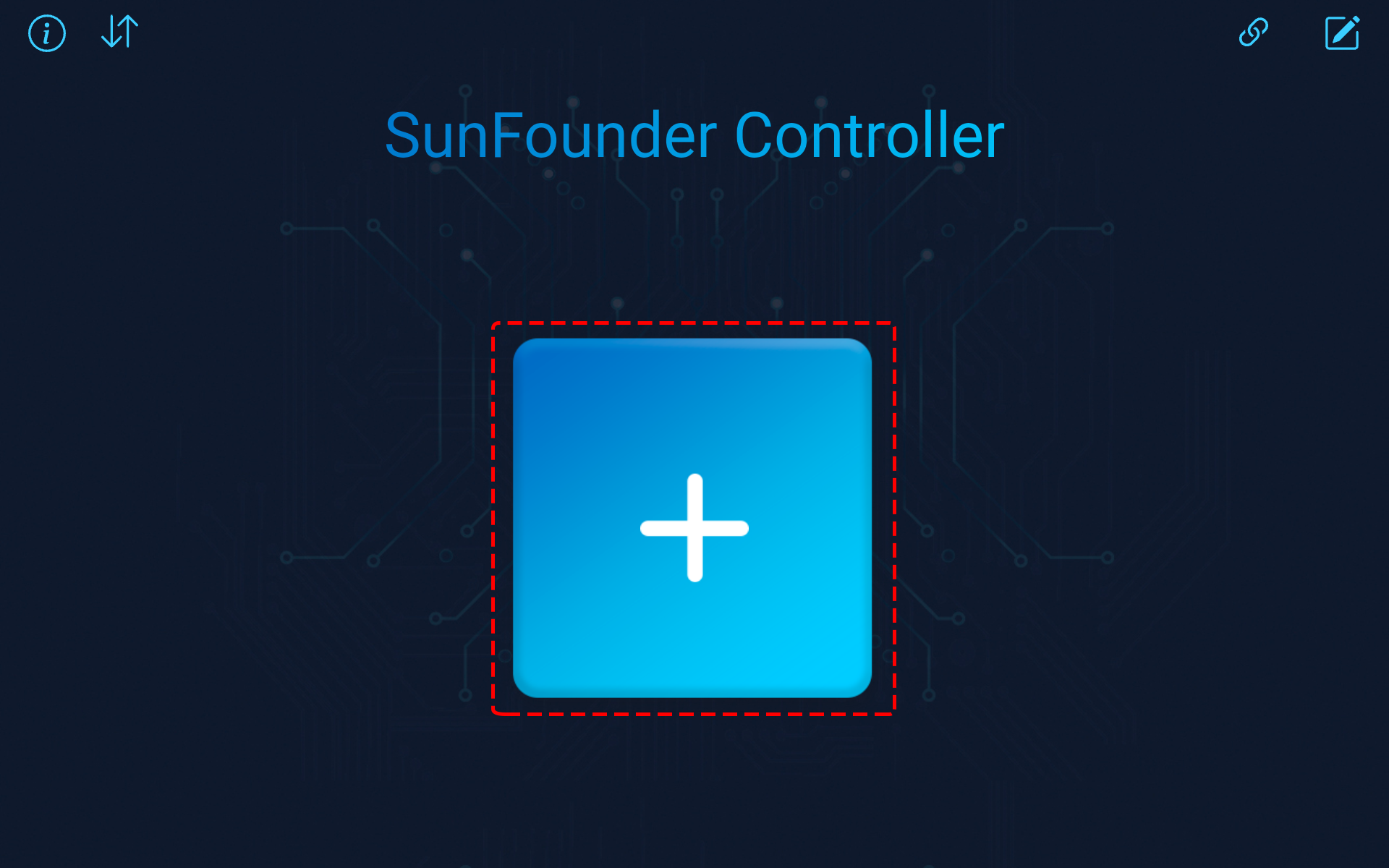
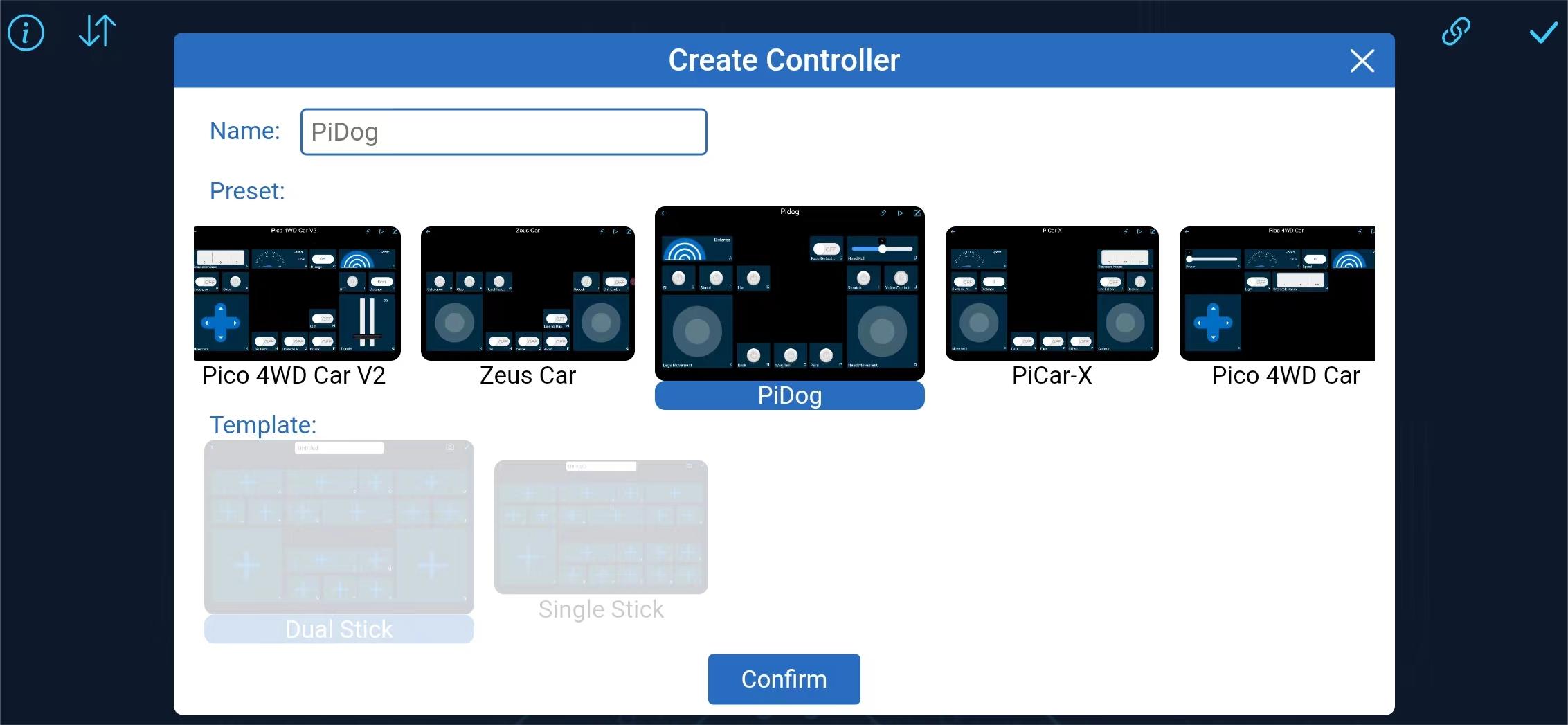
Für einige Produkte sind voreingestellte Controller verfügbar, hier wählen wir PiDog. Geben Sie ihm einen Namen oder tippen Sie einfach auf Bestätigen.
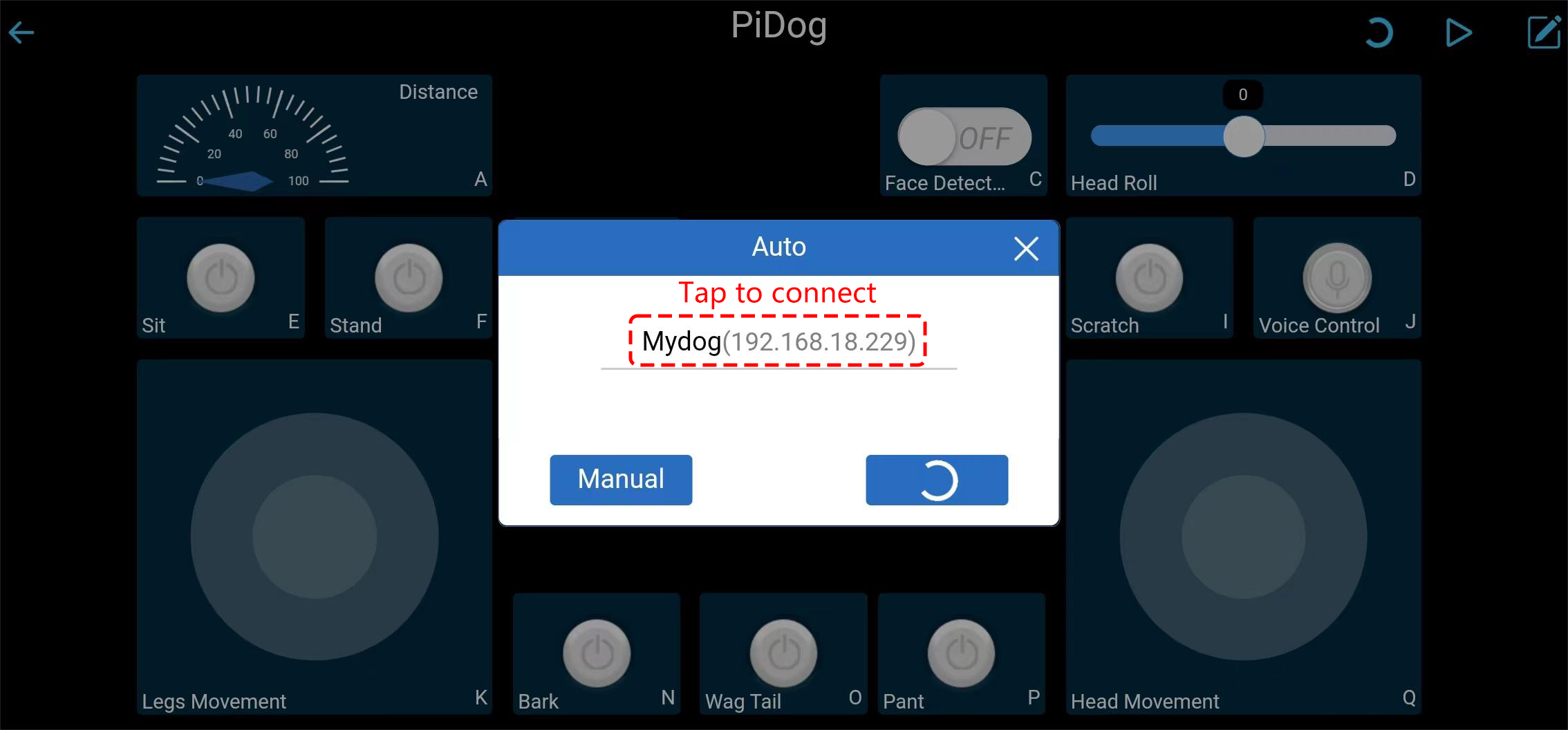
Sobald Sie drinnen sind, sucht die App automatisch nach dem Mydog. Nach einem Moment sehen Sie eine Aufforderung, die besagt, dass die Verbindung erfolgreich war.
Bemerkung
Sie können auch manuell auf den
 Button klicken. Warten Sie einige Sekunden, MyDog(IP) wird erscheinen, klicken Sie darauf, um sich zu verbinden.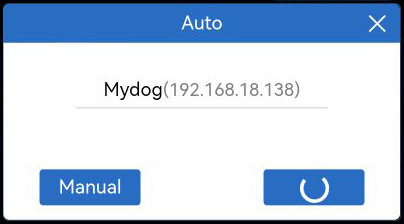
Führen Sie den Controller aus.
Wenn die Aufforderung „Connected Successfully“ erscheint, tippen Sie auf die ▶ Taste in der oberen rechten Ecke.
Das Bild der Kamera erscheint in der APP, und jetzt können Sie Ihren PiDog mit diesen Widgets steuern.
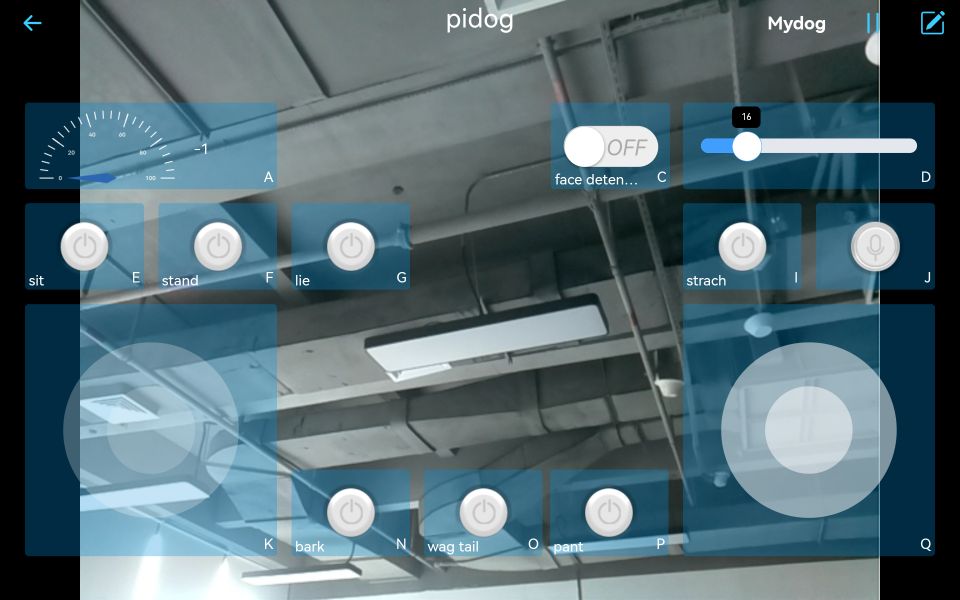
Hier sind die Funktionen der Widgets.
A: Erkennt die Hindernisentfernung, also die Messung des Ultraschallmoduls.
C: Gesichtserkennung ein-/ausschalten.
D: Steuert den Neigungswinkel von PiDogs Kopf (Kopf neigen).
E: Sitzen.
F: Stehen.
G: Liegen.
I: PiDogs Kopf kraulen.
N: Bellen.
O: Schwanz wedeln.
P: Hecheln.
K: Steuert PiDogs Bewegungen (vorwärts, rückwärts, links und rechts).
Q: Steuert die Ausrichtung von PiDogs Kopf.
J: Wechselt in den Sprachsteuerungsmodus. Es unterstützt die folgenden Sprachbefehle:
forwardbackwardturn leftturn righttrotstoplie downstand upsitbarkbark harderpantwag tailshake headstretchdoze offpush-uphowlingtwist bodyscratchhandshakehigh five
Autostart beim Booten
Wenn Sie PiDog über die APP steuern, möchten Sie nicht zuerst in den Raspberry Pi einloggen und 12_app_control.py laufen lassen, bevor Sie die Verbindung mit der APP herstellen.
Es gibt einen effizienteren Ansatz. Sie können PiDog so einstellen, dass es 12_app_control.py automatisch ausführt, jedes Mal, wenn es eingeschaltet wird. Danach können Sie direkt mit der APP eine Verbindung zu PiDog herstellen und Ihren Roboterhund bequem steuern.
Wie richten Sie das ein?
Führen Sie die folgenden Befehle aus, um die
pidog_app-Anwendung zu installieren und zu konfigurieren und WLAN für PiDog einzurichten.cd ~/pidog/bin sudo bash pidog_app_install.sh
Geben Sie am Ende
yein, um PiDog neu zu starten.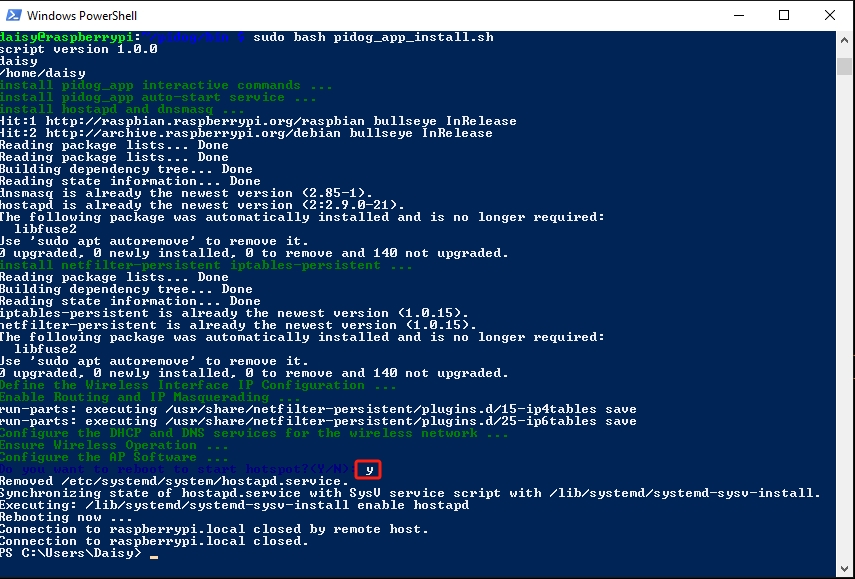
Nach dem Neustart wird PiDog das Steuerungsskript automatisch starten. Anschließend können Sie PiDog mit der App steuern.
Warnung
Wenn Sie andere Skripte ausführen möchten, führen Sie zuerst pidog_app disable aus, um die Autostart-Funktion auszuschalten.