注釈
こんにちは!FacebookのSunFounder Raspberry Pi & Arduino & ESP32 Enthusiasts Communityへようこそ!Raspberry Pi、Arduino、ESP32を他の愛好者と一緒に深く学びましょう。
参加する理由は?
専門的なサポート: 購入後の問題や技術的な課題をコミュニティやチームの助けを借りて解決できます。
学びと共有: ヒントやチュートリアルを交換し、スキルを向上させましょう。
限定プレビュー: 新製品の発表や先行公開をいち早くチェックできます。
特別割引: 新しい製品に対して独占的な割引を楽しめます。
祭典のプロモーションやプレゼント: プレゼントや祝日プロモーションに参加しましょう。
👉 一緒に探求し、創造を楽しむ準備はできましたか?[ここ]をクリックして、今日から参加しましょう!
2.14 水位検出
このレッスンでは、Raspberry Pi Pico 2 Wを使用して 水センサー で水の存在を検出したり、水位を測定する方法を学びます。このセンサーは、降雨検出、浮き水位の監視、液体漏れ警告などのプロジェクトで広く使用されています。
水センサーの動作原理
水センサーには、一連の露出した平行ワイヤーがあり、水滴を検出したり、水の量を測定することができます。水がこれらのワイヤーに接触すると、センサーはアナログ信号を出力します。センサーに接触する水の量が多くなるほど、出力値が高くなり、その値はRaspberry Pi Pico 2 Wのアナログ・デジタル変換器(ADC)によって読み取ることができます。

センサーを完全に水に浸さないでください。露出したワイヤーの部分のみを水に接触させるようにしてください。
電源が入ったままで湿気の多い環境で使用すると、プローブが早く腐食する可能性があるため、読み取り時にのみセンサーの電源を入れることをお勧めします。
必要なコンポーネント
このプロジェクトでは、以下のコンポーネントが必要です。
全セットを購入するのが便利なので、こちらのリンクをチェックしてください:
名前 |
このキットのアイテム |
購入リンク |
|---|---|---|
Pico 2 Wスターターキット |
450+ |
以下のリンクから、コンポーネントを個別に購入することもできます。
SN |
コンポーネント紹介 |
数量 |
購入リンク |
|---|---|---|---|
1 |
1 |
||
2 |
Micro USBケーブル |
1 |
|
3 |
1 |
||
4 |
数個 |
||
5 |
1 |
回路図
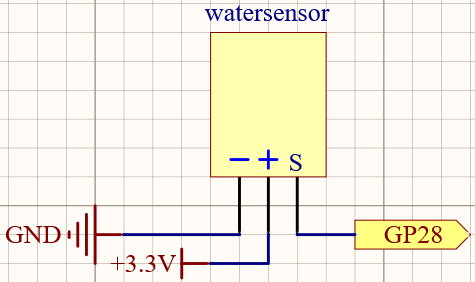
配線
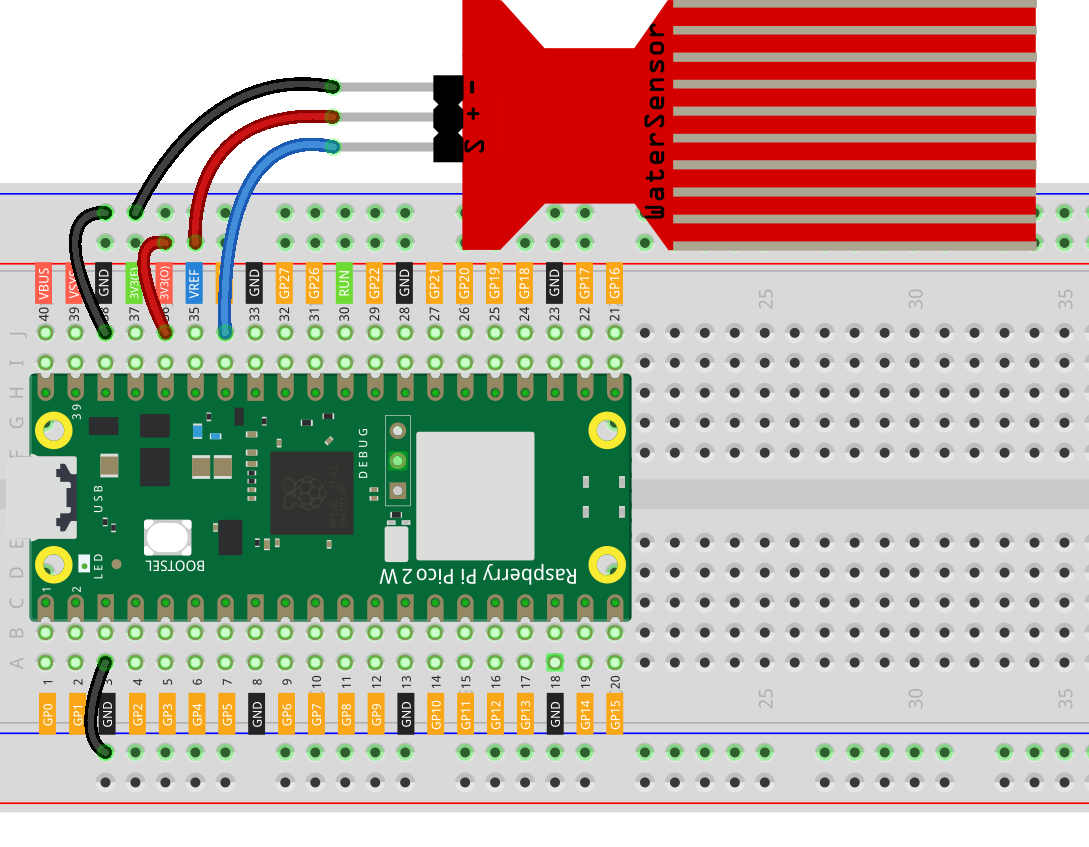
コード作成
注釈
2.14_feel_the_water_level.inoファイルをpico-2w-kit-main/arduino/2.14_feel_the_water_levelから開きます。または、このコードを Arduino IDE にコピーします。
Raspberry Pi Pico ボードと正しいポートを選択して、「アップロード」をクリックします。
const int waterSensorPin = 28;  // 水センサーがGP28(ADC2)に接続されています

void setup() {
  Serial.begin(115200);  // シリアルモニタの初期化
}

void loop() {
  // 水センサーからアナログ値を読み取る
  int sensorValue = analogRead(waterSensorPin);
  // シリアルモニタにセンサー値を表示
  Serial.print("Water Sensor Value: ");
  Serial.println(sensorValue);
  delay(500);  // 500ミリ秒待ってから再度読み取る
}
コードをアップロードした後、シリアルモニタを開くと、水センサーからのアナログ値を表す数値が表示されるはずです。
センサーが乾いているとき、センサー値は低く(0に近い)なります。
センサーを水に優しく浸し、センサーのワイヤーがさらに多く水に浸かると、センサー値が増加します。
コードの理解
センサーピンの定義:
waterSensorPinをGPIO 28に割り当て、アナログ入力に接続します。const int waterSensorPin = 28; // 水センサーがGP28(ADC2)に接続されています
シリアル通信の初期化:
シリアル通信を開始し、シリアルモニタにメッセージを表示できるようにします。
Serial.begin(115200);
アナログ値の読み取り:
waterSensorPinでアナログ電圧を読み取り、0から1023の間の値を返します(10ビットのADC)。int sensorValue = analogRead(waterSensorPin);
センサー値の表示:
センサー値をシリアルモニタに出力します。
Serial.print("Water Sensor Value: ");
Serial.println(sensorValue);
遅延の追加:
次の読み取りまで500ミリ秒待機します。
delay(500);
水センサーをデジタルセンサーとして使用する
アナログ入力モジュールをデジタルセンサーとして使用するために、閾値値を設定することができます。
閾値を決定する:
センサーが乾いているときにセンサー値を読み取ります。
この値を基準値として使用します(例:乾いているときの値が約100の場合)。
コードの変更:
const int waterSensorPin = 28;  // 水センサーがGP28(ADC2)に接続されています
const int threshold = 500;      // 閾値を設定

void setup() {
  Serial.begin(115200);  // シリアルモニタの初期化
}

void loop() {
  // 水センサーからアナログ値を読み取る
  int sensorValue = analogRead(waterSensorPin);

  // センサー値が閾値を超えたかどうか確認
  if (sensorValue > threshold) {
    Serial.println("Water Detected!");
  } else {
    Serial.println("No Water Detected.");
  }
  delay(500);  // 500ミリ秒待ってから再度読み取る
}
センサーを水漏れの可能性がある場所に設置します。水がセンサーに接触すると、シリアルモニタに「水が検出されました!」と表示されるはずです。
安全上の注意
短絡を避ける:
接続が確実であり、センサーが露出したワイヤー部分以上に浸水しないことを確認してください。
Picoやその他の電子部品が水に接触しないようにしてください。
腐食防止:
センサーを長時間水に浸したままで電源を入れたままにしないでください。
使用後はセンサーをしっかり乾燥させ、腐食を防止してください。
さらなる探求
水位アラーム:
水が検出されたときにブザーやLEDで通知する機能を追加します。
自動ポンプ制御:
センサーを使用して水位に基づきポンプをオンまたはオフに制御します。
データロギング:
時間の経過とともに水位の変化を記録し、解析します。
結論
このレッスンでは、Raspberry Pi Picoを使用して水センサーで水の存在を検出したり、水位を測定したりする方法を学びました。センサーからのアナログ値を読み取ることで、水位の変化を監視し、プロジェクト内でそれに応じた対応ができるようになります。