注釈
こんにちは、SunFounder Raspberry Pi & Arduino & ESP32 Enthusiasts Communityへようこそ!Raspberry Pi、Arduino、ESP32について、他の愛好者とともにさらに深く学びましょう。
なぜ参加するのか?
専門家のサポート: コミュニティやチームのサポートを受けて、購入後の問題や技術的な課題を解決できます。
学びと共有: スキルを向上させるためのヒントやチュートリアルを交換できます。
独占的なプレビュー: 新製品の発表や先取り情報をいち早くチェックできます。
特別割引: 最新製品に対する独占的な割引を楽しめます。
祭事プロモーションとプレゼント: ギブアウェイや休日のプロモーションに参加できます。
👉 一緒に探求し、創造しませんか?[ここ]をクリックして、今すぐ参加しましょう!
2.1 - こんにちは、LED!
Raspberry Pi Pico 2 Wを使った最初のハードウェアプロジェクトへようこそ!このレッスンでは、MicroPythonを使ってLEDを点滅させる方法を学びます。このシンプルなプロジェクトは、物理コンピューティングの始め方を学ぶ素晴らしい方法であり、コードでハードウェアを制御する方法を理解する手助けとなります。 * LED
必要な部品
このプロジェクトには、以下の部品が必要です。
全体キットを購入するのが非常に便利です。リンクはこちらです:
名前 |
このキットに含まれるアイテム |
購入リンク |
|---|---|---|
Pico 2 W スターターキット |
450以上 |
以下のリンクから個別に購入することもできます。
SN |
部品紹介 |
数量 |
購入リンク |
|---|---|---|---|
1 |
1 |
||
2 |
Micro USBケーブル |
1 |
|
3 |
1 |
||
4 |
数本 |
||
5 |
1(220Ω) |
||
6 |
1 |
回路図
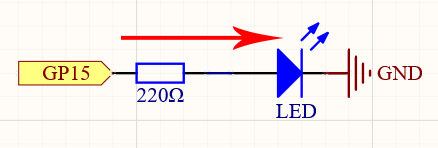
GPIOピンを高または低に設定することで、そのピンの出力電圧を制御しています。ピンが高の場合、LEDを通って電流が流れ(抵抗で制限されます)、LEDが点灯します。ピンが低の場合、電流は流れず、LEDは消灯します。
配線

コードの記述
注釈
「
2.1_hello_led.ino」ファイルを「pico-2w-kit-main/arduino/2.1_hello_led」のパスで開きます。または、このコードを Arduino IDE にコピーしてください。
アップロードボタンをクリックする前に、Raspberry Pi Picoボードと正しいポートを選択してください。
const int ledPin = 15;  // LEDに接続されたGPIOピン

void setup() {
  pinMode(ledPin, OUTPUT);  // GPIOピンを出力として初期化
}

void loop() {
  digitalWrite(ledPin, HIGH);  // LEDをオン
  delay(1000);                 // 1秒間待機
  digitalWrite(ledPin, LOW);   // LEDをオフ
  delay(1000);                 // 1秒間待機
}
コードをアップロードした後、LEDは1秒間点灯し、次の1秒間は消灯を繰り返します。
コードの理解
変数の宣言:
定数整数型
ledPinを宣言し、その値を15に設定します。これは、LEDが接続されているGPIOピン15に対応しています。const int ledPin = 15;
Setup Function:
setup()関数は、ボードが電源オンまたはリセットされると一度だけ実行されます。ここでは、pinMode()を使用してledPinを出力ピンとして初期化します。void setup() { pinMode(ledPin, OUTPUT); }
Loop Function:
loop()関数は、setup()の後に繰り返し実行されます。digitalWrite()を使用して、ledPinの電圧を設定します。HIGHに設定すると3.3Vが供給され、LEDが点灯します。LOWに設定すると、電圧は0Vに下がり、LEDが消灯します。delay(1000)関数は、LEDのオン・オフの間に1秒の待機時間を作成します。
void loop() {
  digitalWrite(ledPin, HIGH);
  delay(1000);
  digitalWrite(ledPin, LOW);
  delay(1000);
}
追加のヒント
抵抗の理解: 220Ωの抵抗は、LEDに流れる電流を制限し、LEDが焼き切れないように保護します。
極性の重要性: LEDが正しく接続されていることを確認してください。長い脚がプラスのアノードで、GPIOピンに接続される抵抗に向けて接続する必要があります。
実験:
delay(1000)の値を変更して、LEDの点滅速度を速くしたり遅くしたりしてみましょう。
結論
おめでとうございます!Raspberry Pi Pico 2 Wを使用した最初のハードウェアプロジェクトを作成しました。このシンプルなLED点滅プロジェクトは、物理コンピューティングの世界への基本的なステップです。ここからは、ボタン、センサー、その他のコンポーネントを追加して、さらに複雑なプロジェクトに挑戦できます。