注釈
こんにちは、SunFounderのRaspberry Pi & Arduino & ESP32愛好家コミュニティへようこそ!Facebook上でRaspberry Pi、Arduino、ESP32についてもっと深く掘り下げ、他の愛好家と交流しましょう。
参加する理由は?
エキスパートサポート:コミュニティやチームの助けを借りて、販売後の問題や技術的な課題を解決します。
学び&共有:ヒントやチュートリアルを交換してスキルを向上させましょう。
独占的なプレビュー:新製品の発表や先行プレビューに早期アクセスしましょう。
特別割引:最新製品の独占割引をお楽しみください。
祭りのプロモーションとギフト:ギフトや祝日のプロモーションに参加しましょう。
👉 私たちと一緒に探索し、創造する準備はできていますか?[here]をクリックして今すぐ参加しましょう!
20. トレジャーハント
このレッスンでは、PiCar-X を トレジャーハンターロボット に変身させます。 部屋に迷路を配置し、6 枚の異なる色のカードをいろいろな角に置きます。 PiCar-X は 探索・認識 を行い、ターゲットカラーを見つけたときに お祝いのアクション をします。
このプロジェクトは、これまでに学んだ 3 つのスキルを組み合わせたものです:
コンピュータビジョン – Pi カメラで色付きカードを検出
キーボード操作 – ロボットを手動で迷路の中を運転
音声フィードバック – Pico2Wave でターゲットカラーと成功を音声で案内
ロボットがまるでトレジャーハンターのように 見て・考えて・行動する 楽しいゲームです!
注釈
信頼性の高い色検出のために、PDF カラーカード をダウンロードして印刷することができます。
始める前に
以下を完了していることを確認してください:
すべてのモジュールをインストールする(重要) —
robot-hat、vilib、picar-xモジュールをインストールし、その後スクリプトi2samp.shを実行します。
コードの実行
cd ~/picar-x/example
sudo python3 20.treasure_hunt.py
実行すると、次のようなメッセージが表示されます:
* Running on http://0.0.0.0:9000/ (Press CTRL+C to quit)
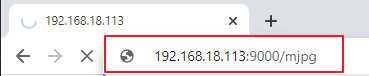
その後、ブラウザで http://<あなたのIP>:9000/mjpg を開くとライブ映像を見ることができます。
例: http://192.168.18.113:9000/mjpg
ゲームルール
ロボットがランダムに ターゲットカラー を選び、 「赤を探して!」 と話します。
キーボードで PiCar-X を操作します:
w= 前進a= 左旋回s= 後退d= 右旋回space= ターゲットの繰り返しCtrl+C= 終了
カメラがターゲットカラーのカードを認識すると、PiCar-X は 「よくできました!」 と話します。
新しいターゲットカラーが選ばれ、ハントが続きます!
コード
#!/usr/bin/env python3

from picarx import Picarx
from vilib import Vilib
from picarx.tts import Pico2Wave

from time import sleep
import threading
import readchar
import random

# -----------------------
# Settings
# -----------------------
COLORS = ["red", "orange", "yellow", "green", "blue", "purple"]
DETECTION_WIDTH_THRESHOLD = 100  # how wide the color blob must be
DRIVE_SPEED = 80
TURN_ANGLE = 30

MANUAL = """
Press keys to control PiCar-X:
  w: forward    a: turn left    s: backward    d: turn right
  space: repeat target          Ctrl+C: quit
"""

# -----------------------
# Init
# -----------------------
px = Picarx()

tts = Pico2Wave()
tts.set_lang("en-US")

current_color = "red"
key = None
lock = threading.Lock()

def say(line: str):
    print(f"[SAY] {line}")
    tts.say(line)

def renew_color_detect():
    """Choose a new target color and start detection."""
    global current_color
    current_color = random.choice(COLORS)
    Vilib.color_detect(current_color)
    say(f"Look for {current_color}!")

def key_scan_thread():
    """Background thread reading keys."""
    global key
    while True:
        k = readchar.readkey()
        # Map special keys before lowercasing
        if k == readchar.key.SPACE:
            mapped = "space"
        elif k == readchar.key.CTRL_C:
            mapped = "quit"
        else:
            mapped = k.lower()

        with lock:
            key = mapped

        if mapped == "quit":
            return
        sleep(0.01)

def car_move(k: str):
    if k == "w":
        px.set_dir_servo_angle(0)
        px.forward(DRIVE_SPEED)
    elif k == "s":
        px.set_dir_servo_angle(0)
        px.backward(DRIVE_SPEED)
    elif k == "a":
        px.set_dir_servo_angle(-TURN_ANGLE)
        px.forward(DRIVE_SPEED)
    elif k == "d":
        px.set_dir_servo_angle(TURN_ANGLE)
        px.forward(DRIVE_SPEED)

def main():
    global key

    # Start camera and web preview
    Vilib.camera_start(vflip=False, hflip=False)
    Vilib.display(local=False, web=True)
    sleep(0.8)

    print(MANUAL.strip())
    say("Game start!")
    sleep(0.1)
    renew_color_detect()

    # Start keyboard thread (modern style)
    key_thread = threading.Thread(target=key_scan_thread, daemon=True)
    key_thread.start()

    try:
        while True:
            # Check detection: if target color present and wide enough
            if (Vilib.detect_obj_parameter.get("color_n", 0) != 0 and
                Vilib.detect_obj_parameter.get("color_w", 0) > DETECTION_WIDTH_THRESHOLD):
                say("Well done!")
                sleep(0.1)
                renew_color_detect()

            # Take a snapshot of the last key (and clear it)
            with lock:
                k = key
                key = None

            # Handle movement / actions
            if k in ("w", "a", "s", "d"):
                car_move(k)
                sleep(0.5)
                px.stop()
            elif k == "space":
                say(f"Look for {current_color}!")
            elif k == "quit":
                print("\n[INFO] Quit requested.")
                break

            sleep(0.05)

    except KeyboardInterrupt:
        print("\n[INFO] Stopped by user.")
    finally:
        try:
            Vilib.camera_close()
        except Exception:
            pass
        px.stop()
        say("Goodbye!")
        sleep(0.2)

if __name__ == "__main__":
    main()
しくみ
初期化
モジュールをインポートし、PiCar-X・カメラ・TTS を設定します。
色リスト、スピード、ステアリング角度を設定します。
ターゲット選択
renew_color_detect()がランダムにターゲットカラーを選びます。ロボットが Pico2Wave でターゲットカラーをアナウンスします。
キーボード操作
key_scan_thread()がバックグラウンドでキー入力を取得します。キー
w, a, s, dで移動を操作し、spaceでターゲットの繰り返しを行います。
色検出
カメラが常にターゲットカラーが見えるかどうかをチェックします。
検出された色のブロブが一定の大きさになると、PiCar-X はお祝いのアクションをします。
メインループ
移動、検出、フィードバックを連続的に処理します。
終了時にロボットとカメラをきれいに停止させます。
トラブルシューティング
カメラ映像が表示されない場合
libcamera-helloを実行し、Pi カメラが正しく接続されているか確認してください。ロボットが色を検出しない場合
カードがはっきり印刷され、十分な明るさで設置されているか確認してください。
DETECTION_WIDTH_THRESHOLDの値を調整してみてください。音声フィードバックがない場合
pico2waveがインストールされているか、音声出力の設定を確認してください。車が動かない場合
PiCar-X の電源が入っているか、モーターのキャリブレーションが正しいか確認してください。
このレッスンを終えることで、PiCar-X を使った ミニ・トレジャーハントゲーム を完成させ、 ビジョン・操作・インタラクション を組み合わせたプロジェクトを構築しました!