22. OpenClawを使用してPiCar-Xを制御する
OpenClawとは?
ChatGPTのアップグレード版と考えてください。従来のチャットボットは会話(テキスト生成)しかできませんが、OpenClawは行動できます。自然言語での指示を理解し、実際にコンピュータ上でコマンドの実行、ファイル管理、さまざまなツールの呼び出しなどの操作を行うことができます。
以下はいくつかの素晴らしい応用シナリオです:
個人オールラウンドアシスタント: スケジュール管理、リマインダー設定、タスク追跡を手伝ってもらいましょう。チャットアプリ(Telegram、WhatsAppなど)で伝えるだけで、記憶して実行します。
自動化の「接着剤」: さまざまなサービスをつなぐバインダーとして機能します。例えば、ウェブサイトの価格変動を監視し、値下げが検出されたら自動的にn8nワークフローを起動してメール通知を送信できます。
専任開発アシスタント: サーバー管理、スクリプト実行、ログ確認を手伝ってもらえます。「システム負荷を確認して」と言うだけで、サーバーにSSH接続し、コマンドを実行して結果を返します。
ハードウェアの「遊び相手」: これは非常に興味深いユースケースです。Raspberry Piに接続されたハードウェアをOpenClawに制御させることができます。例えば、ある開発者はロボットアーム付き掃除ロボットの制御に使用し、また別の例ではレーシングシミュレーターのデータを分析してLEDスクリーンに表示させました。Raspberry Piの公式チームは、結婚式のための自動フォトブースを会話だけで構築し、コードを一行も書かずに作り上げました!
重要
Raspberry Pi Zero 2WのRAMは512MBのみですが、OpenClawは最低1GBが必要です。そのため正常に動作しません。Raspberry Pi 4/5以上を推奨します。
OpenClawクイックスタート
OpenClawのパワーをできるだけ早く体験したい場合は、この方法を使用してください。インタラクティブなセットアップウィザードが自動的にインストールされ起動します。
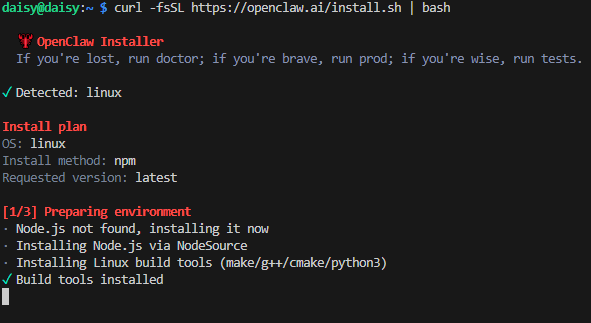
Raspberry Piでターミナルを開き、以下のコマンドを直接実行します。このコマンドは公式サイトからインストールスクリプトをダウンロードして実行します:
curl -fsSL https://openclaw.ai/install.sh | bash
注釈
新しいバージョンは急速に更新されるため、インストール手順が若干異なる場合は正常です。
スクリプトが自動的にOpenClawをダウンロードしてインストールします。
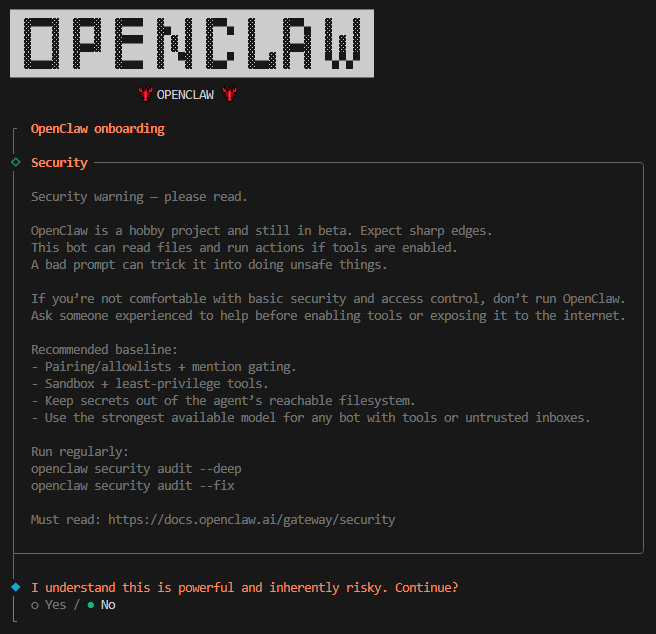
次に、OpenClawを信頼するかどうかを尋ねるセキュリティプロンプトが表示されます。安全で信頼できると確認したら、矢印キーで「Yes」に移動しEnterを押します。
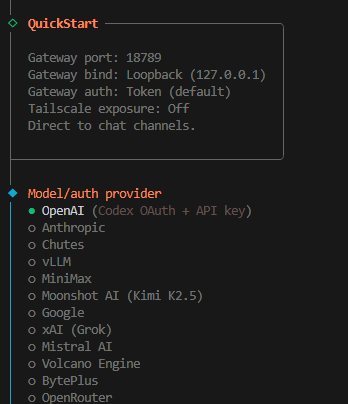
Quick Startを選択し、Enterを押します。

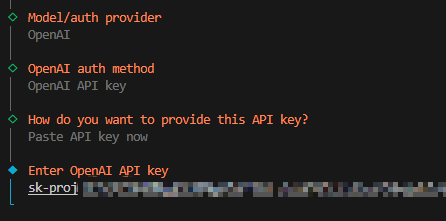
モデルを選択し、Enterを押します。ここではOpenAIを例として使用します。
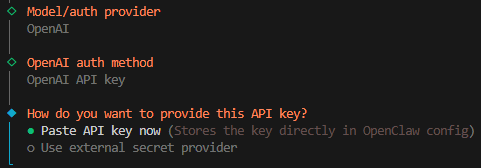
OpenAI API Keyを選択します。
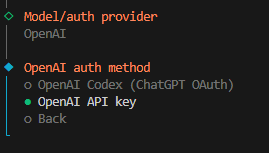
今すぐAPIキーを貼り付けます。
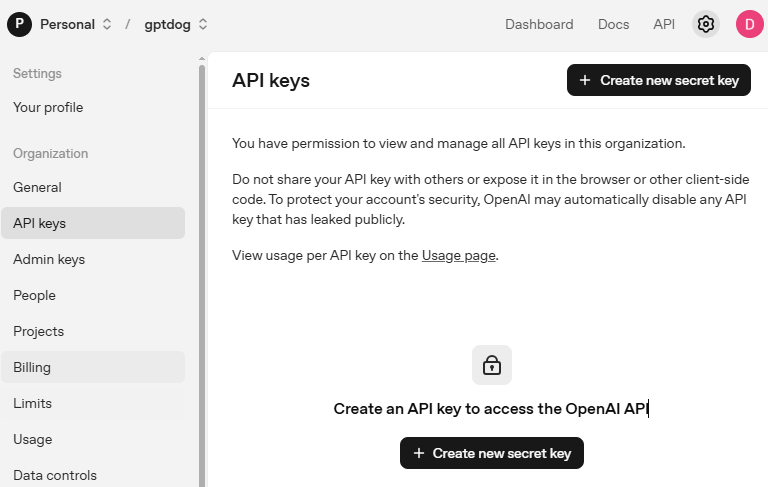
OpenAI Platform にアクセスしてログインします。API keysページでCreate new secret keyをクリックします。
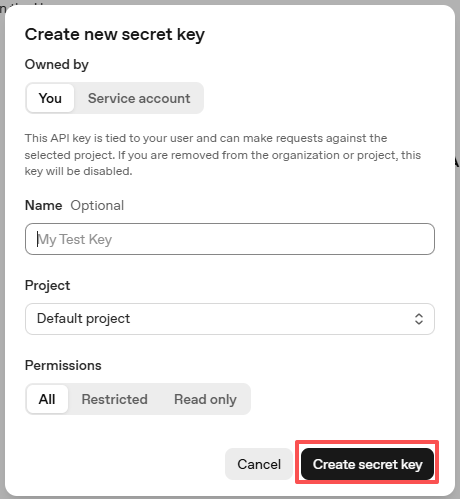
詳細(Owner、Name、Project、必要に応じて権限)を入力し、Create secret keyをクリックします。
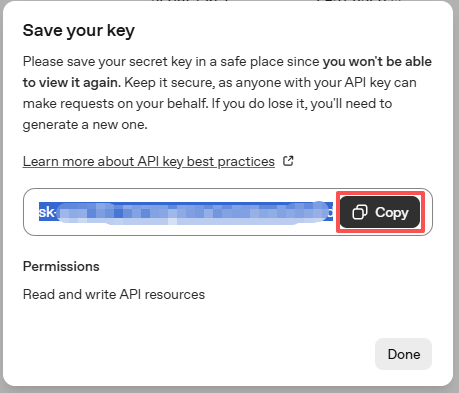
キーが作成されたらすぐにコピーしてください — 再度表示することはできません。紛失した場合は新しいキーを生成する必要があります。
OpenClawの設定にキーを貼り付けます。
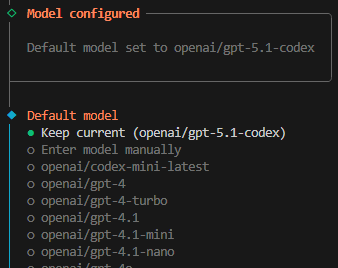
使用したいモデルを選択します。この例ではKeep currentを使用します。
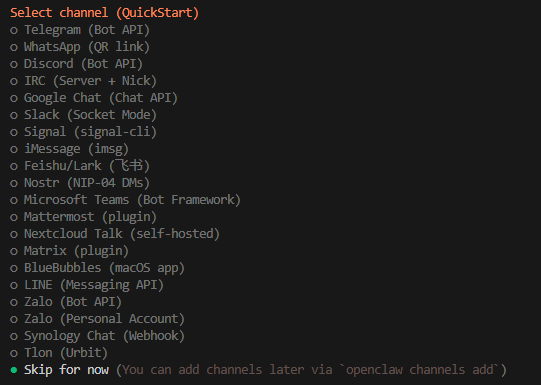
次はチャンネル選択です。チャンネルとは、OpenClawが対応するTelegram、WhatsApp、Discordなどの通信サービスを指します。下矢印キーで「Skip for now」オプションを選択し、Enterを押します。
次に、すぐにスキルを設定するよう促されます。「Yes」を選択してEnterを押します。
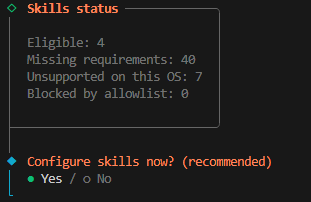
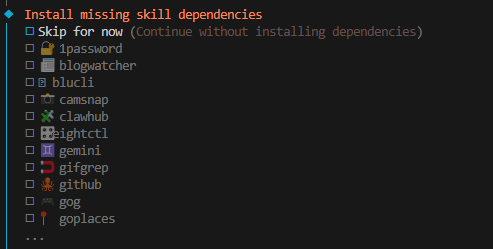
必要なスキルをインストールします。以下の例では「Skip for now」オプションを選択し(スペースキーで選択)、Enterを押します。
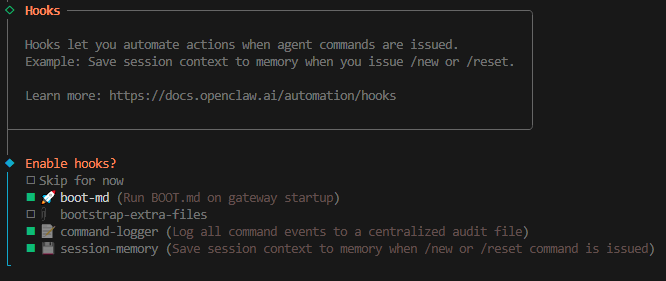
次はHooksです。「command-logger」と「session-memory」をチェックします。
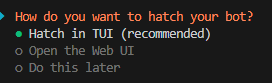
インストールが完了しました。「Hatch in TUI」を選択してEnterを押すとOpenClawを起動できます。
注釈
以下のコマンドを入力してOpenClawを起動できます:
openclaw tui
ctrl+cを2回押すとTUIインターフェースを終了できます。
OpenClawでPiCar-Xを操作する
PiCar-Xスキルとは?
PiCar-XスキルはOpenClawの拡張機能で、SunFounder PiCar-Xロボットカーを自然言語で制御できます。Pythonスクリプトを書いたりサーボ角度を覚えたりする代わりに、「前進して」「前方を確認して」「左に曲がって」のようにPiCar-Xに何をさせたいかをOpenClawに伝えるだけで、適切なPythonコードが自動的に実行されます。
PiCar-Xスキルでできること:
走行: ステアリングサーボ制御による前進、後退、左折、右折
カメラジンバル: 2軸カメラジンバルによる左右パン、上下チルト
センサー: 超音波距離、ライントラッキングと崖検出のためのグレースケールセンサーデータの読み取り
サウンド: 車載スピーカーによる効果音と音楽の再生
カメラビジョン: 写真撮影、顔検出、色追跡、QRコード認識、ジェスチャー認識、交通標識検出
前提条件
PiCar-XスキルをOpenClawで使用する前に、以下を確認してください:
PiCar-X が正しく組み立てられ、Raspberry Piに接続されていること
OpenClaw がインストールされ実行中であること
以下のPythonライブラリがインストールされていること:
picarxrobot_hatvilib
以下のコマンドでインストールを確認できます:
python3 -c "import picarx"
このコマンドがエラーなしで実行されれば、準備完了です。
PiCar-Xスキルのインストール
以下の手順でPiCar-XスキルをOpenClawにインストールします:
PiCar-Xスキルファイルを OpenClawのスキルディレクトリにコピーします:
cp -r ~/picar-x/picarx-control ~/.openclaw/workspace/skills/
スキルファイルを確認して インストールを検証します:
ls ~/.openclaw/workspace/skills/picarx-control/出力に
SKILL.md、install.sh、scripts/、references/が表示されるはずです。
スキルの SKILL.md ファイルには、OpenClawが必要とするすべての指示(安全ルール、各機能のコードテンプレート、自然言語リクエストからPythonコードへのマッピング)が含まれています。OpenClawはこのファイルを読み取り、PiCar-Xで実行するコードを決定します。
CLIからPiCar-Xスキルをテストする
OpenClawでスキルを使用する前に、付属のCLIツールを使ってターミナルから直接基本機能をテストできます。
超音波距離を確認:
python3 ~/.openclaw/workspace/skills/picarx-control/scripts/pc.py sensor distance
前進:
python3 ~/.openclaw/workspace/skills/picarx-control/scripts/pc.py move forward --speed 60
後退:
python3 ~/.openclaw/workspace/skills/picarx-control/scripts/pc.py move backward --speed 60
左折:
python3 ~/.openclaw/workspace/skills/picarx-control/scripts/pc.py turn left --angle 30
右折:
python3 ~/.openclaw/workspace/skills/picarx-control/scripts/pc.py turn right --angle 30
カメラのパン角度を設定:
python3 ~/.openclaw/workspace/skills/picarx-control/scripts/pc.py cam pan --angle 30
カメラのチルト角度を設定:
python3 ~/.openclaw/workspace/skills/picarx-control/scripts/pc.py cam tilt --angle 20
効果音を再生:
python3 ~/.openclaw/workspace/skills/picarx-control/scripts/pc.py sound play /path/to/sound.wav --volume 80
グレースケールセンサーデータを読み取り(ライントラッキング):
python3 ~/.openclaw/workspace/skills/picarx-control/scripts/pc.py sensor grayscale
サーボキャリブレーションを実行:
python3 ~/.openclaw/workspace/skills/picarx-control/scripts/pc.py calibrate
OpenClawでPiCar-Xスキルを使用する
PiCar-Xスキルがコマンドラインから動作することを確認したら、OpenClaw内で使用を開始できます。
OpenClaw TUIを起動:
openclaw tui自然言語コマンドを送信 してPiCar-Xを制御します。以下は例です:
「前進して」
「後退して」
「左に曲がって」
「右に曲がって」
「前方に何かあるか確認して」
「左を見て」
「上を見て」
「下を見て」
「写真を撮って」
「顔を検出して」
「赤い色を探して」
「ラインを追跡して」
「前方に崖があるか確認して」
OpenClawが自動的に リクエストを適切なPythonコードに変換し、PiCar-Xで実行します。
利用可能なアクションとコマンド
以下はPiCar-Xスキルがサポートする全機能のリストです:
走行( pc.py move )
アクション |
説明 |
|---|---|
|
前進 |
|
後退 |
ステアリング( pc.py turn )
アクション |
説明 |
|---|---|
|
ステアリング角度を調整して左折 |
|
ステアリング角度を調整して右折 |
カメラジンバル( pc.py cam )
機能 |
説明 |
|---|---|
パン |
カメラを水平に回転(-90° ~ 90°) |
チルト |
カメラを垂直に傾ける(-35° ~ 65°) |
センサー
コマンド |
説明 |
|---|---|
|
超音波距離センサーを読み取り(cmを返す) |
|
3チャンネルグレースケールモジュール値を読み取り(ライントラッキングと崖検出用) |
サウンド( pc.py sound )
コマンド |
説明 |
|---|---|
|
効果音ファイルを再生 |
|
BGMを再生 |
|
スピーカー音量を設定 |
|
再生を停止 |
注釈
サウンドファイルはRaspberry Pi上でアクセス可能な .wav 形式のオーディオファイルであれば何でも使用できます。sound music でBGMファイルを再生することもできます。
カメラとビジョン(自然言語 / exec経由)
機能 |
説明 |
|---|---|
写真撮影 |
写真を撮影して |
顔検出 |
人の顔を検出して位置を報告 |
色検出 |
色(赤、青、緑など)でオブジェクトを特定 |
ジェスチャー認識 |
グー/チョキ/パーのジェスチャーを認識 |
交通標識検出 |
停止/左折/右折/直進の標識を認識 |
QRコードスキャン |
QRコードのデータと位置を読み取り |
ライントラッキングと崖検出
機能 |
説明 |
|---|---|
ライントラッキング |
3チャンネルグレースケールを使用して明るい表面の黒い線を追跡 |
崖検出 |
グレースケール閾値を使用してエッジ/落差を検出 |
トラブルシューティング
OpenClawの問題
インストール中に
Error: systemctl is-enabled unavailable: Command failed: systemctl --user is-enabled openclaw-gateway.serviceエラーが発生します。どうすればよいですか?今のところ無視して構いませんが、次のステップで問題が発生する可能性があります。その時点で一つずつ参照してください。
openclaw tuiを実行すると-bash: openclaw: command not foundエラーが発生します。どうすればよいですか?以下のコマンドを実行してください:
echo 'export PATH="$HOME/.npm-global/bin:$PATH"' >> ~/.bashrc
source ~/.bashrc
これで
openclaw tuiでTUIインターフェースを起動できるはずです。
openclaw tuiでnot connected to gateway — message not sentまたはgateway disconnected: closedが表示されます。これはOpenClaw Gatewayサービスが起動していないためです。別のターミナルを開いて以下のコマンドを実行し、OpenClaw Gatewayを起動します:
openclaw gatewayその後
openclaw tuiを再起動すれば、直接使用できます。
OpenClaw Gatewayサービスをバックグラウンドで実行/起動時に自動起動するように設定したいのですが、どうすればよいですか?
通常、OpenClaw Gatewayサービスは起動時に自動的に開始されるはずです。そうでない場合は、以下のコマンドで手動起動できます。
~/.config/systemd/userディレクトリを作成:
mkdir -p ~/.config/systemd/user
openclaw-gateway.serviceファイルを作成:
cat > ~/.config/systemd/user/openclaw-gateway.service << EOF
[Unit]
Description=OpenClaw Gateway
After=network.target

[Service]
Type=simple
ExecStart=$HOME/.npm-global/bin/openclaw gateway run
Restart=on-failure
RestartSec=10
Environment="PATH=$HOME/.npm-global/bin:/usr/local/bin:/usr/bin:/bin:/usr/sbin"
Environment="NODE_ENV=production"

[Install]
WantedBy=default.target
EOF
systemd設定を再読み込み:
systemctl --user daemon-reload
サービスを起動:
systemctl --user start openclaw-gateway
この時点で
openclaw tuiを再起動すれば、直接使用できます。起動時に自動起動するように有効化:
systemctl --user enable openclaw-gateway
OpenClawがシステムを操作できません。どうすればよいですか?
新しくインストールしたOpenClawは、デフォルトではRaspberry Piシステムを操作する権限がない場合があります。チャットのみ可能です。手動で権限を設定する必要があります。
OpenClaw設定ファイルを開きます:
nano ~/.openclaw/openclaw.jsontoolsオプションを見つけ、profileとexecを以下のように変更します。
"tools": {
    "profile": "coding",
    "exec": {
        "secrity": "full"
    }
},
保存して終了します。
以下のコマンドをターミナルに入力してOpenClaw Gatewayを再起動します:
openclaw gateway restart
これでOpenClawに読み取り/書き込み権限が付与され、Raspberry Piシステムを操作できるようになります。
PiCar-Xの問題
PiCar-Xがコマンドに応答しません。どうすればよいですか?
まず、PiCar-Xが正しく接続され電源が入っていることを確認します。次に基本機能をテストします:
python3 ~/.openclaw/workspace/skills/picarx-control/scripts/pc.py sensor distance
これが失敗する場合は、必要なPythonライブラリがインストールされていることを確認します:
python3 -c "import picarx; import robot_hat; import vilib"
import picarxテストが失敗します。これはPiCar-X Pythonライブラリが正しくインストールされていないことを意味します。PiCar-X公式インストールガイドを参照して必要なライブラリをインストールしてください。付属のインストールスクリプトを実行することもできます:
bash ~/.openclaw/workspace/skills/picarx-control/install.sh
OpenClawがPiCar-Xスキルを認識しません。
TUIで 「Please rsync my skills」 と言ってスキルの同期をOpenClawに促すか、OpenClaw Gatewayを再起動します:
openclaw gateway restart
PiCar-Xの動きがぎこちない、またはステアリングがセンターからずれています。
これは通常、サーボのキャリブレーション値が正しくないことが原因です。キャリブレーションスクリプトを実行してステアリングサーボとカメラジンバルを調整します:
python3 ~/.openclaw/workspace/skills/picarx-control/scripts/pc.py calibrate
速度パラメータを調整したり(例:
--speed 40でよりスムーズな動きに)、連続コマンド間に短い遅延を追加することもできます。
グレースケールやライントラッキングが正常に動作しません。
グレースケールモジュールがサーフェスに合わせて適切にキャリブレーションされていることを確認してください。設定を使用してライン基準値を設定できます。グレースケールキャリブレーション手順についてはPiCar-Xのメインドキュメントを参照してください。