注釈
こんにちは、FacebookでのSunFounder Raspberry Pi & Arduino & ESP32愛好家コミュニティへようこそ!Raspberry Pi、Arduino、ESP32について一緒にもっと深く探求しましょう。
参加する理由
エキスパートサポート:コミュニティやチームからの支援を受けて、販売後の問題や技術的な課題を解決します。
学びと共有:スキル向上のためのヒントやチュートリアルを交換します。
独占プレビュー:新製品の発表や先行公開に早期アクセス。
特別割引:最新製品の独占割引を楽しめます。
祭りのプロモーションとギブアウェイ:ギブアウェイや祝祭のプロモーションに参加します。
👉 私たちと一緒に探索し、創造しませんか?[こちら]をクリックして今日から参加しましょう!
2.1 Hello, LED!
Raspberry Pi Pico 2を使った初めてのハードウェアプロジェクトへようこそ!このレッスンでは、MicroPythonを使用してLEDを点滅させる方法を学びます。このシンプルなプロジェクトは、物理コンピューティングの基本を理解し、コードでハードウェアを制御する方法を学ぶのに最適です。
必要なもの
このプロジェクトには、以下のコンポーネントが必要です。
全キットを購入することは非常に便利です。こちらがリンクです:
名前 |
このキットのアイテム |
リンク |
|---|---|---|
Newton Lab Kit |
450以上 |
以下のリンクから個別に購入することもできます。
SN |
コンポーネント |
数量 |
リンク |
|---|---|---|---|
1 |
1 |
||
2 |
Micro USBケーブル |
1 |
|
3 |
1 |
||
4 |
数本 |
||
5 |
1(220Ω) |
||
6 |
1 |
回路図
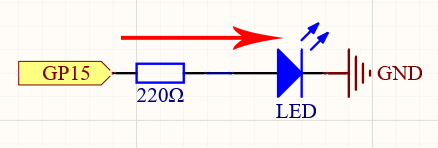
GPIOピンをHIGHまたはLOWに設定することで、そのピンの電圧出力を制御します。ピンがHIGHのとき、電流は抵抗器を介してLEDを流れ、それが点灯する原因となります。ピンがLOWのとき、電流は流れず、LEDは消灯します。
配線図

コードの書き方
注釈
ファイル
2.1_hello_led.inoをnewton-lab-kit/arduino/2.1_hello_ledから開くことができます。またはこのコードを Arduino IDE にコピーしてください。
Raspberry Pi Pico 2 ボードと正しいポートを選択し、「Upload」をクリックしてください。
const int ledPin = 15;  // LEDに接続されたGPIOピン

void setup() {
  pinMode(ledPin, OUTPUT);  // GPIOピンを出力として初期化
}

void loop() {
  digitalWrite(ledPin, HIGH);  // LEDを点灯
  delay(1000);                 // 1秒待つ
  digitalWrite(ledPin, LOW);   // LEDを消灯
  delay(1000);                 // 1秒待つ
}
コードをアップロードした後、LEDが1秒間点灯し、1秒間消灯するのを見ることができるはずです。
コードの理解
変数宣言:
GPIOピン15に接続されたLEDに対応する値15を持つ定数整数
ledPinを宣言します。const int ledPin = 15;
設定機能:
setup()関数はボードが電源投入またはリセットされたときに一度実行されます。ここでledPinをpinMode()を使用して出力ピンとして初期化します。void setup() { pinMode(ledPin, OUTPUT); }
ループ機能:
setup()の後に繰り返し実行されるloop()関数。digitalWrite()を使用してledPinの電圧を設定します。HIGHに設定すると3.3Vが供給され、LEDが点灯します。LOWに設定すると電圧が0Vになり、LEDが消灯します。delay(1000)関数はオンとオフの状態の間に1秒間の一時停止を作ります。
void loop() {
  digitalWrite(ledPin, HIGH);
  delay(1000);
  digitalWrite(ledPin, LOW);
  delay(1000);
}
追加のヒント
抵抗器の理解:220Ωの抵抗器はLEDを流れる電流を制限し、LEDが焼損するのを防ぎます。
極性が重要:LEDが正しく接続されていることを確認してください。長い脚は正のアノードで、GPIOピンに繋がる抵抗器に接続されるべきです。
実験:
delay(1000)の値を変更して、LEDの点滅速度を速くしたり遅くしたりしてみてください。
結論
おめでとうございます!Raspberry Pi Pico 2を使った最初のハードウェアプロジェクトを完成させました。このシンプルなLED点滅プロジェクトは、物理コンピューティングの世界への基本的な一歩です。ここから、ボタン、センサー、その他のコンポーネントを追加することで、より複雑なプロジェクトに挑戦できます。