注釈
FacebookのSunFounder Raspberry Pi & Arduino & ESP32愛好家コミュニティへようこそ!Raspberry Pi、Arduino、ESP32についての知識を深め、同じ趣味を持つ仲間と交流しましょう。
なぜ参加するのか?
専門的なサポート: コミュニティとチームの支援を受けて、販売後の問題や技術的な課題を解決します。
学びと共有: ヒントやチュートリアルを交換してスキルを向上させましょう。
独占的なプレビュー: 新製品の発表や先行プレビューに早期アクセスが可能です。
特別な割引: 最新製品の独占的な割引を楽しみましょう。
祭りのプロモーションとギブアウェイ: ギブアウェイや休日のプロモーションに参加しましょう。
👉 私たちと一緒に探索し、創造しませんか?[こちら]をクリックして今すぐ参加してください!
1.3 Raspberry Pi Pico 2のセットアップ(重要)
1. ボードパッケージのインストール
Raspberry Pi Pico 2をプログラムするには、Arduino IDEに適切なボードパッケージをインストールする必要があります。以下の手順に従ってセットアップを行ってください。
Arduino IDEを開き、 ファイル -> 環境設定 に移動します。
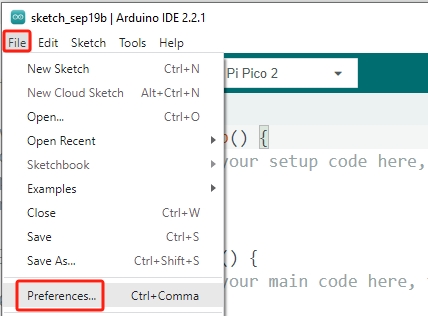
表示されるダイアログの「追加のボードマネージャーのURL」フィールドに、以下のURLを入力します。
https://github.com/earlephilhower/arduino-pico/releases/download/global/package_rp2040_index.json
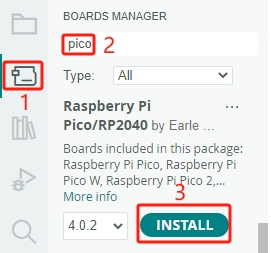
ボードマネージャー を開き、 pico と検索します。 INSTALL**ボタンをクリックしてインストールを開始してください。これにより、 **Raspberry Pi Pico 2/RP2040 パッケージがインストールされ、Raspberry Pi Pico 2のサポートが追加されます。
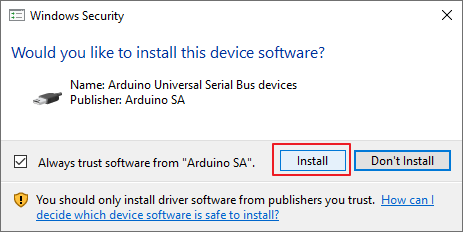
インストール中に、特定のデバイスドライバをインストールするよう求めるポップアップが表示される場合があります。 「Install」 を選択してください。
インストールが完了すると、正常にセットアップされたことを示す通知が表示されます。
2. ボードとポートの選択
BOOTSEL ボタンを押しながら、Raspberry Pi Pico 2をUSBポートから抜き、すぐに再接続します。
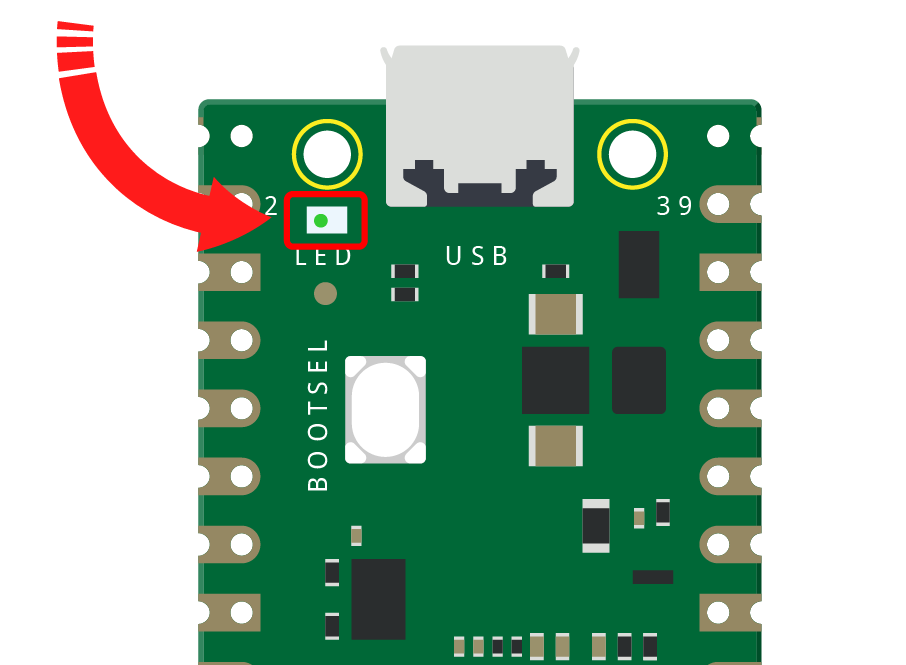
警告
このステップは特にArduino IDEを初めて使用する場合に重要です。スキップするとアップロードが失敗します。
コードのアップロードが成功すると、Pico 2はコンピュータによって認識されます。以降のアップロードでは、ボタンを押さずにPico 2を接続するだけで大丈夫です。
ツール -> ボード -> Raspberry Pi Pico 2/RP2040 -> Raspberry Pi Pico 2 を選択します。

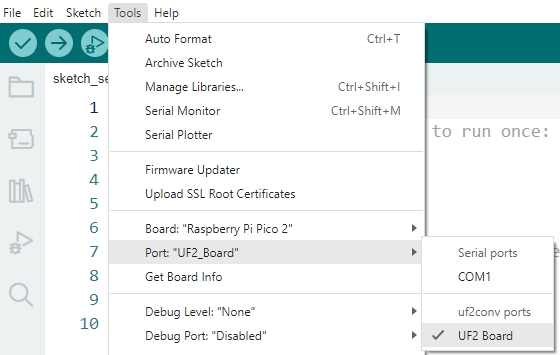
次に、正しいポートを選択するために、 ツール -> ポート -> UF2 Board を選択します。
注釈
初回接続時や BOOTSEL ボタンを押している場合は UF2 Board を選択してください。
コードのアップロードが成功すると、Pico 2はコンピュータに認識されます。以降は、対応する COMxx (Raspberry Pi Pico 2) を選択してください。
3. コードのアップロード
Raspberry Pi Pico 2にコードをアップロードする手順を説明します。
既存の
.inoファイルを開くか、デフォルトで表示される空のスケッチを使用します。その後、 Upload ボタンをクリックします。
アップロードが完了すると、確認のメッセージが表示されます。

コンピュータがPico 2を正常に認識していることを確認してください。
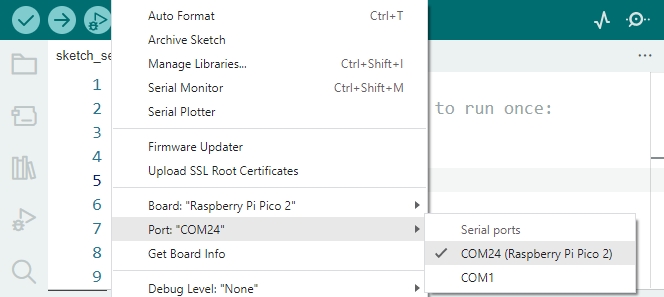
Arduino 2.0では、ボードとポートの設定を簡単に行えるクイックセレクト機能が追加されました。
