注釈
FacebookのSunFounder Raspberry Pi & Arduino & ESP32愛好家コミュニティへようこそ!Raspberry Pi、Arduino、ESP32についての知識を深め、同じ趣味を持つ仲間と交流しましょう。
なぜ参加するのか?
専門的なサポート: コミュニティとチームの支援を受けて、販売後の問題や技術的な課題を解決します。
学びと共有: ヒントやチュートリアルを交換してスキルを向上させましょう。
独占的なプレビュー: 新製品の発表や先行プレビューに早期アクセスが可能です。
特別な割引: 最新製品の独占的な割引を楽しみましょう。
祭りのプロモーションとギブアウェイ: ギブアウェイや休日のプロモーションに参加しましょう。
👉 私たちと一緒に探索し、創造しませんか?[こちら]をクリックして今すぐ参加してください!
1.2 Arduino IDEの紹介
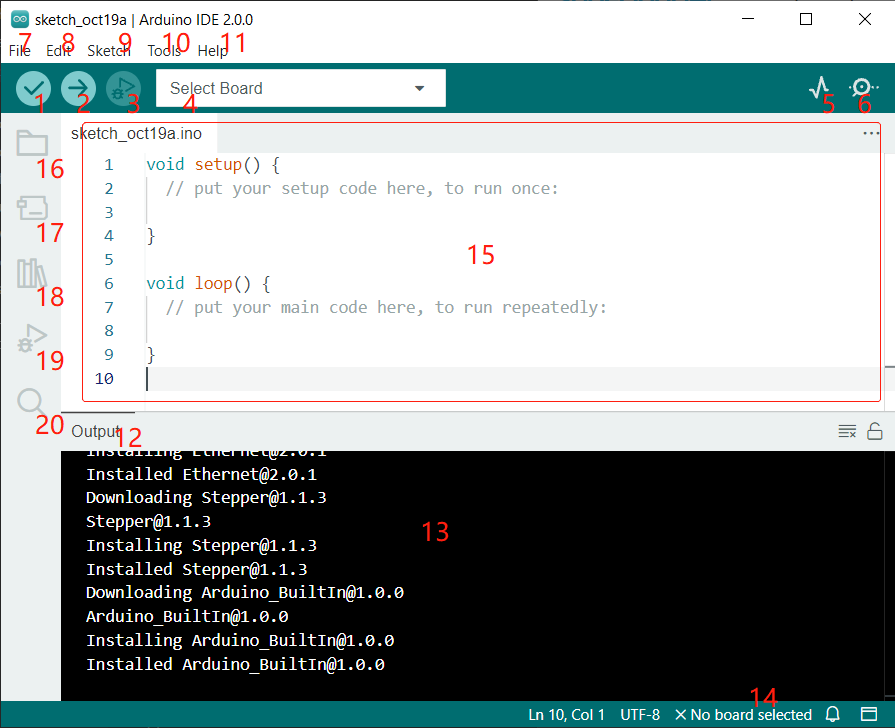
Verify(検証): コードをコンパイルします。構文エラーがある場合はエラーメッセージが表示されます。
Upload(アップロード): コードをボードにアップロードします。ボタンをクリックすると、ボードのRXとTXのLEDが高速で点滅し、アップロードが完了するまで停止しません。
Debug(デバッグ): 行ごとのエラーチェックを行います。
Select Board(ボード選択): ボードとポートのクイック設定を行います。
Serial Plotter(シリアルプロッター): 読み取り値の変化を確認します。
Serial Monitor(シリアルモニター): ボタンをクリックするとウィンドウが開き、制御ボードから送信されたデータを受信できます。デバッグに非常に役立ちます。
File(ファイル): メニューをクリックすると、ファイルの作成、開く、保存、閉じる、一部のパラメータ設定などのオプションが表示されます。
Edit(編集): メニューをクリックすると、 切り取り 、 コピー 、 貼り付け 、 検索 などの編集操作と対応するショートカットが表示されます。
Sketch(スケッチ): Verify(検証)、 Upload(アップロード)、ファイルの追加などの操作を含みます。特に重要な機能は Include Library(ライブラリの追加) で、ここからライブラリを追加できます。
Tool(ツール): 使用するボードの選択(Board)やポートの選択(Port)などのツールが含まれています。コードをアップロードするたびに、これらを選択または確認する必要があります。
Help(ヘルプ): 初心者の方は、このメニューのオプションをチェックすると、IDEの操作、基本情報、トラブルシューティング、コードの解説などのヘルプを得ることができます。
Output Bar(出力バー): ここで出力タブを切り替えます。
Output Window(出力ウィンドウ): 情報を表示します。
Board and Port(ボードとポート): コードアップロードに使用するボードとポートをプレビューできます。設定が間違っている場合は、 ツール -> ボード / ポート で再選択できます。
編集エリア: ここにコードを記述できます。
Sketchbook(スケッチブック): スケッチファイルを管理します。
Board Manager(ボードマネージャー): ボードのドライバを管理します。
Library Manager(ライブラリマネージャー): ライブラリファイルを管理します。
Debug(デバッグ): コードのデバッグを支援します。
Search(検索): スケッチ内のコードを検索します。