注釈
FacebookのSunFounder Raspberry Pi & Arduino & ESP32愛好家コミュニティへようこそ!Raspberry Pi、Arduino、ESP32についての知識を深め、同じ趣味を持つ仲間と交流しましょう。
なぜ参加するのか?
専門的なサポート: コミュニティとチームの支援を受けて、販売後の問題や技術的な課題を解決します。
学びと共有: ヒントやチュートリアルを交換してスキルを向上させましょう。
独占的なプレビュー: 新製品の発表や先行プレビューに早期アクセスが可能です。
特別な割引: 最新製品の独占的な割引を楽しみましょう。
祭りのプロモーションとギブアウェイ: ギブアウェイや休日のプロモーションに参加しましょう。
👉 私たちと一緒に探索し、創造しませんか?[こちら]をクリックして今すぐ参加してください!
1.1 Arduino IDEのインストール(重要)
Arduino IDE(Arduino統合開発環境)は、Arduinoプロジェクトを完了するために必要なソフトウェアサポートを提供します。 これはArduino専用のプログラミングソフトウェアであり、Arduinoチームによって提供され、プログラムの作成やArduinoボードへのアップロードを可能にします。
Arduino IDE 2.0はオープンソースプロジェクトであり、以前のArduino IDE 1.xから大幅に進化しました。 新しいUI、改善されたボード&ライブラリマネージャー、デバッガー、オートコンプリート機能など、多くの新機能が追加されています。
このチュートリアルでは、Windows、Mac、LinuxにArduino IDE 2.0をダウンロードしてインストールする方法を説明します。
動作要件
Windows - Windows 10以降(64ビット)
Linux - 64ビット
Mac OS X - バージョン10.14「Mojave」以降(64ビット)
Arduino IDE 2.0のダウンロード
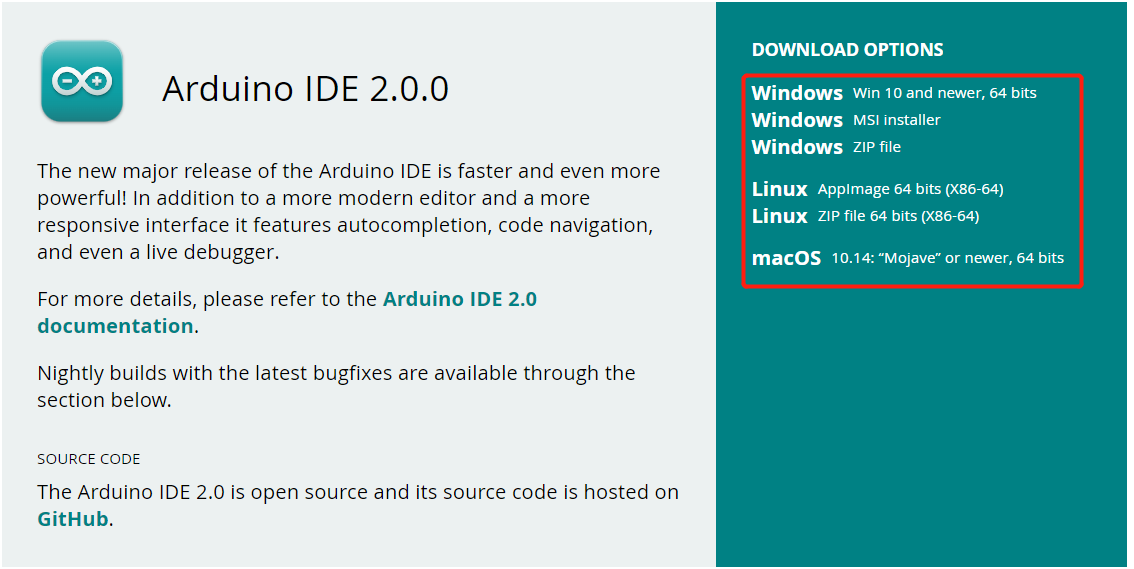
Arduino IDE ダウンロード のページにアクセスします。
お使いのOSバージョンに対応したIDEをダウンロードします。
インストール手順
Windows
ダウンロードした
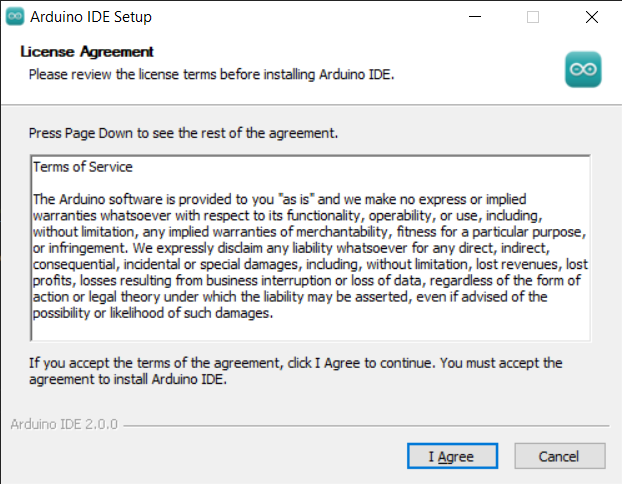
arduino-ide_xxxx.exeファイルをダブルクリックして実行します。ライセンス契約を読み、同意します。
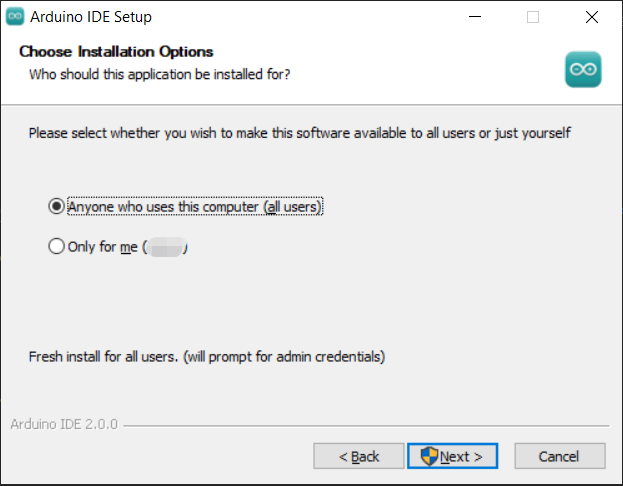
インストールオプションを選択します。
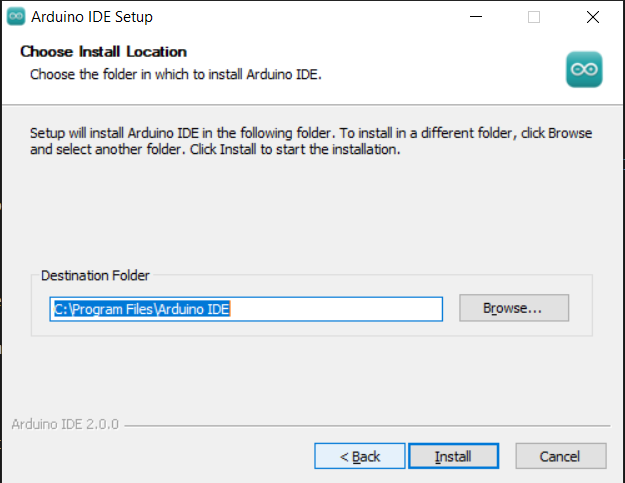
インストール場所を選択します。システムドライブとは異なるドライブにインストールすることを推奨します。
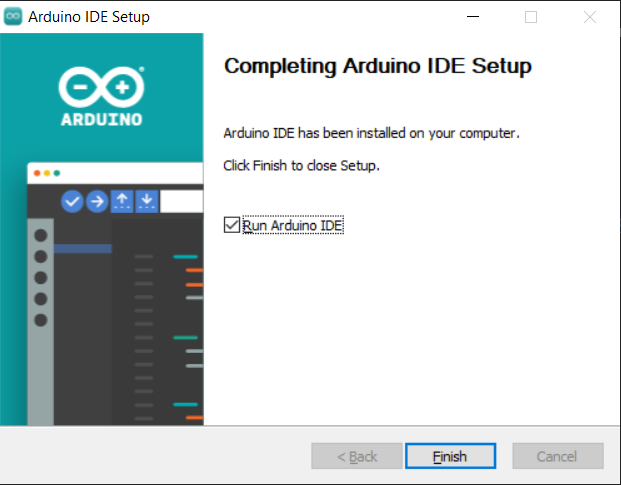
インストール完了後、「Finish」をクリックします。
macOS
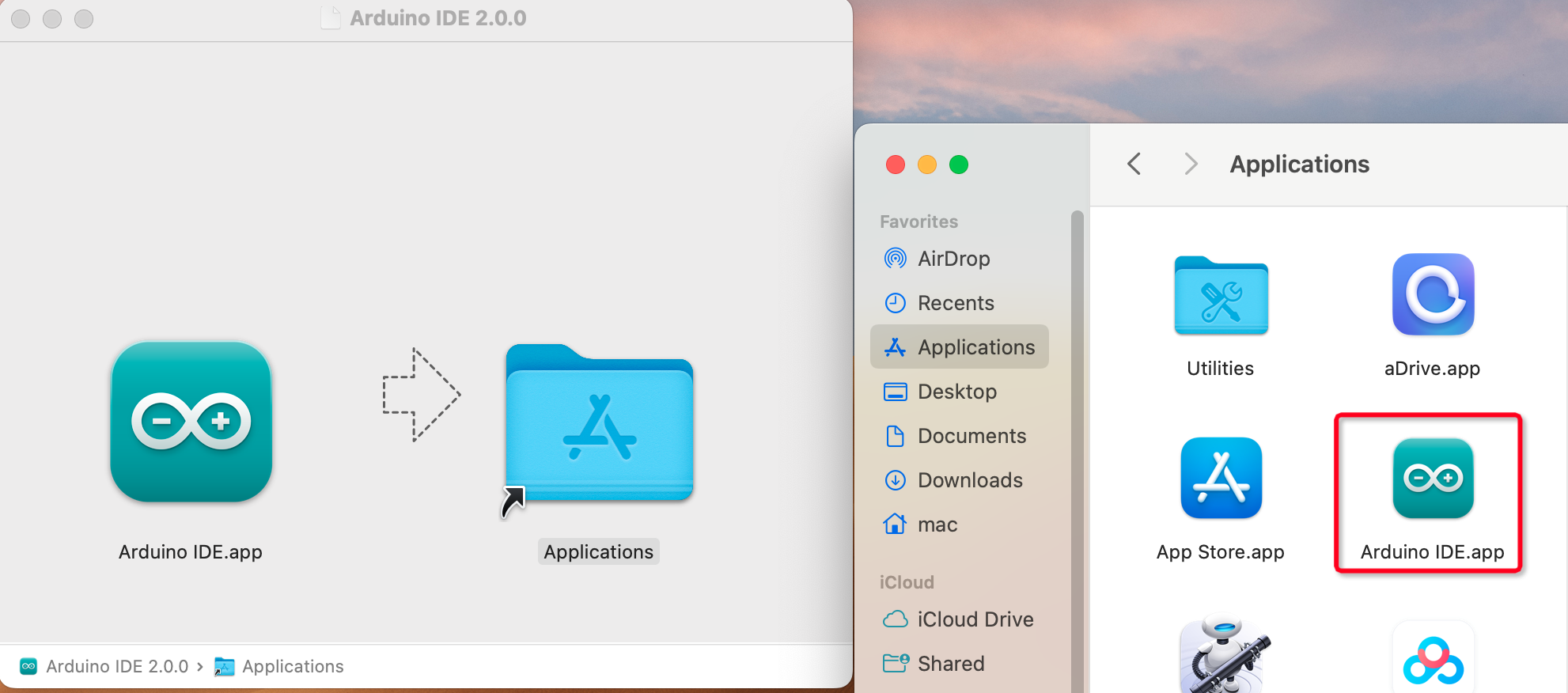
ダウンロードした arduino_ide_xxxx.dmg ファイルをダブルクリックし、 Arduino IDE.app を アプリケーション フォルダにコピーします。数秒後にArduino IDEがインストールされます。
Linux
LinuxシステムにArduino IDE 2.0をインストールする手順については、以下のリンクを参照してください: https://docs.arduino.cc/software/ide-v2/tutorials/getting-started/ide-v2-downloading-and-installing#linux
Arduino IDEの起動
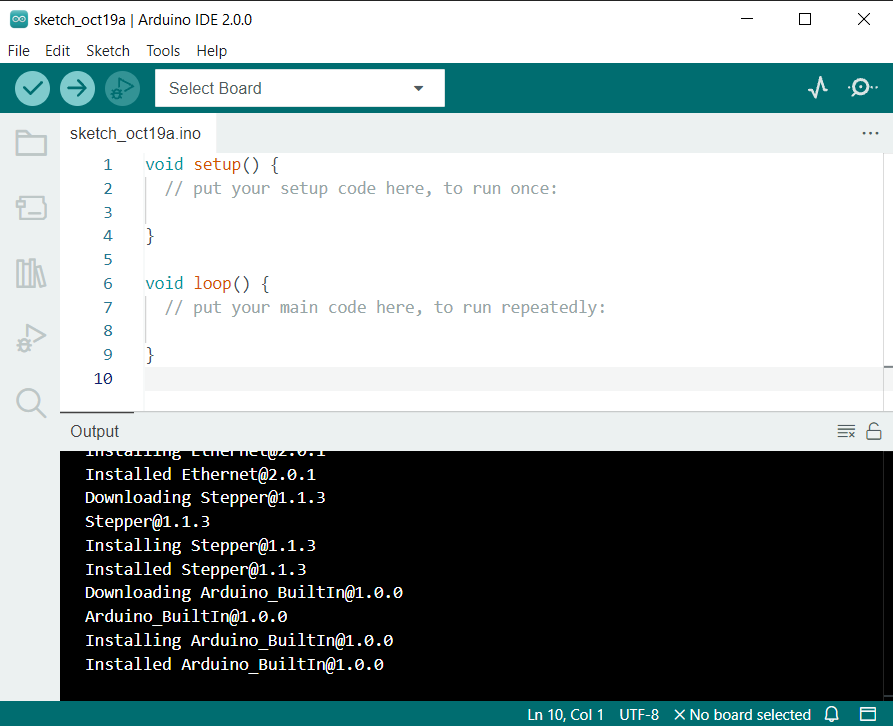
初めてArduino IDE 2.0を開くと、Arduino AVRボード、標準ライブラリ、その他の必要なファイルが自動的にインストールされます。
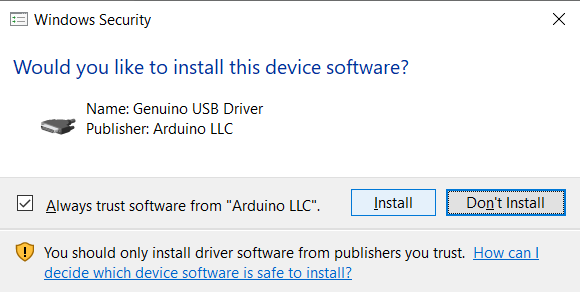
また、ファイアウォールやセキュリティソフトウェアがデバイスドライバのインストールを求めるポップアップを表示することがあります。すべてインストールしてください。
これでArduino IDEの準備が完了しました!
注釈
ネットワークの問題などで一部のインストールが完了しなかった場合は、Arduino IDEを再起動すると、残りのインストールが完了します。 すべてのインストールが完了するまで 出力ウィンドウ は自動的に開きません。 Verify または Upload をクリックすると表示されます。