注釈
FacebookのSunFounder Raspberry Pi & Arduino & ESP32愛好家コミュニティへようこそ!Raspberry Pi、Arduino、ESP32についての知識を深め、同じ趣味を持つ仲間と交流しましょう。
なぜ参加するのか?
専門的なサポート: コミュニティとチームの支援を受けて、販売後の問題や技術的な課題を解決します。
学びと共有: ヒントやチュートリアルを交換してスキルを向上させましょう。
独占的なプレビュー: 新製品の発表や先行プレビューに早期アクセスが可能です。
特別な割引: 最新製品の独占的な割引を楽しみましょう。
祭りのプロモーションとギブアウェイ: ギブアウェイや休日のプロモーションに参加しましょう。
👉 私たちと一緒に探索し、創造しませんか?[こちら]をクリックして今すぐ参加してください!
1.4 ライブラリのインストール(重要)
Arduinoの ライブラリマネージャー を利用すると、多くのライブラリを直接インストールできます。 ライブラリマネージャーにアクセスするには、以下の手順を実行してください:
ライブラリマネージャー では、ライブラリ名で検索するか、カテゴリ別に閲覧することができます。
注釈
ライブラリのインストールが必要なプロジェクトでは、どのライブラリをインストールすべきかの指示が表示されます。 例えば、「DHTセンサーライブラリを使用するため、 ライブラリマネージャー からインストールしてください」といった指示がある場合、 指定されたライブラリをインストールしてください。
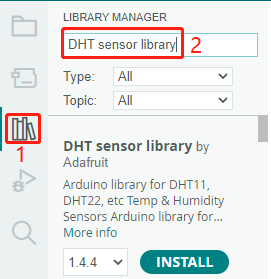
目的のライブラリを見つけたら、クリックして INSTALL ボタンを押してください。
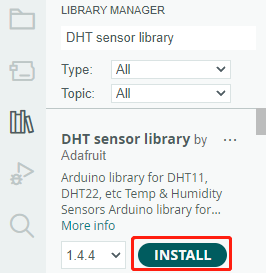
Arduino IDEがライブラリを自動的にダウンロードし、インストールします。
注釈
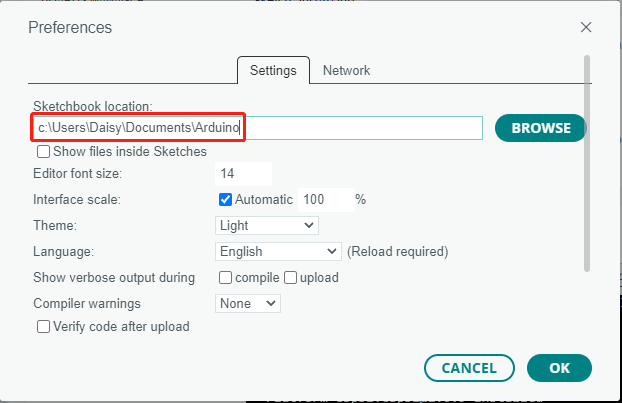
インストールされたライブラリは、Arduino IDEのデフォルトのライブラリディレクトリに保存されます。 通常の保存場所は C:\Users\xxx\Documents\Arduino\libraries です。
ライブラリディレクトリの場所が異なる場合は、 ファイル -> 環境設定 で確認できます。