Bemerkung
Hallo, willkommen in der SunFounder Raspberry Pi & Arduino & ESP32 Enthusiasts Community auf Facebook! Tauche gemeinsam mit anderen Enthusiasten tiefer in Raspberry Pi, Arduino und ESP32 ein.
Warum beitreten?
Experten-Support: Löse After-Sales-Probleme und technische Herausforderungen mit Hilfe unserer Community und unseres Teams.
Lernen & Teilen: Tausche Tipps und Tutorials aus, um deine Fähigkeiten zu verbessern.
Exklusive Vorschauen: Erhalte frühzeitig Zugang zu neuen Produktankündigungen und Sneak Peeks.
Spezielle Rabatte: Genieße exklusive Rabatte auf unsere neuesten Produkte.
Festliche Aktionen und Gewinnspiele: Nimm an Gewinnspielen und Feiertagsaktionen teil.
👉 Bereit, mit uns zu entdecken und zu erschaffen? Klicke [here] und tritt noch heute bei!
Fusion HAT+ Lautsprecher
Einführung
Der Fusion HAT+ verfügt über einen integrierten Lautsprecher und eignet sich ideal für Sprachansagen, Alarme und andere Audioanwendungen in AI- und IoT-Projekten. Diese Lektion zeigt dir, wie du den Lautsprecher aktivierst, testest und mit Text-to-Speech verwendest.
Bemerkung
Diese Anleitung setzt voraus, dass Raspberry Pi OS installiert ist und die Fusion HAT+ Treiber korrekt eingerichtet sind.
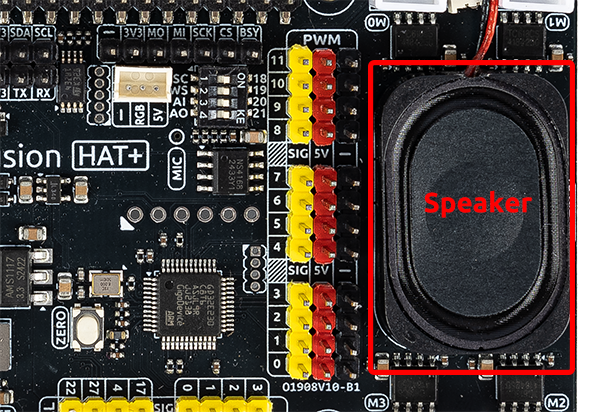
Lautsprecher-Einrichtung
1. Überprüfen, ob der Lautsprecher erkannt wird
Führe den folgenden Befehl aus:
aplay -l
Du solltest ein Audiogerät ähnlich dem folgenden sehen:
card 0: sndrpigooglevoi [... voicehat-hifi-0 ...]
Wenn ein Gerät unter card 0 oder einer anderen Kartennummer erscheint, wird die Audio-Hardware des Fusion HAT+ erkannt.
2. Den Lautsprecher testen
Spiele einen Stereo-Testton ab:
speaker-test -t wav -c 2
Du solltest „Front Left / Front Right“ hören. Drücke Ctrl+C, um zu stoppen.
Fehlerbehebung
Kein Tonausgang
Überprüfe die Lautstärke mit:
alsamixer
Bestätige, dass dein Pi das Audiogerät erkennt:
aplay -l
Lautsprecher nicht erkannt
Setze den Fusion HAT+ erneut ein
Starte den Raspberry Pi neu
Stelle sicher, dass die Treiber installiert sind
Oder führe erneut aus:
sudo /opt/setup_fusion_hat_audio.sh