Bemerkung
Hallo, willkommen in der SunFounder Raspberry Pi & Arduino & ESP32 Enthusiasts Community auf Facebook! Tauche gemeinsam mit anderen Enthusiasten tiefer in Raspberry Pi, Arduino und ESP32 ein.
Warum beitreten?
Experten-Support: Löse After-Sales-Probleme und technische Herausforderungen mit Hilfe unserer Community und unseres Teams.
Lernen & Teilen: Tausche Tipps und Tutorials aus, um deine Fähigkeiten zu verbessern.
Exklusive Vorschauen: Erhalte frühzeitig Zugang zu neuen Produktankündigungen und Sneak Peeks.
Spezielle Rabatte: Genieße exklusive Rabatte auf unsere neuesten Produkte.
Festliche Aktionen und Gewinnspiele: Nimm an Gewinnspielen und Feiertagsaktionen teil.
👉 Bereit, mit uns zu entdecken und zu erschaffen? Klicke [here] und tritt noch heute bei!
Kurzanleitung
Diese Anleitung hilft dir, alles schnell einzurichten.
Wir führen dich durch:
Wie die Hardware zusammengebaut wird
Einrichten der Herunterfahrfunktion
Installation der erforderlichen Software
Folge einfach den einfachen Schritten – du bist in kürzester Zeit startklar. Lass uns beginnen!
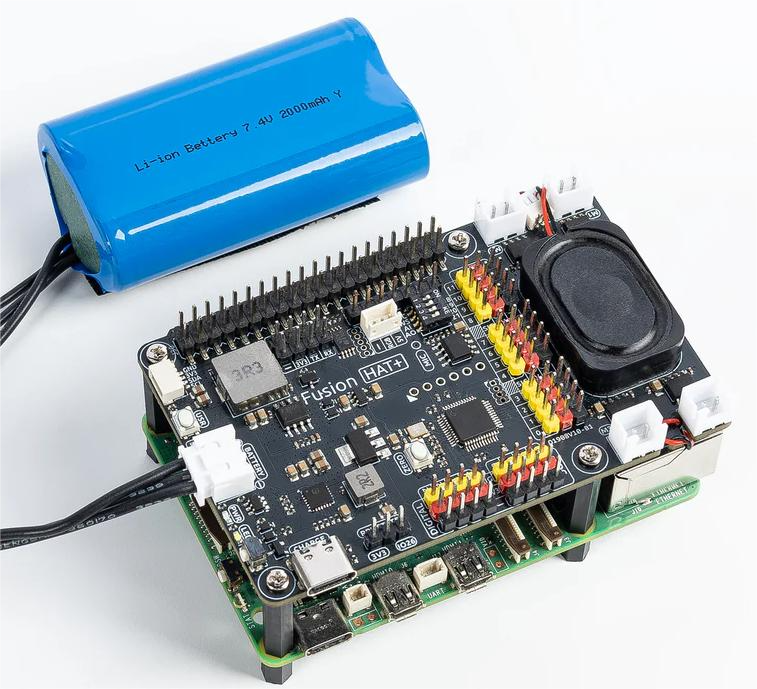
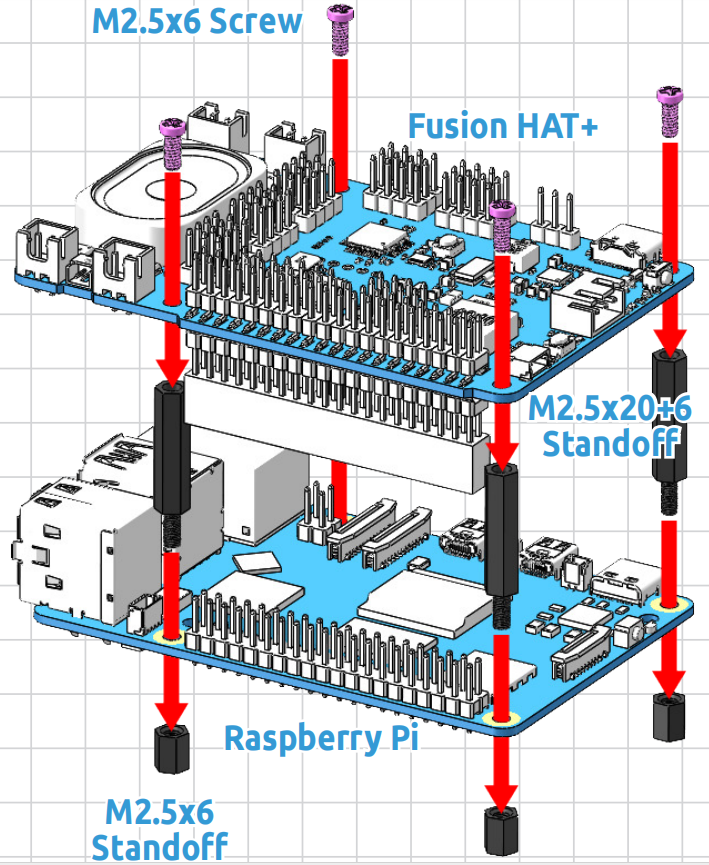
Zusammenbau des Fusion HAT
Aufladen
Vor der ersten Nutzung wird empfohlen, den Akku vollständig aufzuladen. Du kannst das mitgelieferte USB-Typ-C-Ladekabel oder dein eigenes USB-C-Ladegerät verwenden.
Wir empfehlen die Verwendung eines 5V 3A Netzteils, wie z. B. des offiziellen Raspberry Pi 15W-Adapters.
Du kannst auch ein USB-C PD (Power Delivery)-Ladegerät oder ein QC 2.0 Schnellladegerät verwenden.
Das Laden von 0 % bis voll dauert in der Regel etwa 2 Stunden.

Der Fusion HAT verfügt über zwei Batterieanzeige-LEDs, die den Batteriespannungsstand anzeigen:
LED-Status |
Batteriespannung |
|---|---|
2 LEDs EIN |
> 7.4V |
1 LED EIN |
< 7.4V |
Beide LEDs AUS |
< 6.5V |
Beim Laden blinkt eine der LEDs, um den Ladefortschritt anzuzeigen:
LED-Status |
Batteriespannung |
|---|---|
1 LED EIN, 1 LED blinkt |
> 7.4V |
Nur 1 LED blinkt |
< 7.4V |
Nach vollständigem Laden:
Wenn der Fusion HAT eingeschaltet ist, bleiben beide LEDs an.
Wenn der Fusion HAT ausgeschaltet ist, gehen beide LEDs aus.
Bemerkung
Für längere Programmier- oder Debugging-Sitzungen kannst du den Fusion HAT über das USB-C-Kabel mit Strom versorgen, wodurch der Akku geladen wird und der Fusion HAT gleichzeitig betrieben wird.
Einschalten
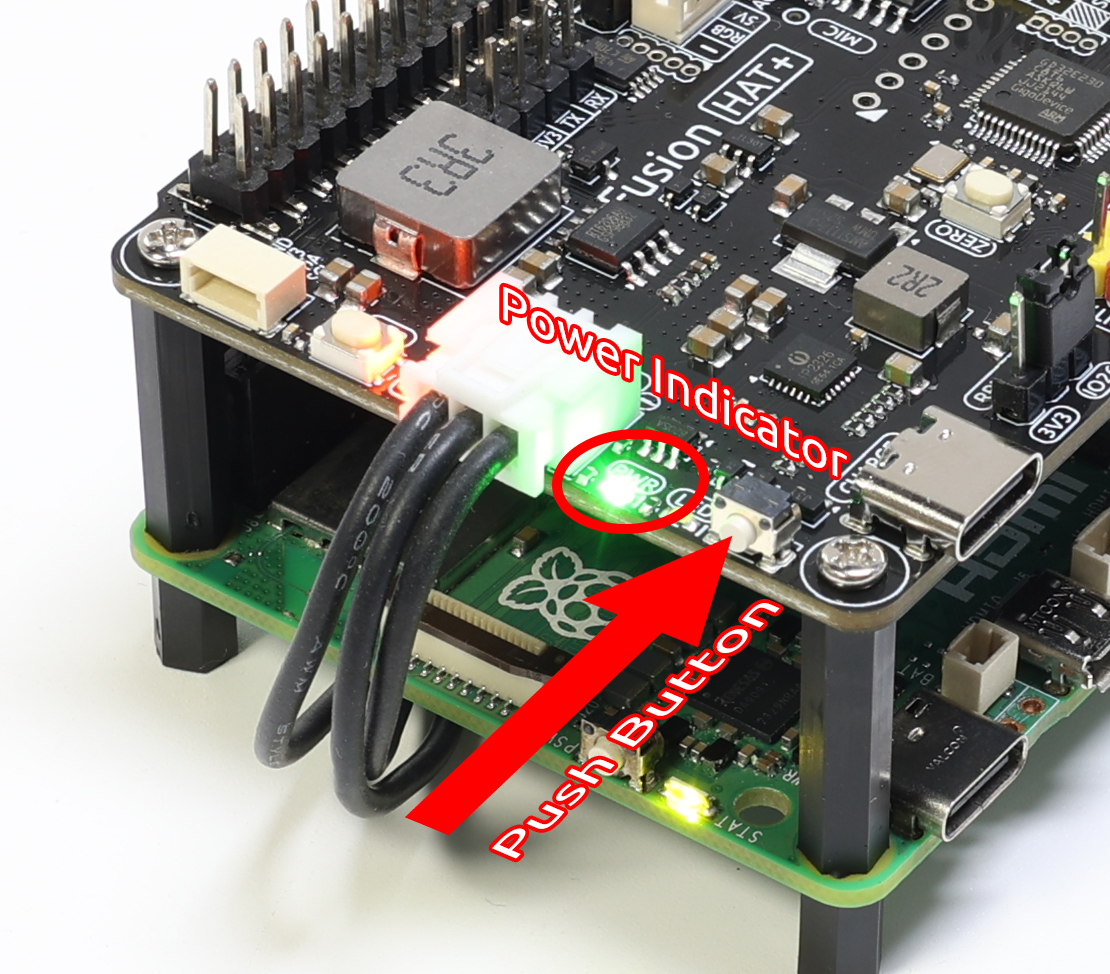
Wenn der Akku ausreichend geladen ist, drücke kurz die Ein-/Aus-Taste auf dem Fusion HAT.
Die PWR-LED leuchtet auf.
Die Batterie-LEDs leuchten ebenfalls auf.
Der Raspberry Pi wird automatisch eingeschaltet.
Herunterfahrverhalten konfigurieren
Der Fusion HAT verwendet das Herunterfahrsignal des Raspberry Pi zur Steuerung der gesamten Systemstromversorgung. Daher musst du das Herunterfahrverhalten korrekt konfigurieren.
Für Raspberry Pi 5 und 4B
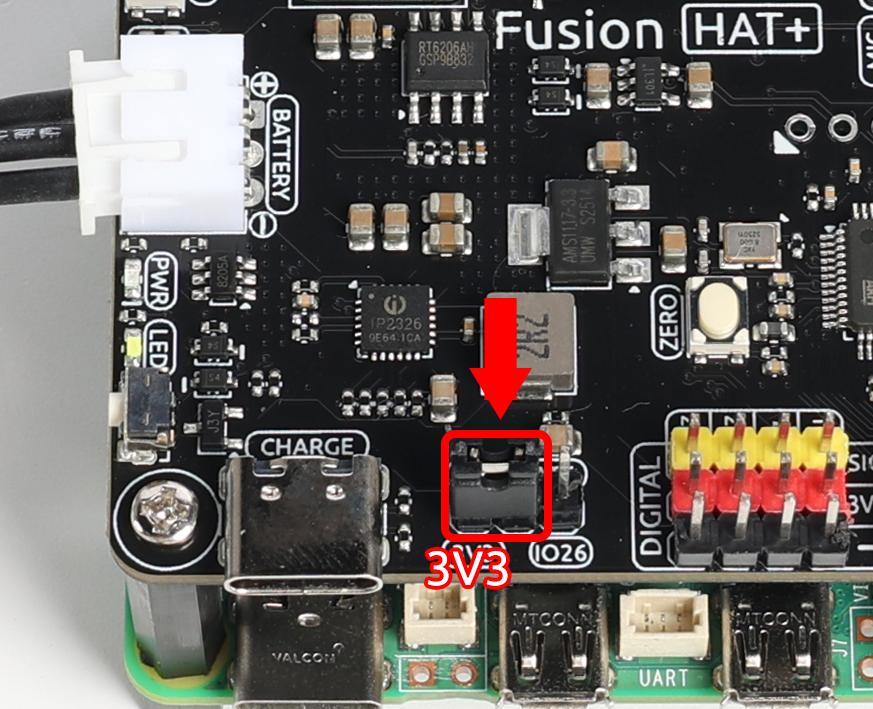
Diese Modelle unterstützen ein vollständiges Ausschalten nach dem Herunterfahren. Der Fusion HAT überwacht die 3,3-V-Leitung, um den Stromstatus des Pi zu erkennen.
Setze den Jumper auf RPI State → Pi3V3.
Öffne das EEPROM-Konfigurationstool:
sudo raspi-config
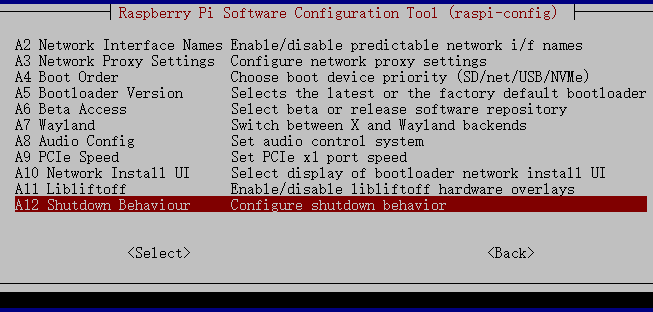
Navigiere zu Advanced Options → A12 Shutdown Behaviour.
Wähle B1 Full Power Off.
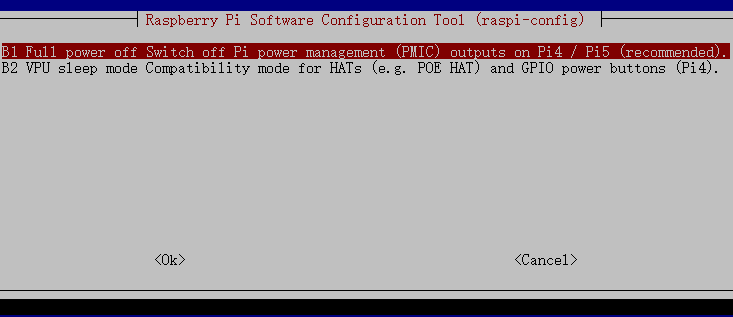
Speichere die Änderungen. Du wirst aufgefordert, neu zu starten, damit die neuen Einstellungen wirksam werden.
Für Raspberry Pi Zero 2W, 3B, 3B+
Diese Modelle unterstützen kein vollständiges Ausschalten über 3,3 V. Stattdessen muss GPIO26 als Herunterfahr-Statusanzeige konfiguriert werden.
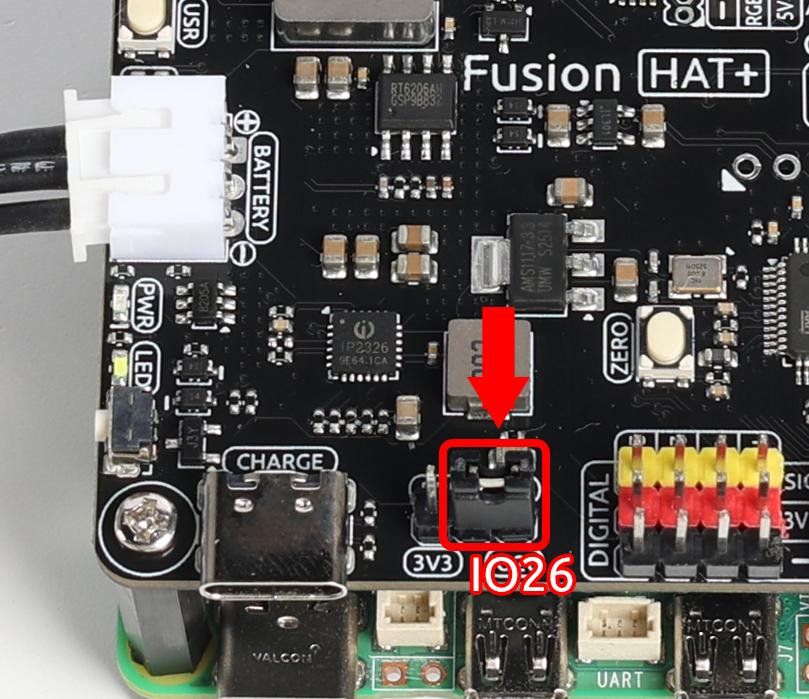
Setze den Jumper auf RPI_STATE → IO26.
Bearbeite die Datei
/boot/firmware/config.txt:sudo nano /boot/firmware/config.txt
Füge am Ende die folgende Zeile hinzu, um GPIO26 beim Herunterfahren auf Low und beim Einschalten auf High zu setzen:
dtoverlay=gpio-poweroff,gpio_pin=26,active_low=1
Starte neu, um die Änderungen anzuwenden:
sudo reboot
Installiere das fusion-hat-Modul
Das fusion-hat-Paket stellt die erforderlichen Bibliotheken und Tools zur Bedienung der Fusion-HAT-Hardware bereit.
Führe den folgenden Installationsbefehl aus:
curl -sSL https://raw.githubusercontent.com/sunfounder/sunfounder-installer-scripts/main/install-fusion-hat.sh | sudo bash
Nachdem die Installation abgeschlossen ist, starte den Raspberry Pi neu. Führe anschließend das Audio-Einrichtungsskript aus:
sudo /opt/setup_fusion_hat_audio.sh
Damit ist die Softwareinstallation für den Fusion HAT abgeschlossen.
Sicheres Herunterfahren
Nach der obigen Einrichtung kannst du deinen Fusion HAT sicher über die integrierte Ein-/Aus-Taste herunterfahren. Dieser Schritt dient nur dazu, dir zu zeigen, wie du bei Bedarf herunterfährst – du musst jetzt nicht ausschalten und kannst mit dem nächsten Schritt fortfahren.
Sanftes Herunterfahren
Halte die Ein-/Aus-Taste für 2 Sekunden gedrückt.
Die beiden Strom-LEDs blinken schnell.
Lasse die Taste los → der Fusion HAT löst das Herunterfahren des Raspberry Pi aus.
Sobald der Pi vollständig heruntergefahren ist, trennt der Fusion HAT automatisch die Stromversorgung.
Dies schützt deine SD-Karte und Dateien.
Hartes Herunterfahren
Wenn das System einfriert oder abstürzt, halte die Ein-/Aus-Taste für mehr als 5 Sekunden gedrückt.
Der Fusion HAT erzwingt ein Ausschalten.
⚠️ Warnung: Dies kann die SD-Karte oder Systemdateien beschädigen. Nur bei Bedarf verwenden.