Bemerkung
Hallo und herzlich willkommen in der SunFounder Raspberry Pi & Arduino & ESP32 Enthusiasten-Community auf Facebook! Tauche gemeinsam mit anderen Enthusiasten tiefer in die Welt von Raspberry Pi, Arduino und ESP32 ein.
Warum beitreten?
Expertenunterstützung: Löse nach dem Kauf auftretende Probleme und technische Herausforderungen mit Hilfe unserer Community und unseres Teams.
Lernen & Teilen: Tausche Tipps und Anleitungen aus, um deine Fähigkeiten zu erweitern.
Exklusive Vorschauen: Erhalte frühzeitigen Zugang zu neuen Produktankündigungen und exklusiven Einblicken.
Spezielle Rabatte: Profitiere von exklusiven Rabatten auf unsere neuesten Produkte.
Festliche Aktionen und Verlosungen: Nimm an Verlosungen und Feiertagsaktionen teil.
👉 Bereit, gemeinsam mit uns zu entdecken und zu erschaffen? Klicke auf [hier] und tritt noch heute bei!
1.4 Installation der Arduino IDE
Spannende Zeiten liegen vor dir! Jetzt, da wir Arduino und seine Platine vorgestellt haben, wollen wir uns daran machen, die Arduino IDE zu installieren. Diese Software ist dein Werkzeugkasten, um die Arduino-Platine so zu programmieren, dass sie all die fantastischen Dinge tut, die du dir vorgestellt hast.
Die neueste Version, Arduino IDE 2.0, ist funktionsreich und benutzerfreundlich. Bevor du loslegst, stelle sicher, dass dein System die folgenden Anforderungen erfüllt:
Windows: Win 10 oder neuer, 64-Bit
Linux: 64-Bit
Mac OS X: Version 10.14 „Mojave“ oder neuer, 64-Bit
Folge diesen Schritten, um die Installation durchzuführen:
Für Windows-Benutzer
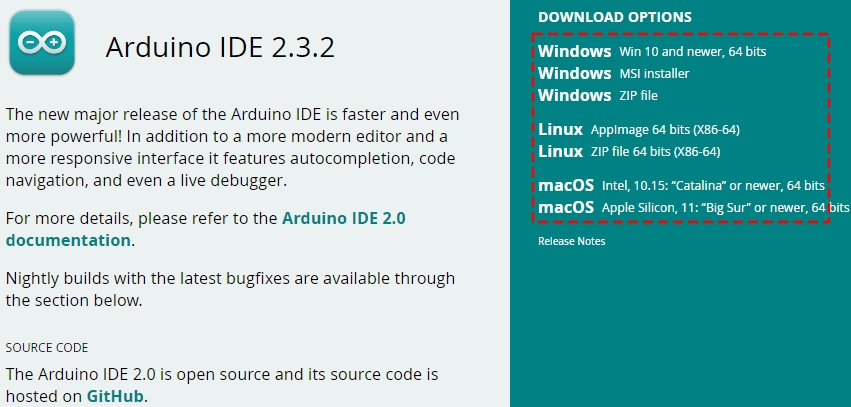
Gehe zu Arduino Software Page, wo du die Arduino IDE für drei verschiedene Betriebssysteme findest. Für Windows-Nutzer gibt es drei Versionen zur Auswahl:
Windows Win 10 und neuer, 64-Bit (Installer): Empfohlen für die meisten Benutzer. Installiert automatisch die benötigten Treiber.
Windows MSI Installer: Geeignet für Netzwerkinstallationen oder wenn du MSI gegenüber einer normalen Installation bevorzugst.
Windows ZIP-Datei: Bietet eine portable Version, die keine Installation erfordert. Ideal, wenn du mehrere PCs verwendest oder keine Administratorrechte hast. Die Treiberinstallation muss möglicherweise manuell durchgeführt werden.
Nachdem der Download abgeschlossen ist (die Datei heißt beispielsweise
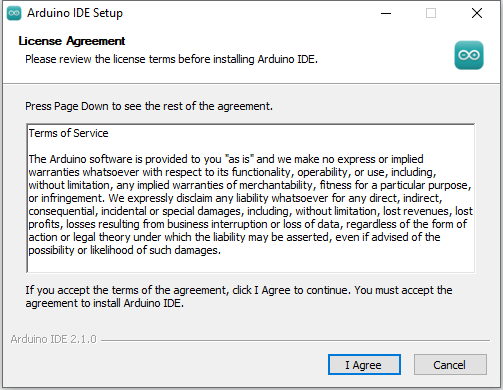
arduino-ide_xxxx.exe), doppelklicke darauf, um die Installation zu starten.Lies dir die Lizenzvereinbarung durch. Wenn du mit den Bedingungen einverstanden bist, klicke auf „Ich stimme zu“.
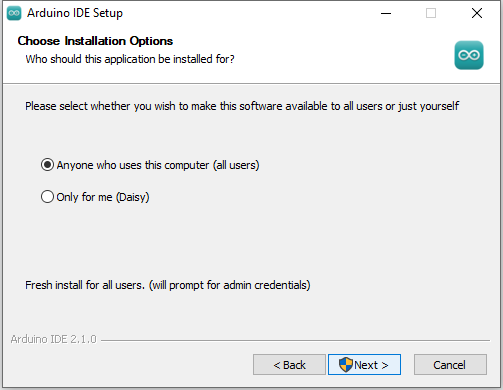
Du wirst aufgefordert, die Installationsoptionen auszuwählen. Belasse die Standardoptionen und klicke auf „Weiter“.
Wähle den Installationspfad aus. Es wird empfohlen, die Software auf einem anderen Laufwerk als dem Systemlaufwerk zu installieren.
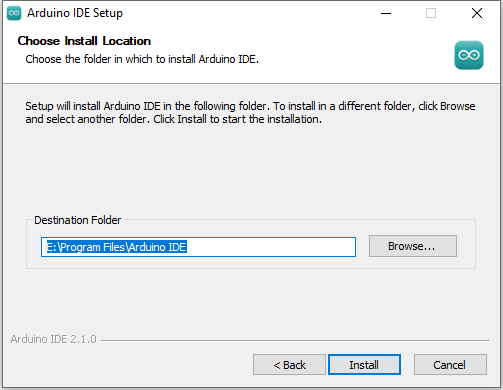
Klicke auf „Installieren“. Sobald der Vorgang abgeschlossen ist, klicke auf „Fertigstellen“.
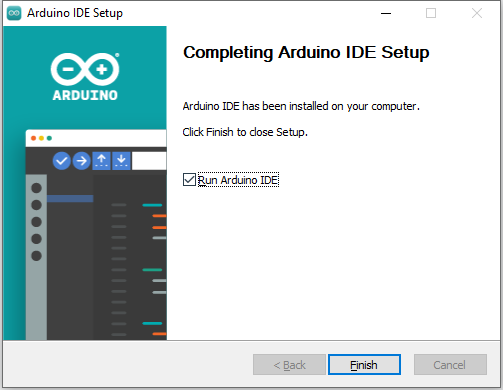
Für macOS-Benutzer
Gehe zu Arduino Software Page, wo du die Arduino IDE für verschiedene Betriebssysteme findest. Für macOS-Benutzer gibt es zwei spezialisierte Versionen:
macOS Intel, 10.15 „Catalina“ oder neuer, 64-Bit: Diese Version ist für Macs mit Intel-Prozessoren konzipiert. Sie ist optimiert, um eine reibungslose Leistung auf macOS-Versionen ab Catalina zu gewährleisten und unterstützt die neuesten Funktionen und Sicherheitsstandards auf Intel-basierten Macs.
macOS Apple Silicon, 11 „Big Sur“ oder neuer, 64-Bit: Speziell für die neueste Generation von Macs mit Apple Silicon Chips entwickelt, bietet diese Version verbesserte Leistung und Effizienz auf macOS Big Sur und späteren Versionen. Sie nutzt die fortschrittlichen Fähigkeiten der Apple-Chips, um ein optimiertes Arduino-Entwicklungserlebnis zu bieten.
Doppelklicke auf die heruntergeladene Datei (
arduino_ide_xxxx.dmg). Folge den Anweisungen auf dem Bildschirm, um die Arduino IDE in deinen Programme-Ordner zu ziehen.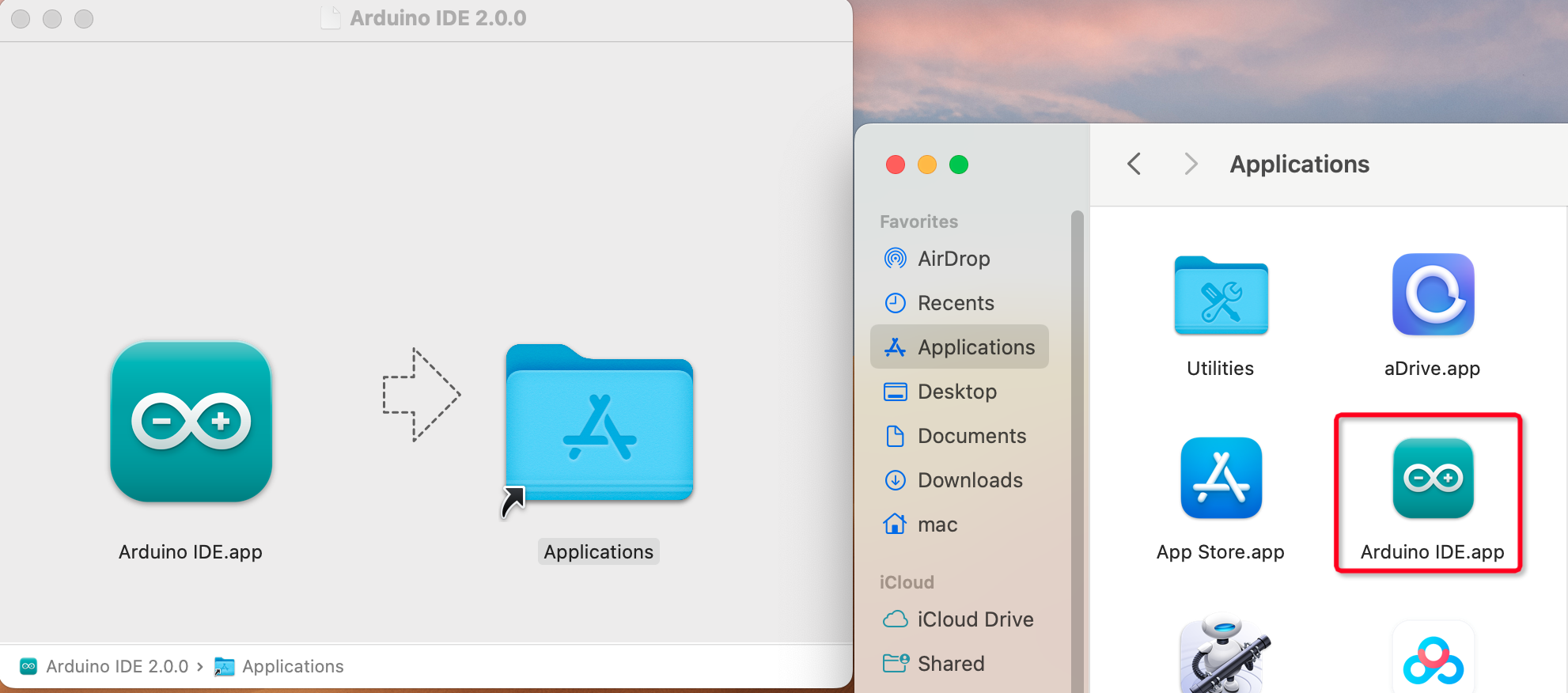
Für Linux-Benutzer
Besuche Arduino Software Page, wo die Arduino IDE für drei verschiedene Betriebssysteme verfügbar ist. Für Linux-Benutzer gibt es zwei Optionen:
Linux AppImage 64-Bit (X86-64): Diese Version kommt als AppImage, ein tragbares Softwarepaket. Es erfordert keine Installation; du musst die Datei nur ausführbar machen und direkt starten.
Linux ZIP-Datei 64-Bit (X86-64): Dies ist eine ZIP-Datei, die die IDE enthält. Sie eignet sich für Benutzer, die ihre Installationen manuell verwalten oder eine portable Version der IDE benötigen.
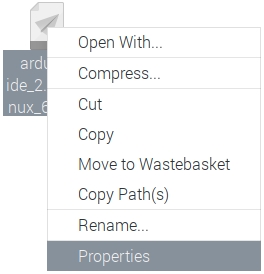
Gehe zu deinem Download-Ordner. Bevor wir den Editor starten können, muss die Datei ausführbar sein. Klicke mit der rechten Maustaste auf die Datei und wähle Eigenschaften.
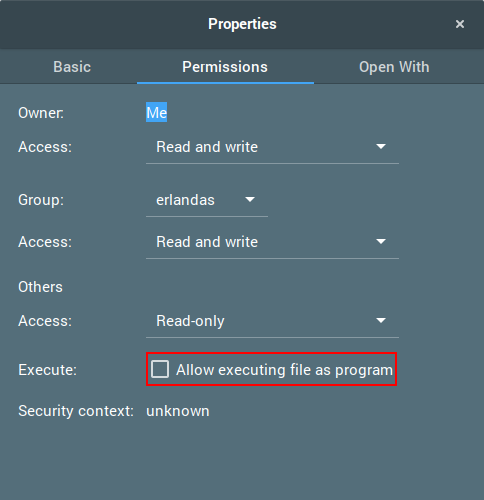
Im Reiter Berechtigungen aktiviere die Option „Datei als Programm ausführen“.
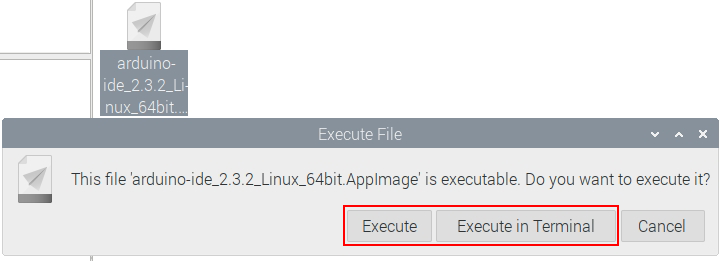
Doppelklicke nun auf die Datei, um die Arduino IDE 2 auf deinem Linux-Rechner zu starten. Wenn du die AppImage nicht ausführen kannst, stelle sicher, dass FUSE auf deinem System installiert ist.
Alles ist bereit, um dein Arduino-Programmierabenteuer zu beginnen. Viel Spaß beim Programmieren!