注釈
こんにちは、SunFounder Raspberry Pi & Arduino & ESP32 Enthusiast Community on Facebookへようこそ!他の愛好家と一緒に、Raspberry Pi、Arduino、ESP32の世界により深く入り込みましょう。
参加する理由
専門家サポート: 購入後の問題や技術的な課題を、コミュニティと私たちのチームの助けを借りて解決します。
学習と共有: ヒントやチュートリアルを交換して、スキルを向上させましょう。
限定プレビュー: 新製品の発表や先行プレビューに早期アクセスできます。
特別割引: 最新製品を特別割引でお楽しみいただけます。
季節限定キャンペーンとプレゼント: プレゼント企画やホリデーキャンペーンに参加しましょう。
👉 一緒に発見し、創造する準備はできましたか? [こちら] をクリックして、今すぐ参加しましょう!
注釈
プリインストールされた「Raspberry Pi OS mit AI Fusion Lab Kit」イメージを使用する場合は、このセクションをスキップできます。このイメージには、本章で説明するすべてのソフトウェアインストール、環境設定、およびサンプルコードのデプロイが既に含まれています。
0. OpenCV のセットアップ
この章では、Raspberry Pi に OpenCV をインストールし、正しく動作することを確認する方法を説明します。
カメラモジュールを使いやすくするため、パン・チルトの組み立て(カメラ用) の組み立てを推奨します。
注釈
パンチルトを組み立てると一部のピンが隠れる場合があるため、カメラを使用する場合のみ組み立てるか、組み立て後に外側へ配置することを推奨します。

Raspberry Pi のデスクトップにアクセスします:
リモートデスクトップ : VNC を使ってフルデスクトップ環境にアクセスします。
Raspberry Pi Connect : Raspberry Pi Connect を使って、ブラウザから安全に Raspberry Pi へアクセスします。
電源設定とソフトウェアのインストール のセットアップを完了してください(提供されているコードパッケージをダウンロードし、Fusion HAT+ のインストールと設定を完了します)。
次に、最新のパッケージを取得できるよう、Raspberry Pi のソフトウェアソースを更新します:
sudo apt update
以下のコマンドで、Python 3 用の OpenCV をインストールします:
sudo apt install python3-opencv
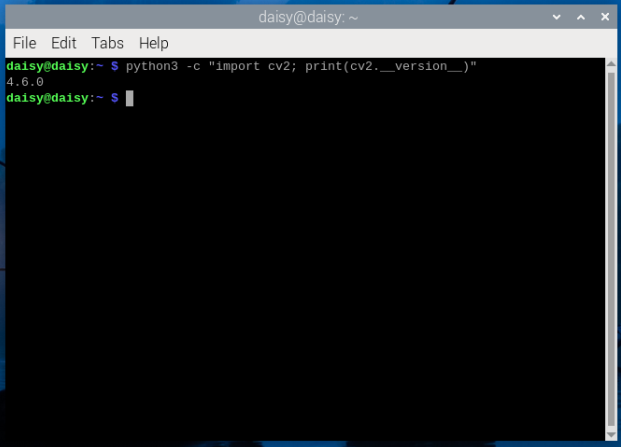
次のコマンドを実行して、OpenCV が正常にインストールされたことを確認します:
python3 -c "import cv2; print(cv2.__version__)"
OpenCV のバージョン番号が表示されれば、インストールは成功です。